

Solo puedes cerrar sesión en Apple Music en un iPhone a través de los ajustes del dispositivo. Apple no ofrece un botón para cerrar sesión dentro de la propia app Música. Al cerrar sesión, se termina tu sesión de Apple Music en ese dispositivo. Tu biblioteca, listas de reproducción y música sin conexión no se sincronizarán hasta que vuelvas a iniciar sesión. Sigues suscrito a menos que canceles en la página de suscripciones de tu Apple ID.
Mucha gente supone que puede tocar un botón de cerrar sesión en la app Apple Music. No es así como Apple lo ha diseñado. Se usa la app Ajustes, dentro de los ajustes de tu Apple ID y de compras.
Esta guía explica con detalle todos los métodos para cerrar sesión en Apple Music en iOS 26.
Don’t miss the best of The Mac Observer
Set us as a preferred source and our Apple reporting ranks higher in your Google Search results and Discover feed — one tap, no account changes.
Tabla de contenidos
Método 1
Cerrar sesión en Contenido y compras en iOS 26
Esta es la forma estándar de desconectar Apple Music de tu iPhone.
Cómo cerrar sesión
- Abre la app Ajustes en tu iPhone o iPad.
- Toca tu nombre o el banner de tu Apple ID en la parte superior.
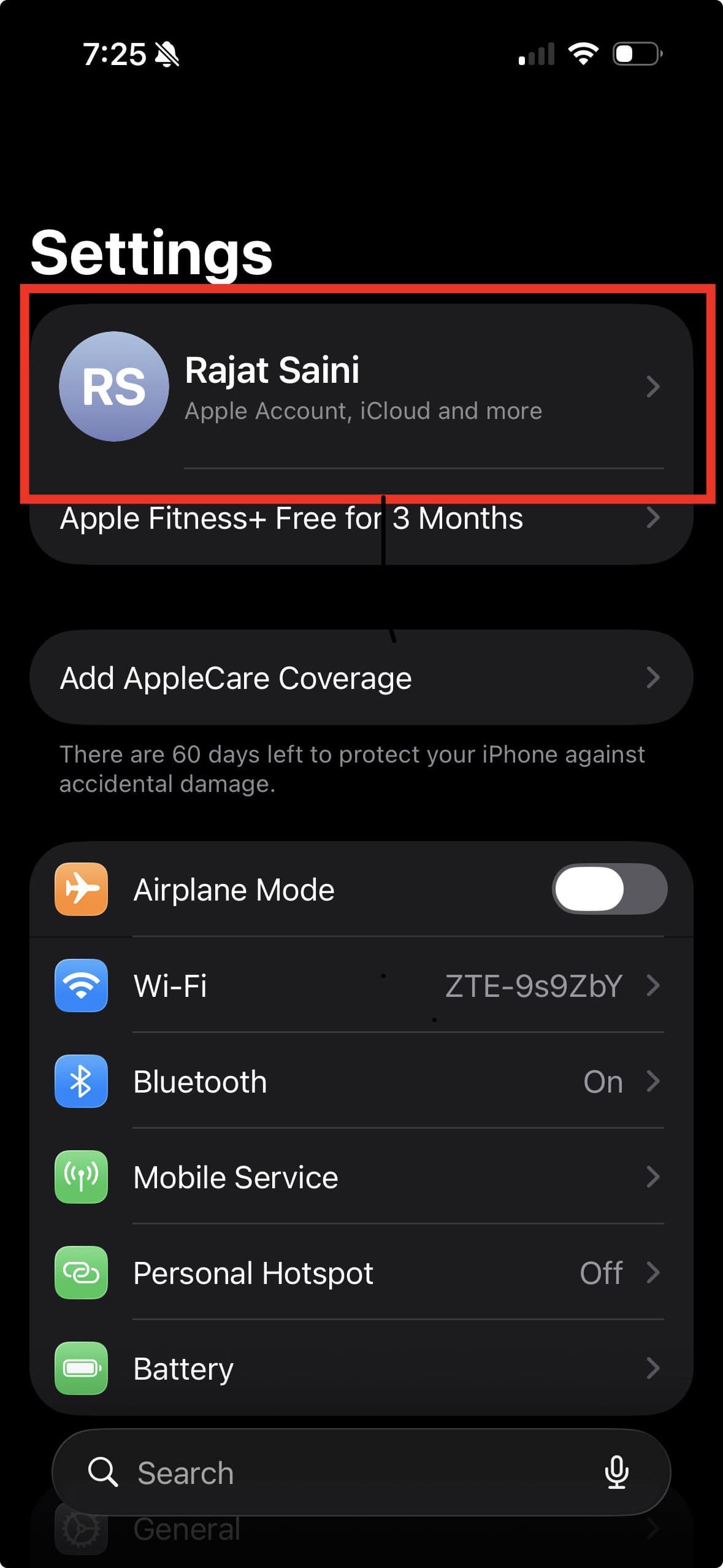
- Desplázate y toca Contenido y compras.
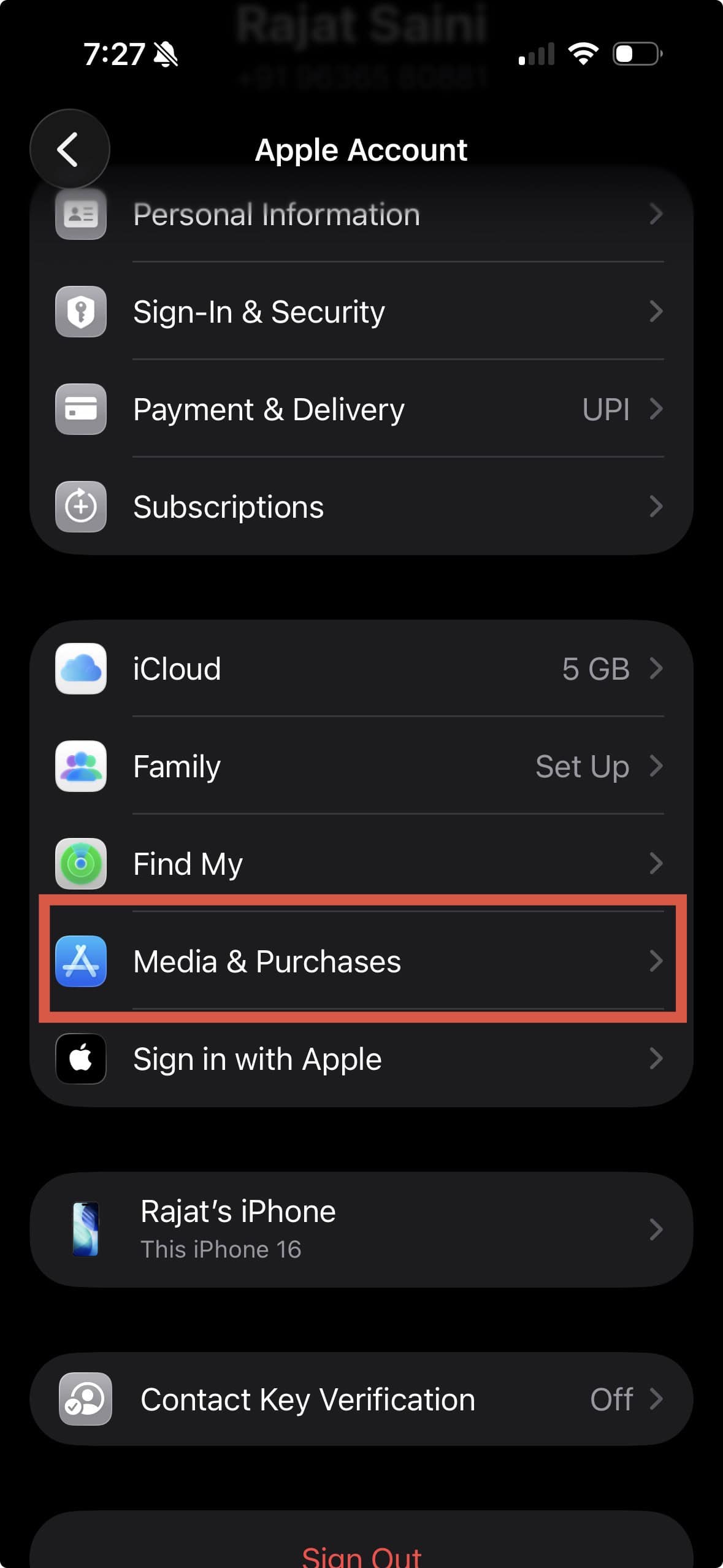
- Toca Cerrar sesión.
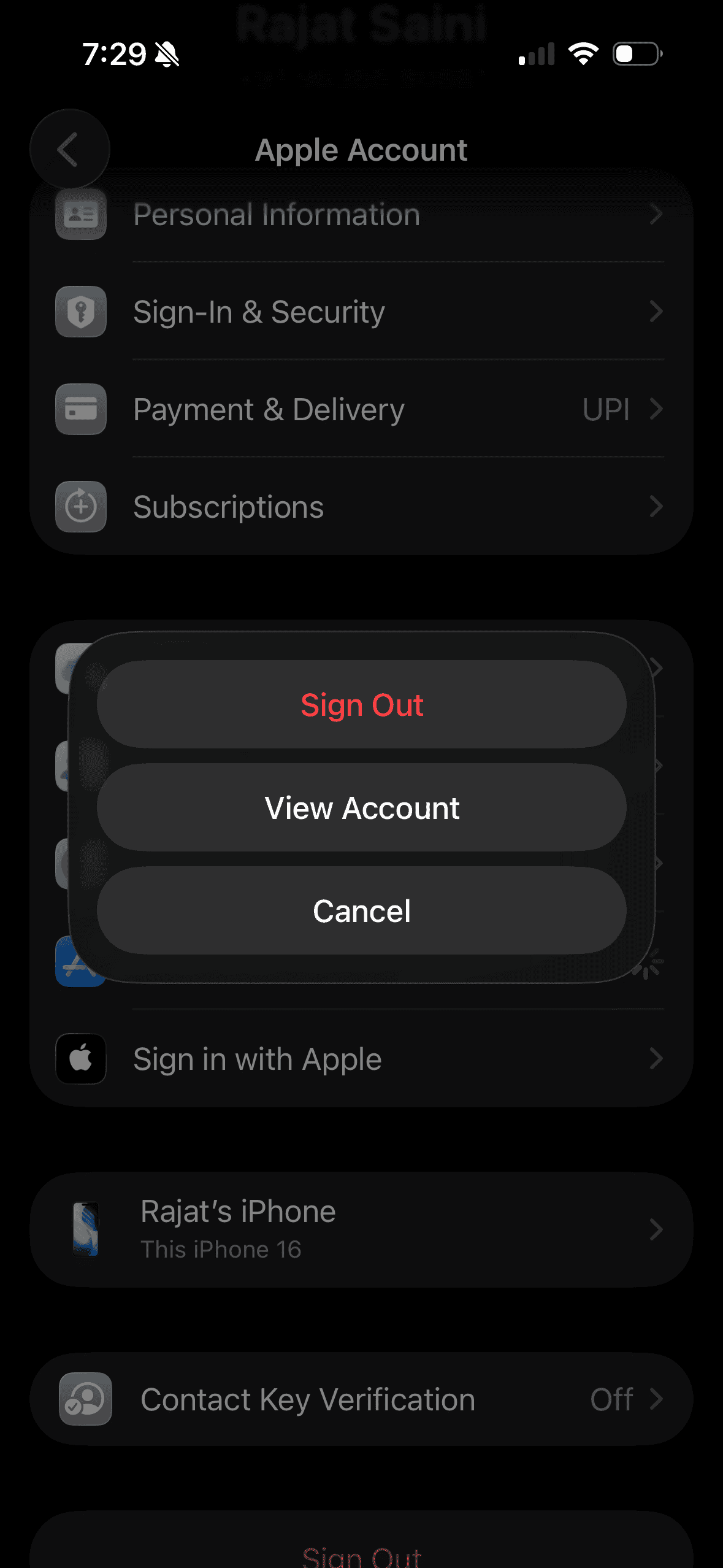
- Confirma cuando se te solicite.


Qué ocurre
- Cierras sesión en Apple Music, App Store, iTunes y otros servicios multimedia.
- Las canciones y listas de reproducción sin conexión dejan de aparecer hasta que vuelvas a iniciar sesión.
- Tu suscripción permanece activa con tu Apple ID, pero no funcionará en este dispositivo.
Método 2
Eliminar este dispositivo de tu Apple Account
Este método desvincula tu iPhone de Apple Music y otros servicios multimedia sin cerrar sesión por completo en tu Apple ID.
Cómo funciona
- Ve a Ajustes y toca tu Apple ID.
- Toca Contenido y compras.
- Si se te solicita, inicia sesión con tu contraseña de Apple ID o Face ID.
- Toca Ver cuenta o Ajustes de la cuenta.
- Desplázate y toca Eliminar este dispositivo.
Qué hace esto
- Tu iPhone deja de sincronizar las compras multimedia y el acceso a Apple Music.
- Puedes seguir usando el iPhone con tu Apple ID para iCloud y otros servicios.
- Si decides volver a usar Apple Music, debes iniciar sesión desde este dispositivo.
Método 3
Cerrar sesión de forma remota en todos los dispositivos
Puedes gestionar el inicio de sesión de Apple Music en dispositivos que ya no tienes. Este método resulta útil si perdiste un dispositivo o lo vendiste.
Cómo hacerlo
- Abre un navegador web e inicia sesión en tu cuenta de Apple ID.
- Ve a la sección Dispositivos.
- Toca un dispositivo que ya no uses.
- Toca Eliminar de la cuenta.
Resultados de la eliminación remota
- El dispositivo cierra sesión en Apple Music y en todos los servicios de Apple.
- Proteges tu cuenta si pierdes un dispositivo.
- El acceso a iCloud y Apple Music finaliza en ese dispositivo hasta que vuelvas a iniciar sesión.
Método 4
Cerrar sesión en Apple Music en otras plataformas
Si usas Apple Music fuera de iOS, también debes cerrar sesión en esas plataformas.
Mac
- Abre la app Música.
- Haz clic en Cuenta en la barra de menús.
- Haz clic en Cerrar sesión.
- Confirma cuando se te solicite.
Web
- Abre Apple Music en la web.
- Toca el icono de tu perfil en la parte superior derecha.
- Toca Cerrar sesión.
Windows a través de iTunes
- Abre iTunes.
- Haz clic en Cuenta en la barra de menús.
- Haz clic en Cerrar sesión.
- Confirma si es necesario.
Consejos antes de cerrar sesión
- Haz una copia de seguridad de cualquier descarga que quieras conservar sin conexión.
- Cerrar sesión no cancela tu suscripción a Apple Music.
- Cerrar sesión elimina el acceso en ese dispositivo, pero no borra tu Apple ID.
- Si usas dos Apple ID, revisa cuidadosamente tu cuenta de Contenido y compras.
Preguntas frecuentes
¿Puedes cerrar sesión en Apple Music desde la app Música?
No. Debes usar Ajustes o eliminar el dispositivo de tu Apple ID.
¿Cerrar sesión cancelará mi suscripción?
No. Tu suscripción permanece activa hasta que la canceles en los ajustes de suscripciones de tu Apple ID.
¿Qué ocurre con mi música descargada?
La música sin conexión se elimina del dispositivo al cerrar sesión. Solo vuelve a aparecer después de que vuelvas a iniciar sesión.
Resumen
- Abre Ajustes y cierra sesión en Contenido y compras.
- Usa Eliminar este dispositivo para desvincular Apple Music de tu iPhone.
- Elimina dispositivos de tu cuenta de Apple ID para cerrar sesión de forma remota.
- Cierra sesión por separado en Mac, web o Windows.
- Haz una copia de seguridad de los archivos antes de cerrar sesión para evitar la pérdida de datos.
Conclusión
No puedes cerrar sesión en Apple Music directamente desde la app Música en iOS 26. Debes usar la app Ajustes, tu Apple ID o eliminar dispositivos de tu cuenta. Estos métodos mantienen tu música a salvo y te ayudan a cambiar de cuenta o proteger dispositivos perdidos. Sigue los pasos anteriores para cerrar sesión de forma limpia y mantener el control del acceso a tu Apple Music.


Discussion