

Vous pouvez automatiser les tapotements sur votre iPhone au moyen des réglages intégrés ou d’applications tierces. iOS ne propose pas d’auto-clicker direct comme Android, mais vous pouvez tout de même automatiser des tapotements répétés à l’aide des outils d’accessibilité ou d’applications dédiées. Ce guide explique chaque méthode qui fonctionne en étapes simples et claires.
Les auto-clickers vous aident à automatiser les tapotements sur votre écran. Vous pouvez les utiliser pour répéter des tapotements dans les jeux, les formulaires, les flux de travail ou les tâches de test. Sur iOS, Apple limite les outils d’auto-clicker directs ; vous devez donc utiliser les fonctionnalités d’accessibilité intégrées ou installer des applications approuvées depuis l’App Store.
Table des matières
Tapotement automatique intégré via l’accessibilité
Cette méthode utilise le système d’accessibilité d’Apple pour répéter un tapotement au même endroit. Elle ne nécessite aucun téléchargement d’application et fonctionne sur les iPhone et iPad modernes.
Don’t miss the best of The Mac Observer
Set us as a preferred source and our Apple reporting ranks higher in your Google Search results and Discover feed — one tap, no account changes.
Tapotement automatique via Contrôle de sélection
- Ouvrez Réglages sur votre iPhone.
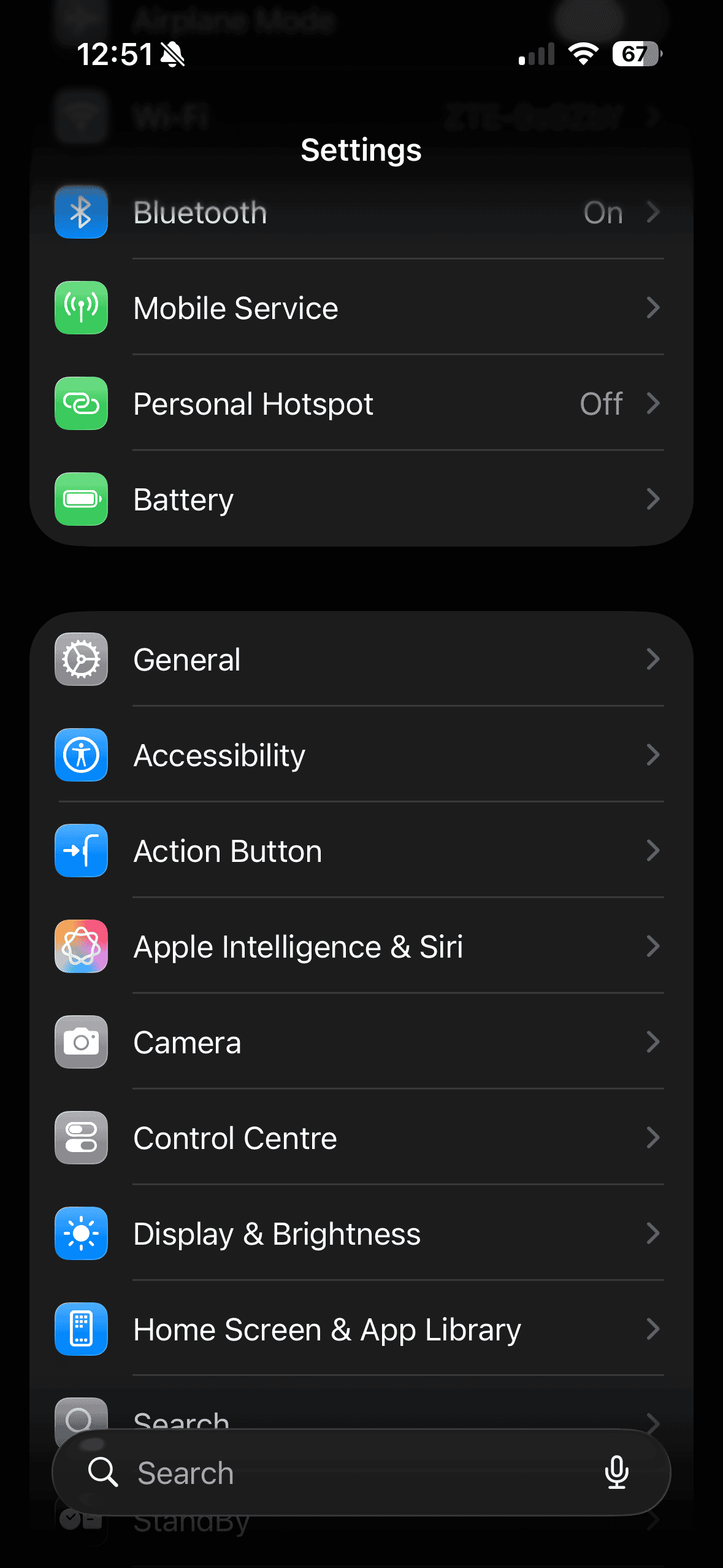
- Accédez à Accessibilité.
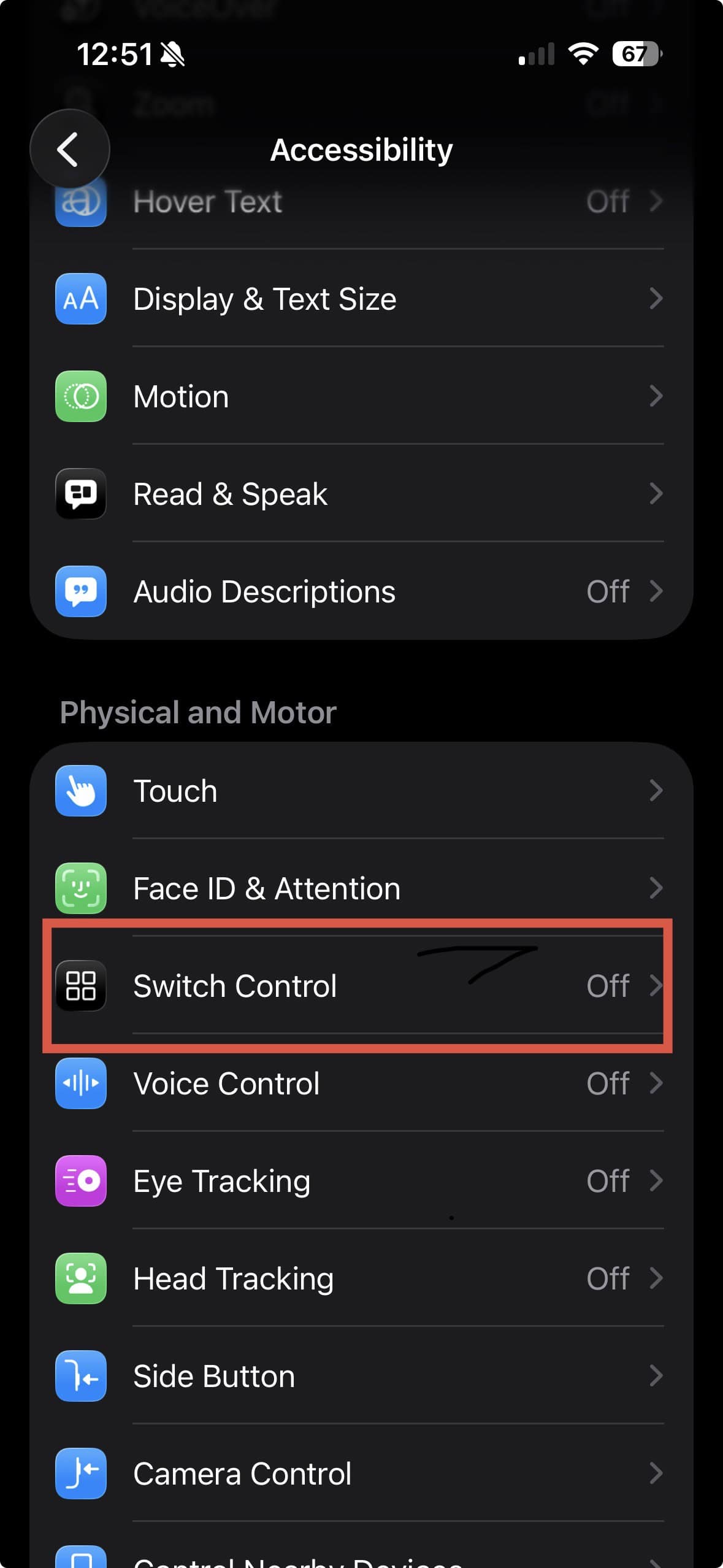
- Touchez Contrôle de sélection.
- Sélectionnez Comportement du toucher.

- Activez Toucher automatique.
- Choisissez Durée de maintien pour définir la durée d’attente de l’appareil avant de répéter un tapotement.


Cette configuration simule des tapotements répétés après que vous avez positionné le sélecteur. Elle convient particulièrement aux tapotements répétés simples à un emplacement fixe.
Geste personnalisé avec Contrôle de sélection
Vous pouvez enregistrer une séquence de tapotements comme geste personnalisé. iOS répète ensuite ce geste automatiquement lorsqu’il est activé.
Créer et utiliser un geste automatique personnalisé
- Accédez à Réglages et ouvrez Accessibilité.
- Touchez Contrôle de sélection.
- Sélectionnez Recettes.
- Touchez Nouvelle recette.
- Saisissez un nom pour le geste.
- Touchez Attribuer un interrupteur et choisissez Plein écran.
- Sélectionnez Geste personnalisé.
- Touchez l’écran en suivant la séquence que vous souhaitez répéter.
- Enregistrez le geste.
- Activez Contrôle de sélection pour commencer à utiliser la recette.
Cette méthode convient particulièrement aux séquences de tapotements fixes dont la position ne change pas.
Gestes personnalisés d’AssistiveTouch
AssistiveTouch vous permet également d’enregistrer et de relire des gestes à l’aide d’un menu à l’écran. Cette option vous donne un accès rapide sans parcourir des menus profonds.
Programmer des gestes de tapotement automatique
- Ouvrez Réglages.
- Touchez Accessibilité.
- Accédez à Toucher, puis sélectionnez AssistiveTouch.
- Activez AssistiveTouch.
- Touchez Créer un geste.
- Enregistrez la séquence de tapotements ou de balayages.
- Nommez et enregistrez le geste.
- Utilisez le bouton AssistiveTouch pour relire le geste.
Cette méthode est idéale pour répéter des actions courtes ou des séquences de tapotements dans la même zone.
Applications d’auto-clicker tierces
Vous pouvez également utiliser des applications d’auto-clicker depuis l’App Store. Ces applications offrent davantage d’options de contrôle, mais ne fonctionnent généralement que dans leur propre interface.
Auto Click Auto Clicker App
Vue d’ensemble :
- Gratuite à télécharger avec des achats intégrés facultatifs.
- Automatise les tapotements dans le navigateur de l’application.
- Prend en charge plusieurs points de tapotement.
- Permet de régler les intervalles entre les tapotements.
Fonctionnalités clés :
- Plusieurs emplacements de clic.
- Délais personnalisables.
- Enregistrement de gestes.
- Outils d’actualisation automatique.
Auto Clicker Automatic Tap App
Vue d’ensemble :
- Gratuite avec abonnement en option.
- Prend en charge les tapotements et le défilement automatiques.
- Fonctionne principalement dans l’environnement de l’application.
- Automatisation à l’échelle du système limitée.
Spécifications :
- Nécessite iOS 13 ou version ultérieure.
- Comprend des outils de défilement et d’actualisation automatiques.
- Conçue principalement pour des tâches de navigation.
Conseils
- Utilisez les outils d’accessibilité intégrés pour une automatisation à l’échelle du système.
- Testez les gestes avant de longues sessions.
- Réduisez la durée de maintien pour accélérer les tapotements.
- Vérifiez les règles du jeu ou de l’application avant d’utiliser l’automatisation.
- Surveillez l’utilisation de la batterie pendant les longues sessions.
FAQ
Peut-on utiliser un auto-clicker dans toutes les applications iOS ?
Les gestes d’accessibilité fonctionnent à l’échelle du système, mais la plupart des applications tierces ne fonctionnent que dans leur propre interface.
Faut-il jailbreaker pour utiliser des auto-clickers sur iOS ?
Non. Toutes les méthodes expliquées ici fonctionnent sur des appareils iOS standard.
Les auto-clickers épuisent-ils la batterie ?
Oui. Les tapotements continus augmentent l’utilisation du processeur et peuvent réduire l’autonomie de la batterie.
Les auto-clickers sont-ils autorisés dans les jeux ?
Certains jeux limitent l’automatisation. Vérifiez toujours les règles du jeu avant de l’utiliser.
Résumé
- iOS ne comprend pas d’auto-clicker dédié.
- Contrôle de sélection permet le tapotement automatique.
- Les recettes personnalisées permettent de répéter des séquences de tapotements.
- AssistiveTouch offre une lecture rapide des gestes.
- Les applications tierces offrent une automatisation limitée.
- Respectez les règles des applications et les consignes du système.
Conclusion
Vous pouvez utiliser les fonctions de clic automatique sur iOS sans outils complexes ni méthodes risquées. Les options d’accessibilité intégrées offrent l’automatisation à l’échelle du système la plus fiable. Les applications tierces ajoutent de la flexibilité pour les tâches dans le navigateur. Utilisez ces outils de manière responsable et respectez les règles des applications et de la plateforme.


Discussion