

Les soirées cinéma sont une tradition chère à beaucoup, mais la distance vient souvent tout gâcher. Heureusement, la fonctionnalité SharePlay d’Apple a complètement changé la donne pour le streaming à distance. Fini le temps où l’on comptait « 3, 2, 1, appuyez sur lecture » au téléphone. Avec SharePlay, vous pouvez regarder vos films et séries préférés sur Hulu en parfaite synchronisation avec vos amis et votre famille directement via FaceTime.
Si vous êtes prêt à organiser une soirée de visionnage virtuelle où tout le monde rit, sursaute et pleure exactement au même moment, ce guide est fait pour vous. Nous allons vous expliquer exactement comment la configurer pour commencer à regarder ensemble en quelques minutes.
Table des matières
Ce dont vous aurez besoin pour commencer
Avant de vous lancer dans l’application, vous devez remplir quelques conditions. SharePlay est puissant, mais il nécessite un matériel et des logiciels spécifiques pour faire sa magie.
Don’t miss the best of The Mac Observer
Set us as a preferred source and our Apple reporting ranks higher in your Google Search results and Discover feed — one tap, no account changes.
- Appareils Apple à jour : Tous les participants à l’appel doivent disposer d’un iPhone ou d’un iPad sous iOS 15.1 ou version ultérieure. Vous pouvez également utiliser une Apple TV sous tvOS 15.1 ou version ultérieure.
- Abonnement Hulu (No Ads) : C’est le point le plus important. Actuellement, la fonctionnalité SharePlay de Hulu n’est disponible que pour les abonnés au forfait Hulu (No Ads). Si vous ou votre ami utilisez l’offre avec publicité, cette fonctionnalité ne fonctionnera pas.
- Comptes individuels : Chaque participant doit disposer de son propre compte Hulu actif (ou faire partie d’un compte familial) connecté sur son appareil. Vous ne pouvez pas « diffuser » votre écran à une personne qui n’a pas d’abonnement.
Voici comment regarder Hulu avec SharePlay
Une fois les prérequis cochés, la configuration de la diffusion est en réalité très simple. Suivez ces étapes pour lancer votre soirée cinéma.
1. Démarrer un appel FaceTime
La base de SharePlay, c’est FaceTime. Vous devez d’abord vous connecter avec vos amis.
- Déverrouillez votre iPhone ou iPad.
- Ouvrez l’application FaceTime.
- Démarrez un appel vidéo avec les personnes avec qui vous voulez regarder.
- Attendez qu’elles répondent et assurez-vous que la connexion est stable.
- Recherchez le bouton SharePlay, qui ressemble à un petit écran avec une personne devant.
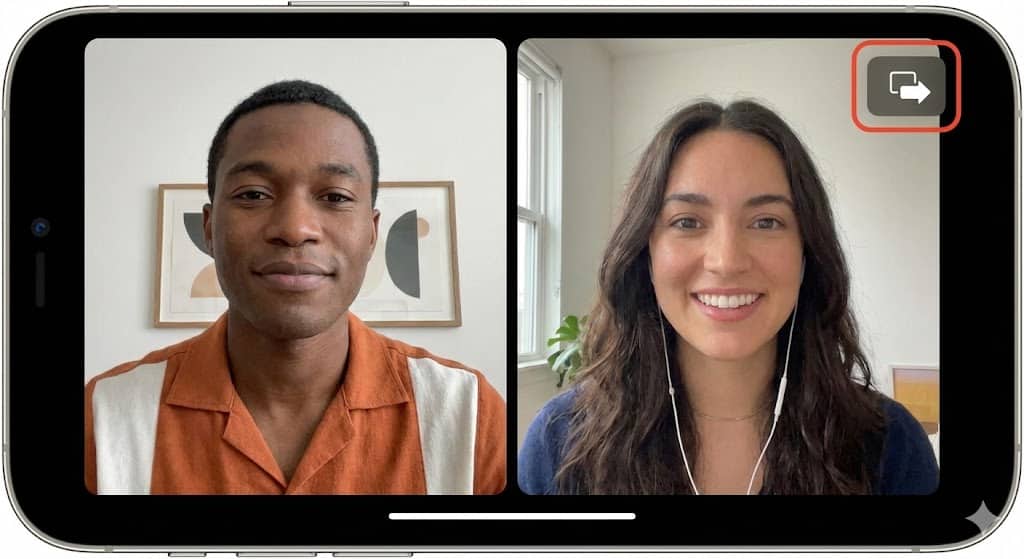

Si vous n’êtes pas familier avec les bases de cette fonctionnalité, vous pouvez lire notre guide sur l’utilisation de SharePlay sur iPhone pour vous familiariser avec les commandes.
2. Lancer l’application Hulu
Une fois l’appel actif, vous pouvez passer à l’application de streaming.
- Balayez vers le haut depuis le bas de l’écran pour réduire FaceTime. L’appel vidéo se poursuivra dans une fenêtre Image dans l’image.
- Ouvrez l’application Hulu.
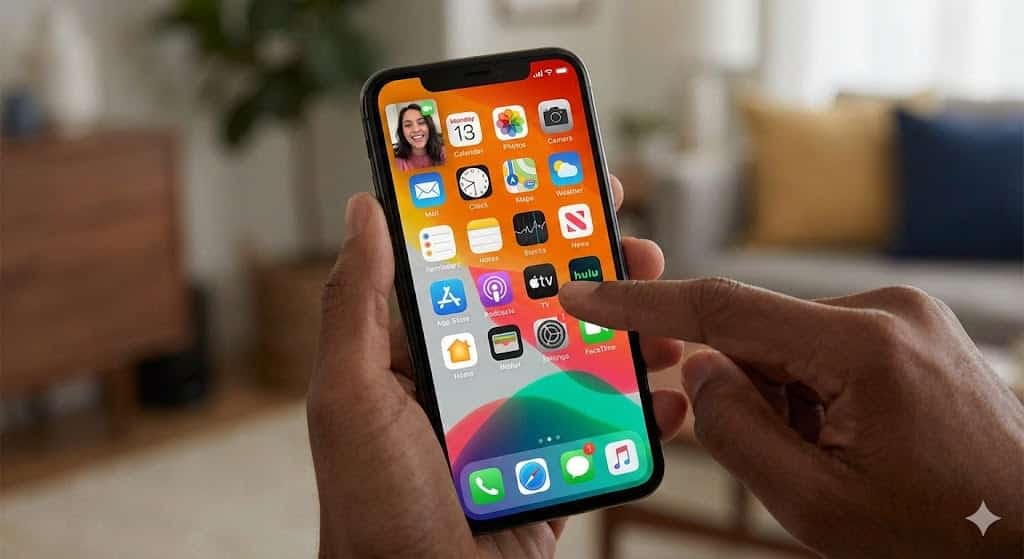
- Parcourez la bibliothèque et trouvez le film ou l’épisode de série télévisée que vous voulez regarder.

3. Rejoindre la soirée de visionnage
C’est ici que la magie de la synchronisation opère.
- Appuyez sur le bouton Play de votre contenu choisi.
- Une invite apparaîtra en haut de l’écran vous demandant si vous voulez utiliser SharePlay pour ce contenu.
- Appuyez sur SharePlay.
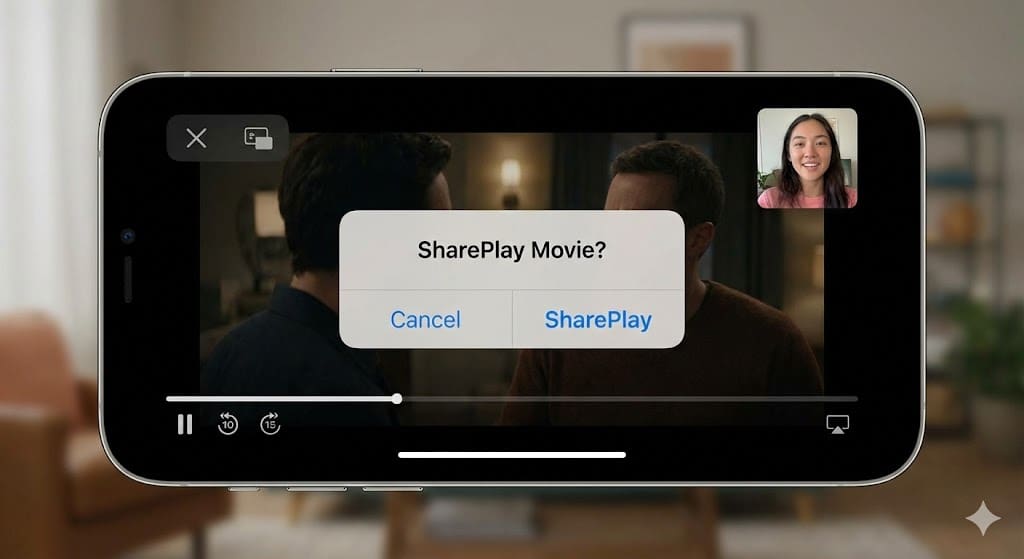
- Vos amis sur l’appel FaceTime recevront une invite « Join SharePlay » sur leur écran.
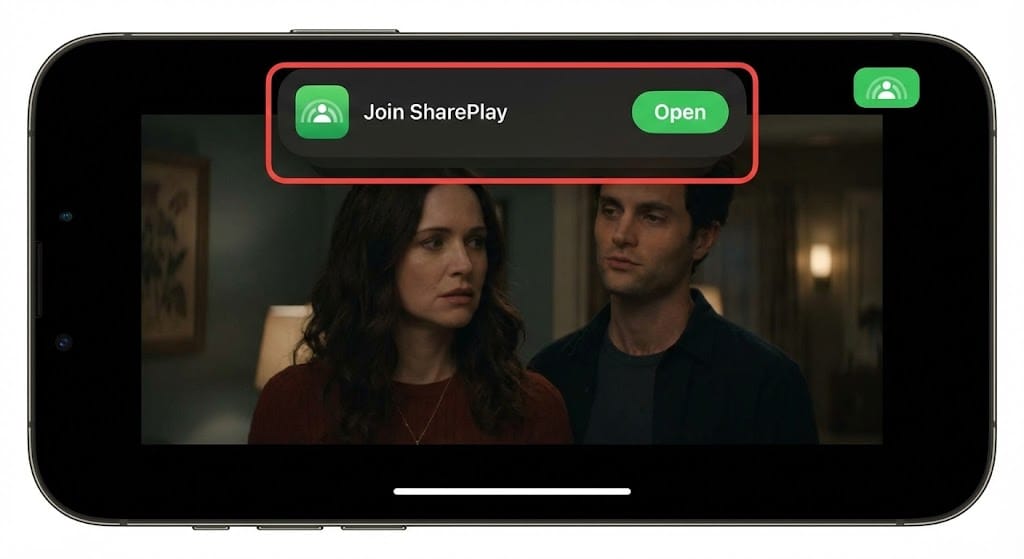
- Une fois qu’ils appuient sur Open, la vidéo se chargera sur leurs appareils et se synchronisera parfaitement avec la vôtre.


Maintenant, si quelqu’un met en pause pour aller chercher du pop-corn ou revient en arrière pour rattraper une réplique manquée, cela se produit instantanément sur l’écran de tout le monde.
Conseils supplémentaires
Bien que SharePlay soit généralement fluide, la technologie peut parfois être capricieuse. Voici quelques astuces pour garantir une expérience sans accroc.
- Contrôle du volume : FaceTime baisse intelligemment le volume du film lorsque quelqu’un parle afin que vous puissiez l’entendre. Si vous préférez vous concentrer sur le film, vous pouvez régler le mixage audio dans les commandes de FaceTime.
- Changer d’appareil : Vous pouvez démarrer la session SharePlay sur votre iPhone et la transférer vers votre Apple TV pour profiter d’un grand écran. Il vous suffit de rechercher l’icône SharePlay dans le Centre de contrôle de votre Apple TV.
- Dépannage : Si vous rencontrez des problèmes techniques, comme une vidéo qui ne se charge pas, assurez-vous que votre connexion Internet est bonne. Si vous rencontrez spécifiquement des problèmes sur grand écran, consultez notre guide sur la résolution du problème lorsque Hulu ne fonctionne pas avec Apple TV.
- Au-delà des films : SharePlay ne sert pas uniquement à la vidéo. Vous pouvez également l’utiliser pour d’autres expériences partagées, comme faire du sport ou écouter des albums ensemble. Vous pouvez même partager de la musique via SharePlay sur HomePod pour une soirée dansante synchronisée après le générique de fin.
Conclusion
Regarder des films ensemble est l’un des meilleurs moyens de créer des liens, et SharePlay élimine totalement la barrière de la distance physique. Il apporte la sensation d’être assis sur le même canapé directement sur l’écran de votre iPhone. Alors, prenez votre pop-corn, appelez votre meilleur ami et profitez d’une soirée cinéma parfaitement synchronisée sans avoir à compter à rebours avant d’appuyer sur lecture.
FAQ
Non, actuellement SharePlay n’est pris en charge que pour les abonnés à la formule Hulu (No Ads). Les utilisateurs de la formule avec publicité ne peuvent ni lancer ni rejoindre une session SharePlay sur Hulu.
Oui, chaque participant doit avoir accès à un abonnement Hulu (No Ads) actif pour rejoindre la session. L’application vérifie individuellement l’accès de chaque utilisateur.
Absolument. Si vous possédez une Apple TV sous tvOS 15.1 ou une version ultérieure, vous pouvez rejoindre l’appel FaceTime sur votre iPhone, puis ouvrir l’application Hulu sur votre Apple TV pour regarder sur grand écran.


Discussion