

Sie öffnen einen Nachrichtenverlauf, um ein Foto zu finden, das Ihnen jemand geschickt hat. Manchmal brauchen Sie mehr als nur zu scrollen. Mit iOS 26 auf Ihrem iPhone hat Apple neu geordnet, wie Bilder und Medien in der Nachrichten-App angezeigt werden. Sie können jetzt alle Fotos, die zu einer Konversation gehören, an einem Ort anzeigen, ohne lange Hin- und Her-Verläufe durchsuchen zu müssen.
Das hat sich in iOS 26 geändert. Die Nachrichten-App gruppiert geteilte Inhalte wie Fotos, Links, Dokumente und Orte jetzt unter separaten Tabs, wenn Sie oben in einem Chat auf einen Kontaktnamen tippen. So finden Sie leichter jedes Foto, das zwischen Ihnen und diesem Kontakt ausgetauscht wurde.
Sie können Ihre gesamte geteilte Fotosammlung auch in der Fotos-App über die Funktion „Mit dir geteilt“ anzeigen. Das bietet Ihnen eine weitere Möglichkeit, Bilder zu sehen, die Ihnen Personen über Nachrichten geschickt haben, ohne die Nachrichten-App selbst öffnen zu müssen.
Don’t miss the best of The Mac Observer
Set us as a preferred source and our Apple reporting ranks higher in your Google Search results and Discover feed — one tap, no account changes.
Inhaltsverzeichnis
1. Fotos aus einem Nachrichtenverlauf anzeigen
Sie finden jedes Foto und Video in einer bestimmten Konversation, ohne manuell scrollen zu müssen.
Konversation öffnen und Tab „Fotos“ verwenden
- Öffnen Sie die App Nachrichten und wählen Sie einen Chat mit dem Kontakt oder der Gruppe.

- Tippen Sie oben auf dem Bildschirm auf den Namen oder das Profil.
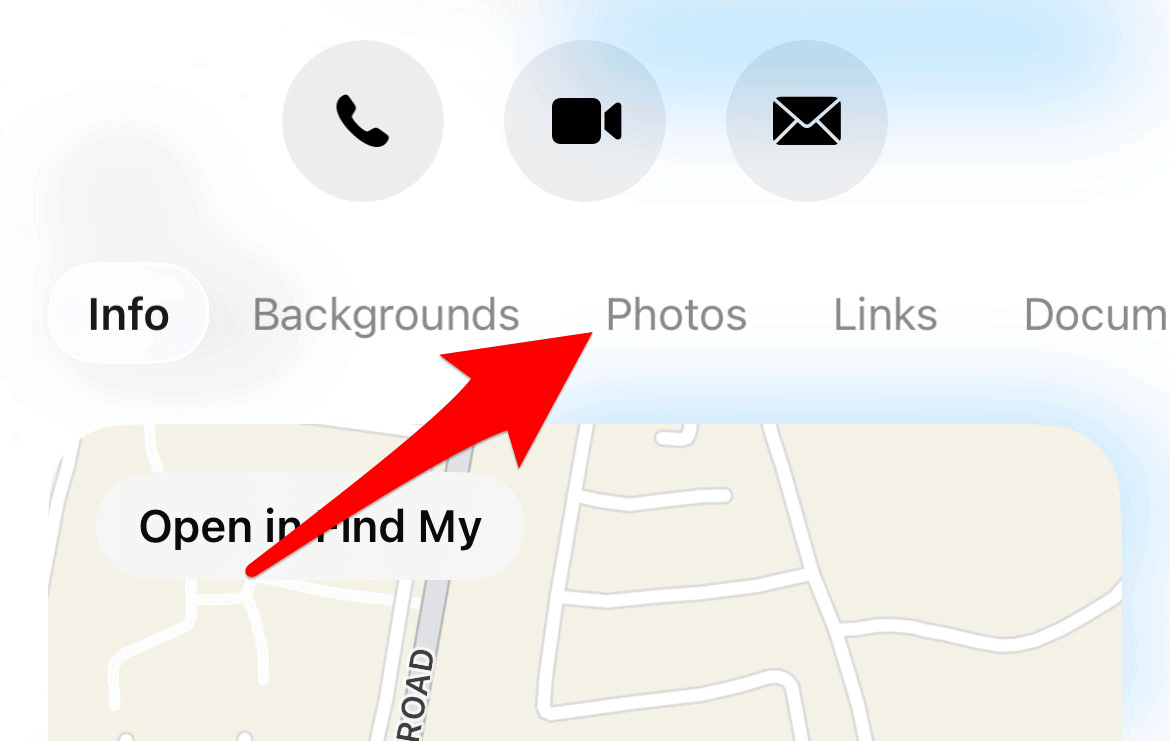
- Tippen Sie in der Chatdetailansicht auf Fotos.
- Scrollen Sie durch das Raster aller geteilten Fotos und Videos.


Sie können auch unten auf das Symbol mit den drei Linien tippen und Alle auswählen, um alles in einer Ansicht zu sehen.
2. Fotos über alle Nachrichten hinweg anzeigen
Mit iOS 26 können Sie geteilte Fotos aus all Ihren Chats in der Fotos-App anzeigen.
- Öffnen Sie die Fotos-App.
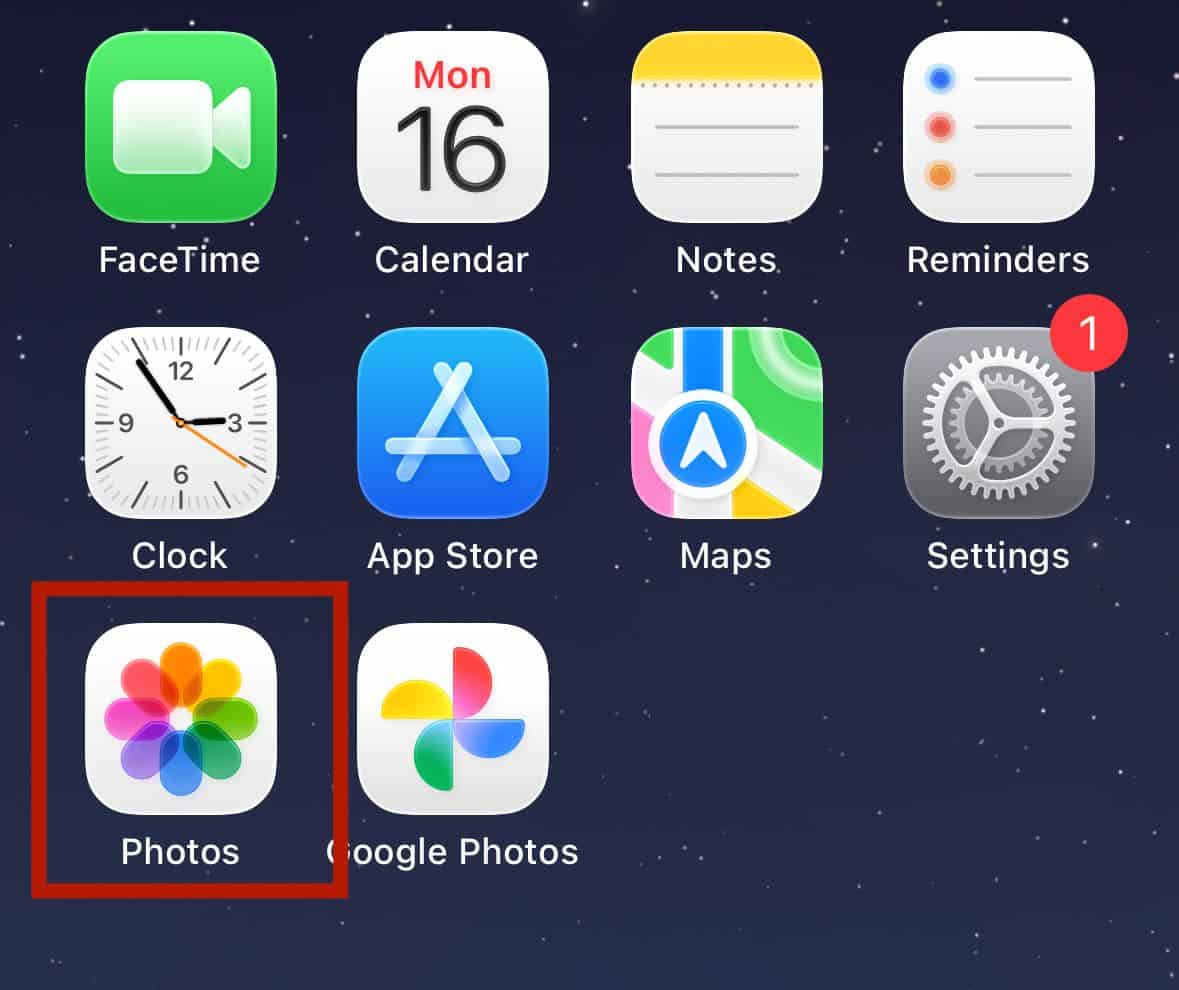
- Tippen Sie oben auf Ihr Profilsymbol.
- Suchen Sie nach „Mit dir geteilt“, um Bilder zu sehen, die über Nachrichten gesendet wurden.

Diese Ansicht sammelt viele Fotos, die Personen in Nachrichten mit Ihnen geteilt haben. Einige Bilder werden möglicherweise nicht angezeigt, wenn sie im Chat gelöscht wurden oder wenn die Indexierung noch läuft.
3. iOS-26-Suchfunktionen für Fotos
Sie können in Nachrichten mithilfe von Text- oder Bildinhalten nach Fotos suchen.
Schlüsselwörter und Filter
- Öffnen Sie Nachrichten.
- Ziehen Sie die Liste der Konversationen nach unten, um das Suchfeld einzublenden.
- Geben Sie ein Schlüsselwort wie einen Namen, einen Ort oder ein Objekt auf einem Foto ein.
- Filtern Sie die Ergebnisse so, dass nur Fotos angezeigt werden.
iOS 26 nutzt außerdem Apple Intelligence, um Ihnen zu helfen, bestimmte Medien in Nachrichten zu finden, indem Bildinhalte erkannt werden.
Fehlerbehebung bei der Fotoanzeige
Manchmal werden Fotos nicht dort angezeigt, wo Sie sie erwarten. Die meisten Probleme lassen sich mit ein paar Überprüfungen beheben.
Fehlende Fotos beheben
- Gehen Sie zu Einstellungen > Suchen > Nachrichten.
- Schalten Sie „App in Suche anzeigen“ und „Inhalt in Suche anzeigen“ aus.
- Warten Sie einige Sekunden und schalten Sie sie dann wieder ein.
- Halten Sie Ihr iPhone mit WLAN verbunden und angeschlossen, damit die Indexierung abgeschlossen werden kann.
iCloud-Synchronisierung prüfen
- Gehen Sie zu Einstellungen > [Ihr Name] > iCloud > Nachrichten.
- Tippen Sie auf „Jetzt synchronisieren“, falls verfügbar.
- Wenn die Probleme weiterhin bestehen, deaktivieren Sie die Nachrichten-Synchronisierung, starten Sie das Gerät neu und aktivieren Sie sie dann erneut.
Wenn Sie alte Fotos immer noch nicht sehen, benötigt Ihr Gerät nach einem Update möglicherweise mehr Zeit, um Anhänge zu verarbeiten. Geben Sie ihm 48 bis 72 Stunden und halten Sie es möglichst mit WLAN verbunden.
Tipps
- Speichern Sie Fotos, die Sie behalten möchten, in der Fotos-App, damit sie nicht verschwinden, wenn Sie die Konversation löschen.
- Verwenden Sie den Tab „Fotos“ in jedem Chat, um alte Bilder zu löschen und Speicherplatz freizugeben.
- Suchen Sie mit Kombinationen wie dem Namen einer Person plus einem Schlüsselwort, um die Ergebnisse schneller einzugrenzen.
- Wenn Sie häufig Fotos mit bestimmten Kontakten austauschen, aktivieren Sie für diese „In ‚Mit dir geteilt‘ anzeigen“.
FAQs
Können Sie alle Fotos, die eine Person gesendet hat, an einem Ort sehen?
Ja. Tippen Sie in Nachrichten auf den Kontaktnamen und wechseln Sie zum Tab „Fotos“, um jedes mit dieser Person ausgetauschte Bild zu sehen.
Wo werden geteilte Fotos gespeichert?
Fotos bleiben in Nachrichten und können auch in der Fotos-App unter „Mit dir geteilt“ angezeigt werden, wenn die Funktion aktiviert ist.
Was ist, wenn Fotos immer noch nicht angezeigt werden?
Stellen Sie sicher, dass die Sucheinstellungen aktiviert sind, und geben Sie Ihrem Telefon nach einem Update Zeit, Anhänge zu indexieren.
Zusammenfassung
- Öffnen Sie einen Nachrichtenverlauf und tippen Sie auf den Kontaktnamen.
- Tippen Sie auf Fotos, um alle Bilder und Videos aus diesem Chat zu sehen.
- Prüfen Sie „Mit dir geteilt“ in der Fotos-App für eine einheitliche Ansicht.
- Verwenden Sie die Suche mit Filtern oder Text, um Bilder schnell zu finden.
- Beheben Sie fehlende Medien, indem Sie Sucheinstellungen zurücksetzen und iCloud synchronisieren.
Fazit
iOS 26 organisiert neu, wie Sie in Nachrichten gesendete und empfangene Fotos sehen. Sie müssen nicht mehr durch monatelange Textverläufe scrollen, um ein einziges Bild zu finden. Sie können einen Verlauf öffnen und den Tab „Fotos“ anzeigen, die Funktion „Mit dir geteilt“ in der Fotos-App verwenden oder mit Schlüsselwörtern oder Bildinhalten suchen. Wenn Fotos nicht angezeigt werden, beheben einfache Einstellungsänderungen oder das Warten auf die Indexierung das Problem in der Regel. Mit diesen Schritten können Sie Ihre geteilten Fotos in Nachrichten auf Ihrem iPhone oder iPad schnell finden und verwalten.


Discussion