

Si CarPlay dejó de funcionar después de una actualización puntual de iOS 26, empieza restableciendo la conexión y comprobando las restricciones. Estos pasos pueden ayudarte a arreglar CarPlay en iOS 26.2 o posterior, incluidos los fallos habituales que aparecen tras iOS 26.3.
Tabla de contenidos
- Soluciones para arreglar CarPlay en iOS 26.2 o posterior
- Reinicia tu iPhone y reinicia el sistema de infoentretenimiento del coche
- Cambia de inalámbrico a cable o sustituye el cable USB
- Comprueba las restricciones de Tiempo de uso para CarPlay
- Olvida tu coche y vuelve a emparejar CarPlay
- Instala la última actualización de iOS y actualiza el firmware de la unidad principal
- Restablece los ajustes de red de tu iPhone
- Confirma si el problema es de tu iPhone o de tu coche
- Cómo solucionar los problemas de CarPlay en iOS 26: consejos
- Preguntas frecuentes
- Resumen: arreglar CarPlay en iOS 26
Soluciones para arreglar CarPlay en iOS 26.2 o posterior
Reinicia tu iPhone y reinicia el sistema de infoentretenimiento del coche
Esto elimina los fallos temporales que pueden aparecer justo después de una actualización.
Time needed: 5 minutes
- Abre Ajustes > General > Apagar y, a continuación, apaga tu iPhone.
- Espera 10 segundos y vuelve a encender tu iPhone.
- Apaga el coche por completo, abre la puerta del conductor y espera 30 segundos.
- Arranca el coche, desbloquea el iPhone y prueba CarPlay de nuevo.
Cambia de inalámbrico a cable o sustituye el cable USB
CarPlay inalámbrico puede fallar después de una actualización debido a cambios en los tiempos de emparejamiento. Una prueba con cable suele restablecer CarPlay rápidamente y ayuda a confirmar dónde está el problema.
Don’t miss the best of The Mac Observer
Set us as a preferred source and our Apple reporting ranks higher in your Google Search results and Discover feed — one tap, no account changes.
- Si usas CarPlay inalámbrico, conecta un cable USB que sepas que funciona y prueba CarPlay con cable.
- Si ya usas CarPlay con cable, prueba con un cable diferente de Apple o de una marca MFi de confianza.
- Asegúrate de que el cable admita datos, no solo carga.
- Prueba con otro puerto USB del coche, si tu vehículo dispone de uno.
- Conecta el iPhone antes de arrancar el coche y espera a que se inicie CarPlay.
Comprueba las restricciones de Tiempo de uso para CarPlay
Las restricciones pueden bloquear CarPlay, incluso si funcionaba antes de la actualización.
- Abre Ajustes.

- Toca Tiempo de uso.
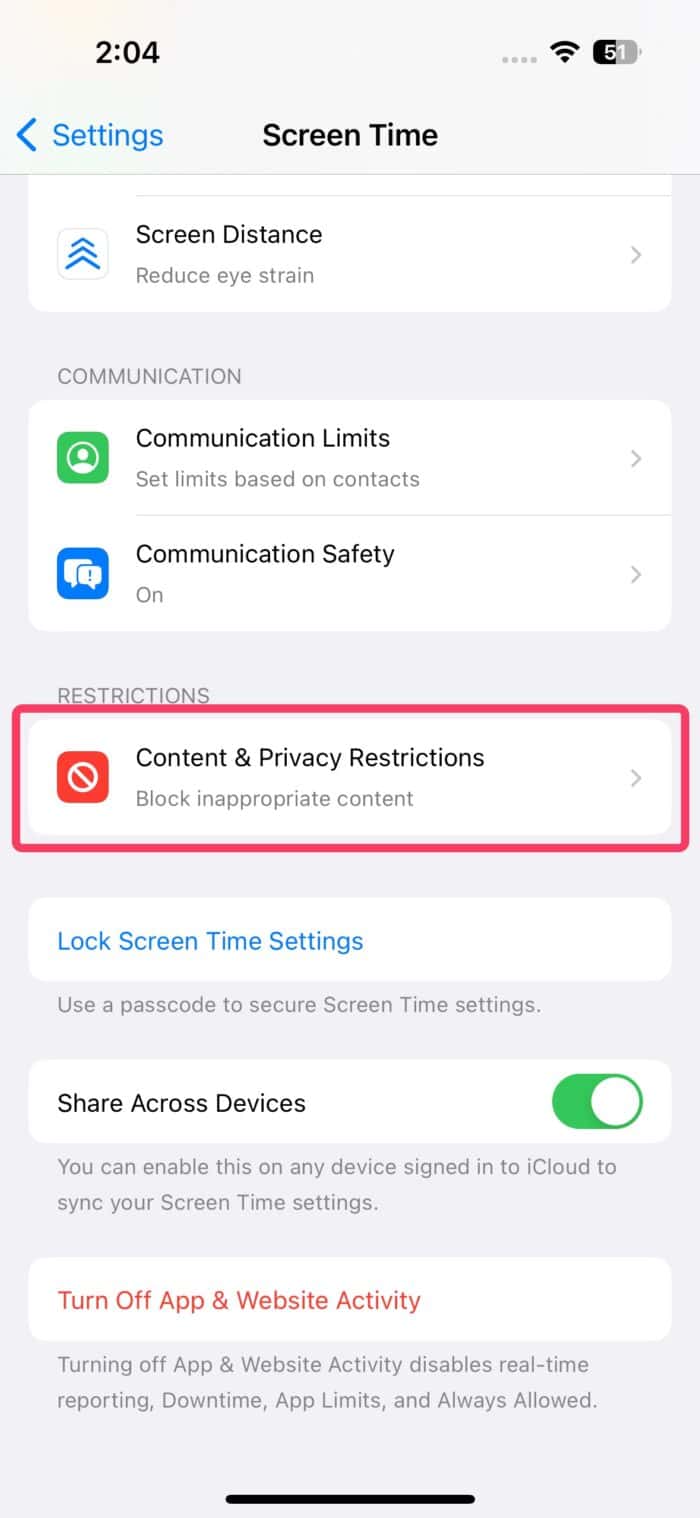
- Toca Contenido y privacidad.
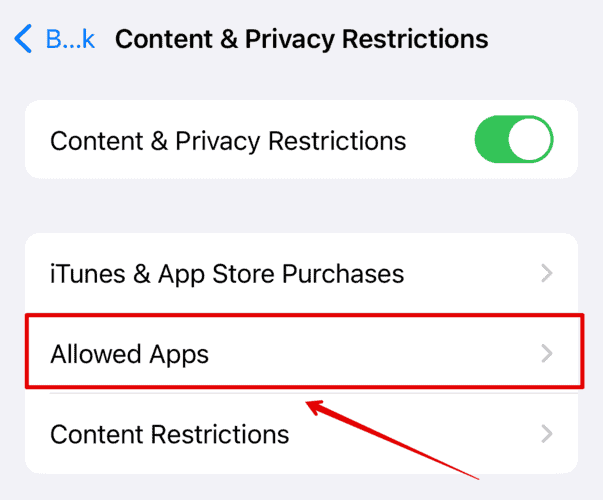
- Toca Apps permitidas y asegúrate de que CarPlay esté activado.


Olvida tu coche y vuelve a emparejar CarPlay
Esto renueva los permisos y corrige los fallos de conexión que aparecen después de las actualizaciones de iOS 26.2 y posteriores.
- Ve a Ajustes > General > CarPlay.
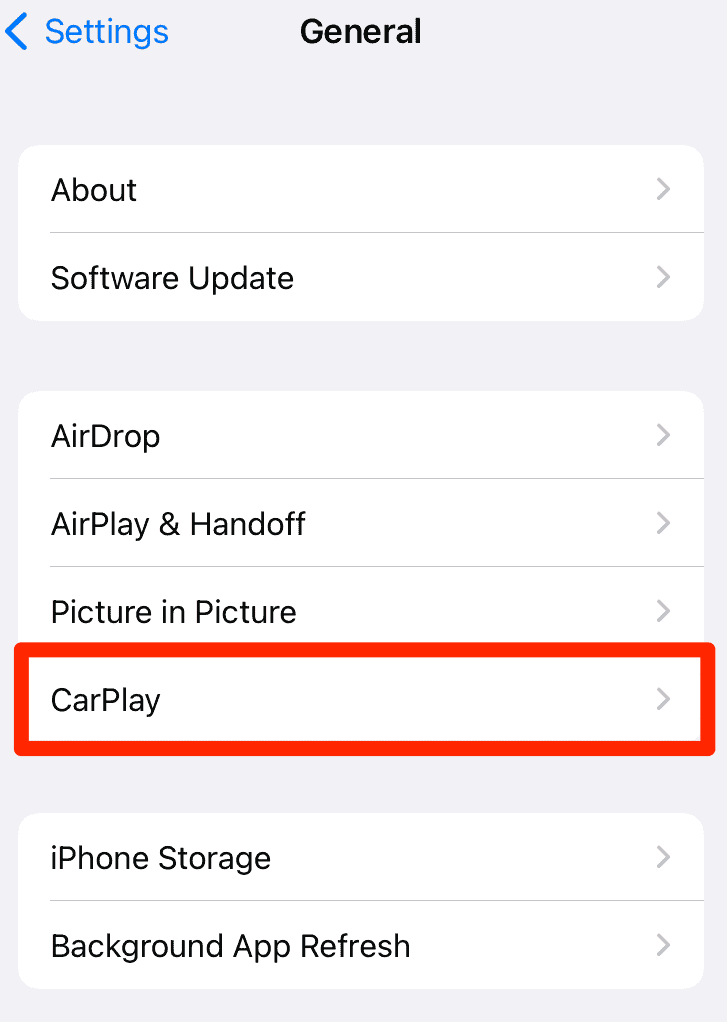
- Toca tu coche y, a continuación, toca Olvidar este coche.
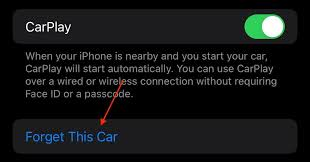
- En la pantalla del coche, elimina el iPhone de la lista de Bluetooth o de teléfonos, si está disponible.
- Vuelve a emparejarlo desde Ajustes > General > CarPlay o desde el menú de emparejamiento del coche.

Instala la última actualización de iOS y actualiza el firmware de la unidad principal
Apple suele corregir los fallos de CarPlay en versiones posteriores, por lo que iOS 26.3 o una versión más reciente puede ayudar. Algunos vehículos también necesitan actualizaciones del firmware de infoentretenimiento para mantener la compatibilidad.
- Ve a Ajustes > General > Actualización de software e instala cualquier actualización disponible.
- Consulta el sitio de soporte del fabricante de tu coche para ver si hay actualizaciones de firmware del sistema de infoentretenimiento o de la unidad principal.
- Reinicia el iPhone y el sistema del coche después de actualizar y, a continuación, pruébalo de nuevo.
Restablece los ajustes de red de tu iPhone
CarPlay inalámbrico depende de Bluetooth y Wi-Fi, por lo que los ajustes de red pueden fallar después de una actualización. Una posible solución es restablecer los ajustes de red del iPhone. Este restablecimiento elimina las redes guardadas y los ajustes de VPN, así que prepárate para volver a conectarte después.
- Abre Ajustes > General > Transferir o restablecer el iPhone.
- Toca Restablecer y, a continuación, toca Restablecer ajustes de red.
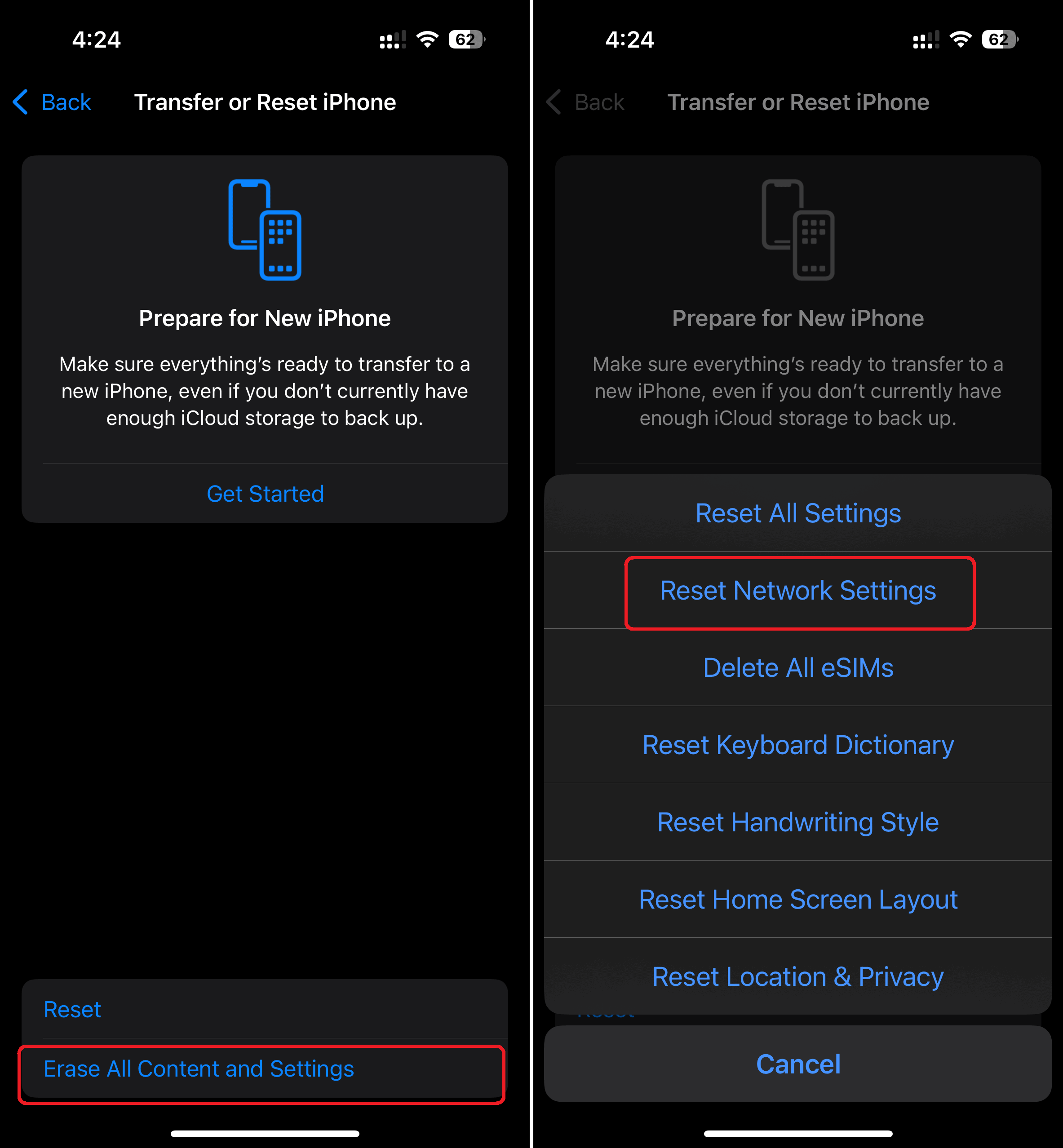
- Introduce tu código y confirma.
- Configura CarPlay de nuevo en Ajustes > General > CarPlay.

Confirma si el problema es de tu iPhone o de tu coche
Esto ahorra tiempo cuando CarPlay funciona en un vehículo pero falla en otro.
- Prueba tu iPhone con otro vehículo compatible con CarPlay, si es posible.
- Prueba otro iPhone con tu coche, si es posible.
- Si solo falla en tu coche, céntrate en el firmware de la unidad principal, el cable, los puertos y la lista de emparejamiento del coche.
Solucionar problemas de CarPlay en iOS 26: consejos
- Mantén Wi-Fi y Bluetooth activados para CarPlay inalámbrico.
- Pausa cualquier app VPN mientras pruebas CarPlay y, a continuación, vuelve a activarla tras la conexión.
- Desbloquea tu iPhone antes de conectarlo, especialmente cuando CarPlay no se inicia.
- Elimina los vehículos antiguos de Ajustes > General > CarPlay antes de volver a emparejarlo.
Preguntas frecuentes
Las actualizaciones de iOS pueden cambiar el tiempo de conexión y los permisos, lo que puede exponer problemas de firmware del coche.
Puede ayudar en algunas configuraciones, pero los resultados varían según el vehículo y el firmware de la unidad principal.
No, pero elimina las redes Wi-Fi guardadas, la configuración de VPN y algunas preferencias de conectividad.
Prueba con un cable de datos diferente, un puerto USB diferente y vuelve a emparejar CarPlay después de olvidar el coche.
Solucionar CarPlay en iOS 26: resumen
- Reinicia el iPhone y reinicia el sistema de infoentretenimiento del coche.
- Cambia el tipo de conexión y verifica que el cable admita datos.
- Comprueba las restricciones de Tiempo de uso y, a continuación, olvida y vuelve a emparejar el coche.
- Actualiza iOS y el firmware de la unidad principal, si está disponible.
- Restablece los ajustes de red si el CarPlay inalámbrico sigue fallando.
Si CarPlay sigue fallando después de estos pasos, ponte en contacto con el Soporte de Apple y con el equipo de soporte de infoentretenimiento del fabricante de tu coche.



Discussion