

No puedes tocar un solo botón para descargar todas las canciones en Apple Music de una sola vez, pero puedes descargar toda tu biblioteca por lotes. La forma más rápida de descargar todas las canciones de tu biblioteca de Apple Music es usar la vista Biblioteca y seleccionar álbumes o listas de reproducción de forma masiva.
Tabla de contenidos
Cómo descargar toda tu biblioteca de Apple Music
Descargar todas las canciones de tu biblioteca en iPhone o iPad
Apple no ofrece un único botón de «descargar todo», pero puedes guardar rápidamente toda tu biblioteca de Apple Music descargando listas de reproducción o álbumes completos.
Time needed: 5 minutes
- Abre Music.
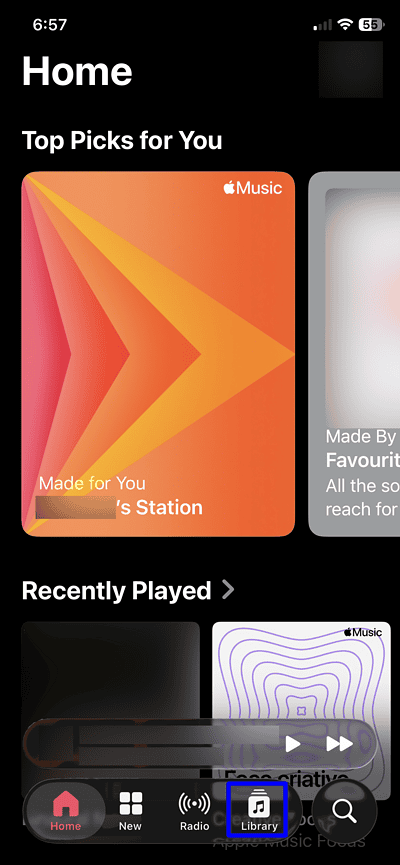
- Toca Biblioteca.
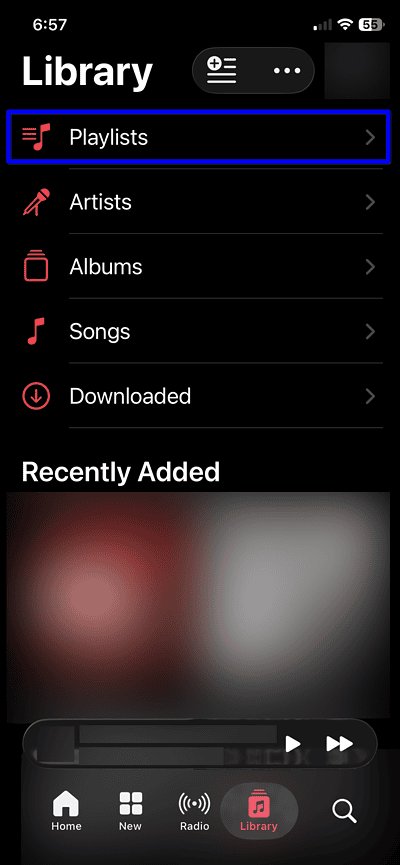
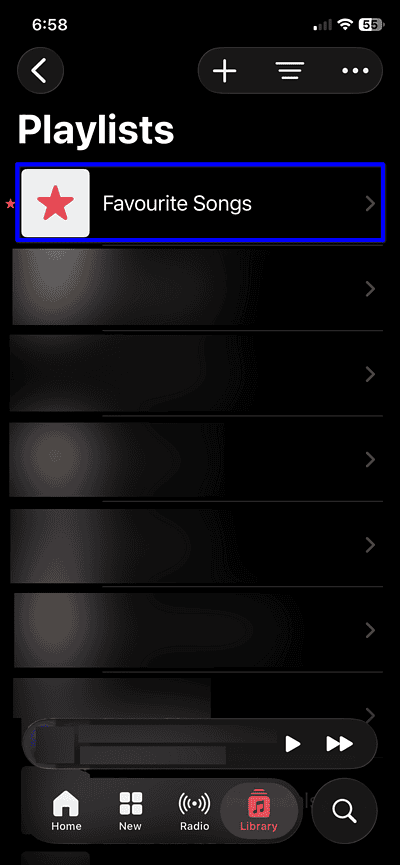
- Toca Listas y, a continuación, abre una lista de reproducción que contenga todas tus canciones.
- Toca Descargar en la parte superior de la lista de reproducción.
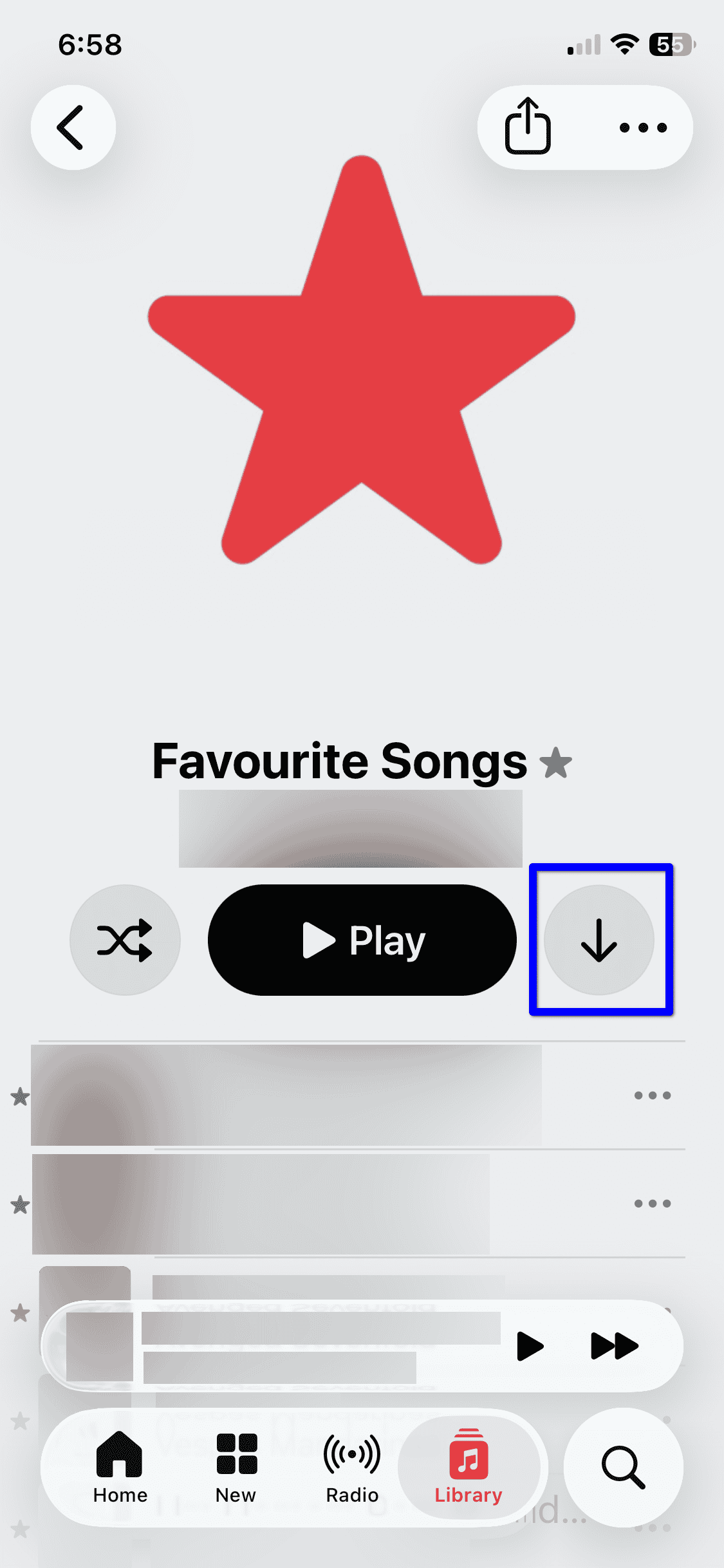


Si no tienes una lista de reproducción maestra, crea una seleccionando todas las canciones y añadiéndolas a una lista de reproducción nueva. Después descarga esa lista de reproducción con un solo toque.
Don’t miss the best of The Mac Observer
Set us as a preferred source and our Apple reporting ranks higher in your Google Search results and Discover feed — one tap, no account changes.
Descargar toda tu biblioteca de Apple Music en Mac
En Mac, puedes seleccionar toda tu biblioteca y descargar canciones en bloque.
- Abre Music en tu Mac.
- Haz clic en Biblioteca en la barra lateral.
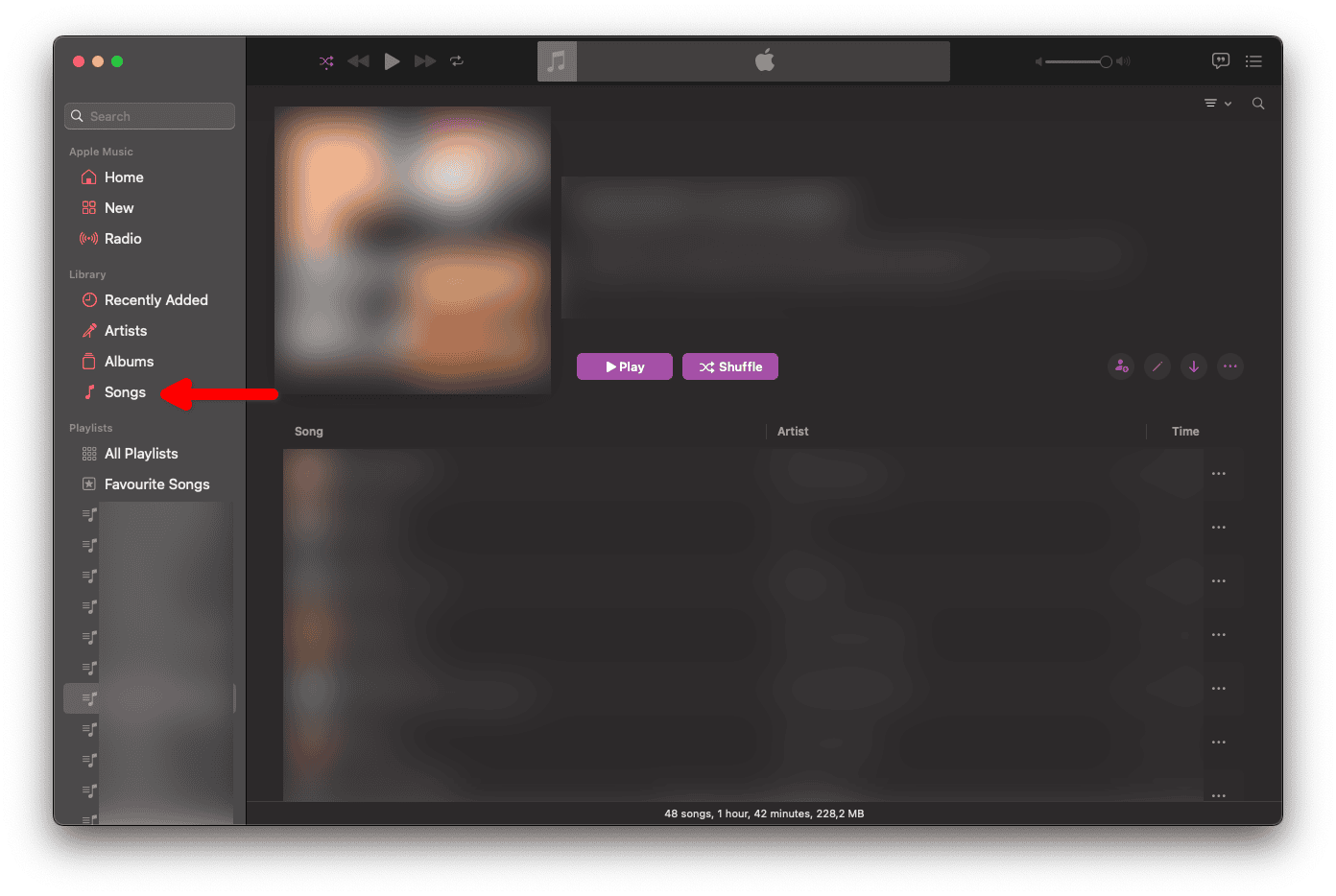
- Haz clic en Canciones debajo de Biblioteca.
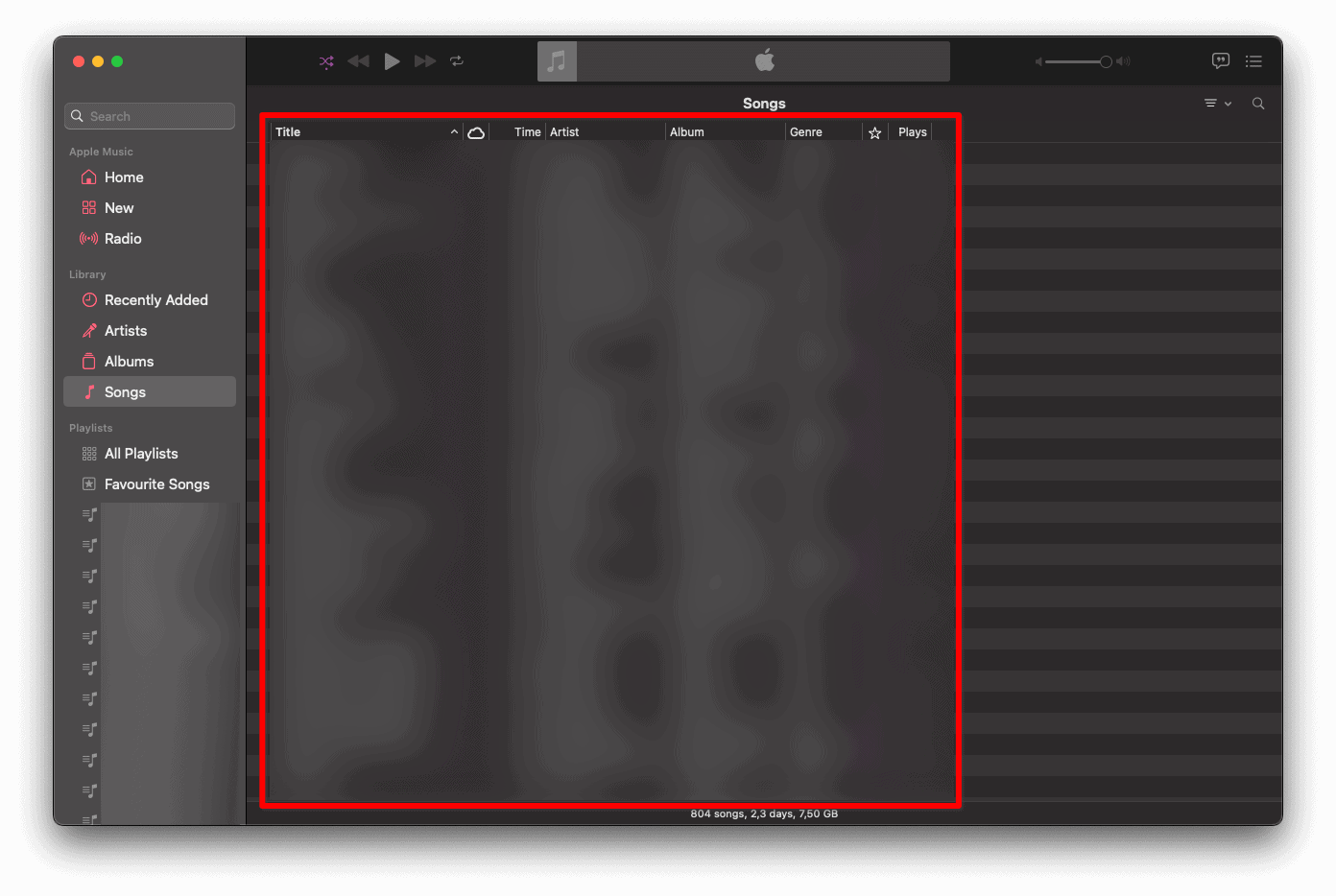
- Pulsa Command + A para seleccionar todas las canciones.
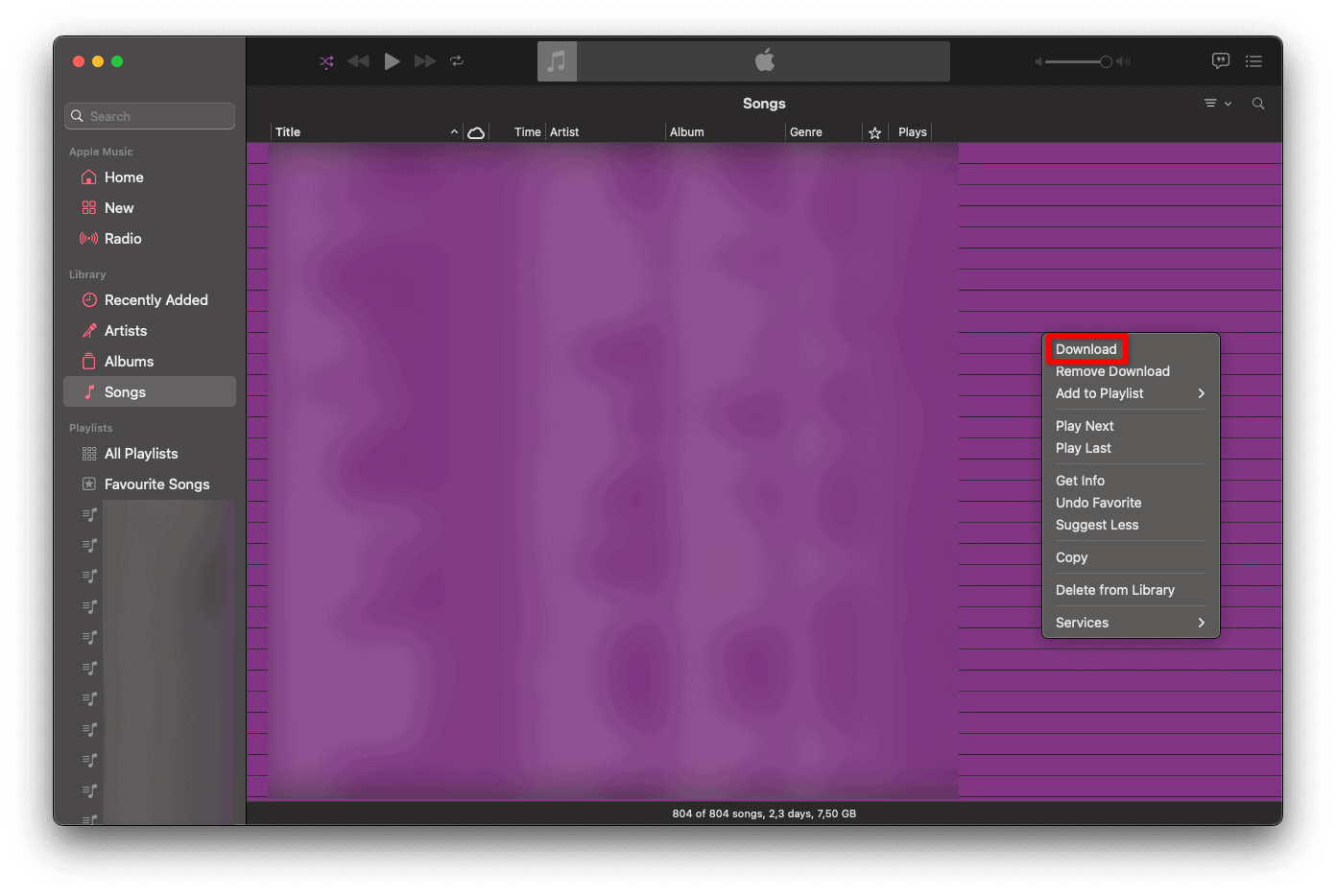
- Haz clic con el botón derecho en la selección y elige Descargar.


Este método permite que Apple Music descargue toda tu biblioteca de una sola vez en macOS.
Descargar automáticamente las canciones nuevas que añadas
Puedes activar las descargas automáticas para que las canciones nuevas que añadas se guarden localmente sin pasos manuales.
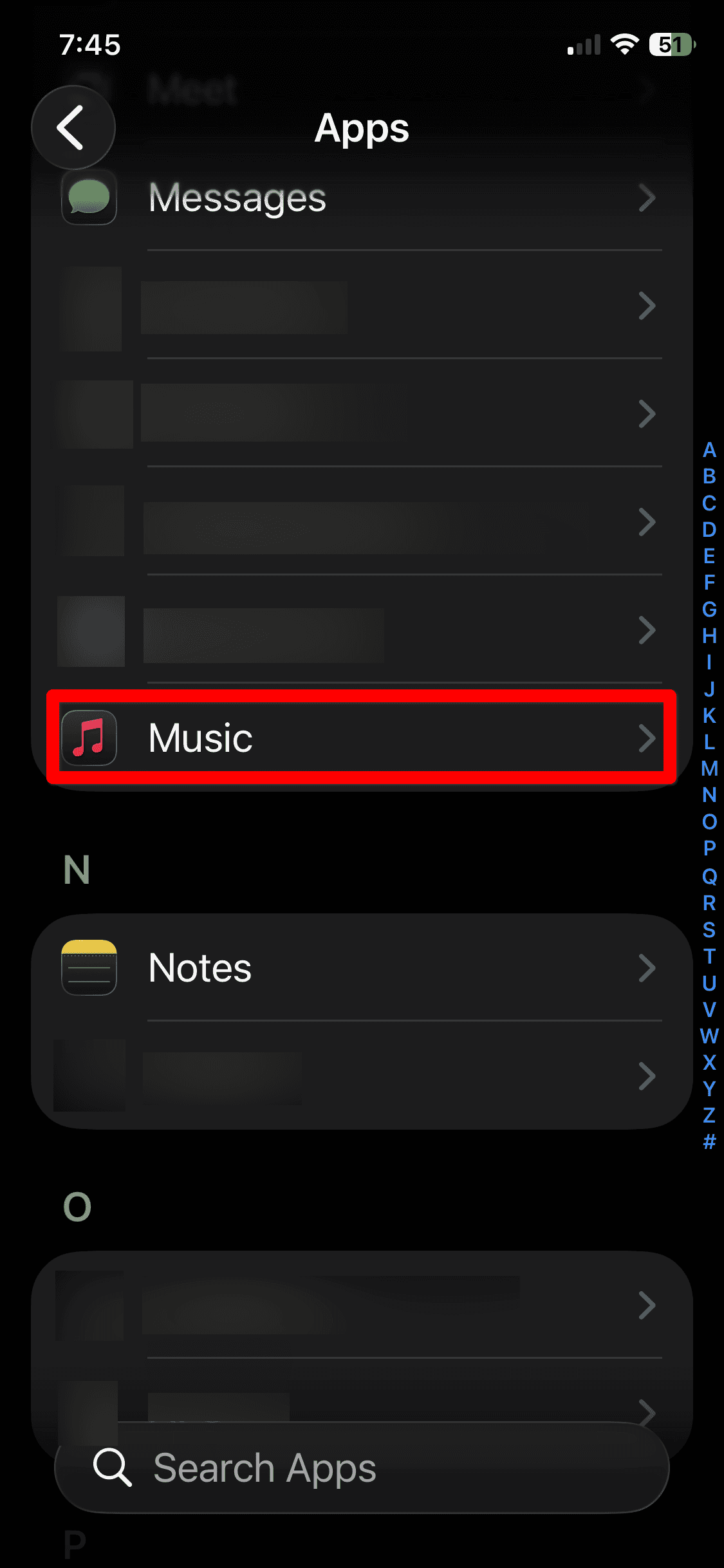
- Abre Configuración y ve a Apps.
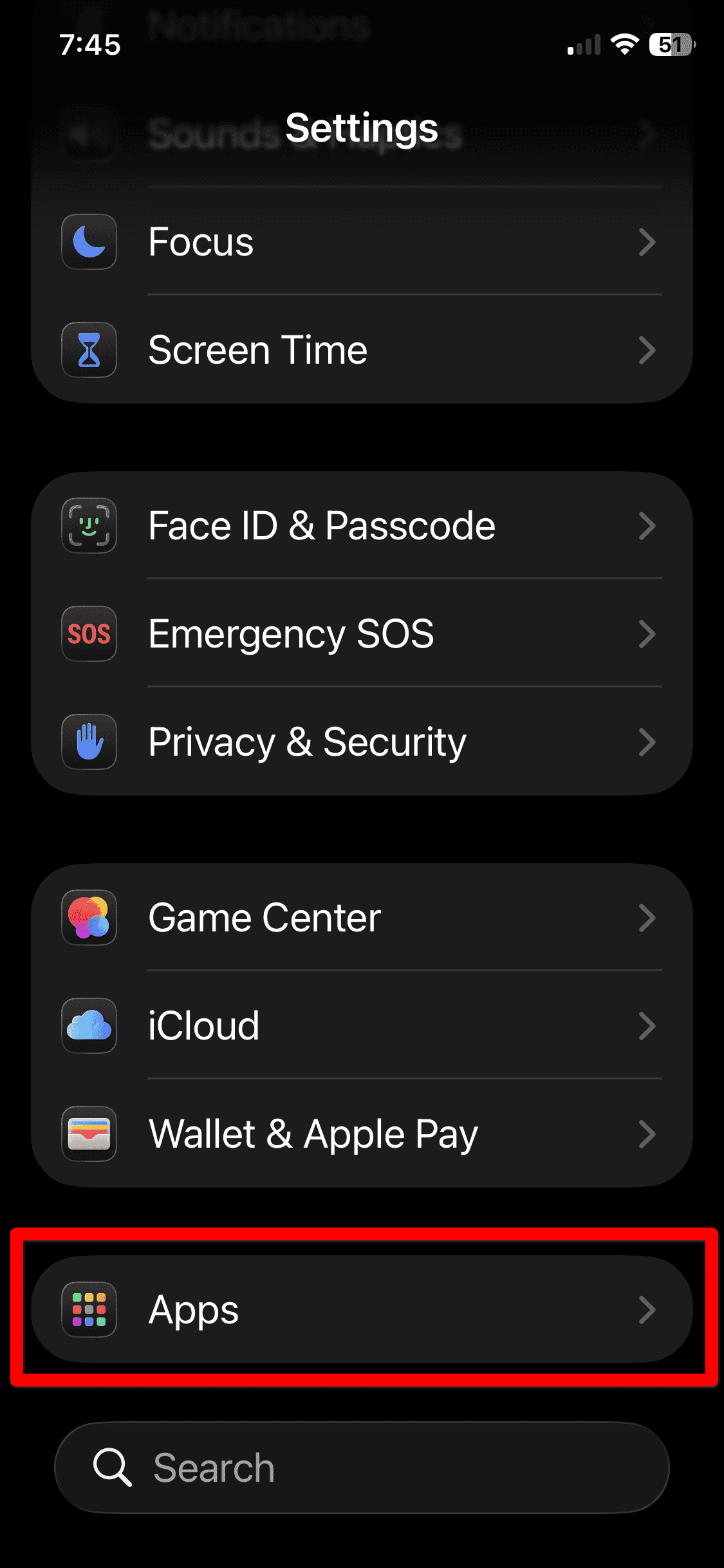
- Desplázate hacia abajo y toca Music.
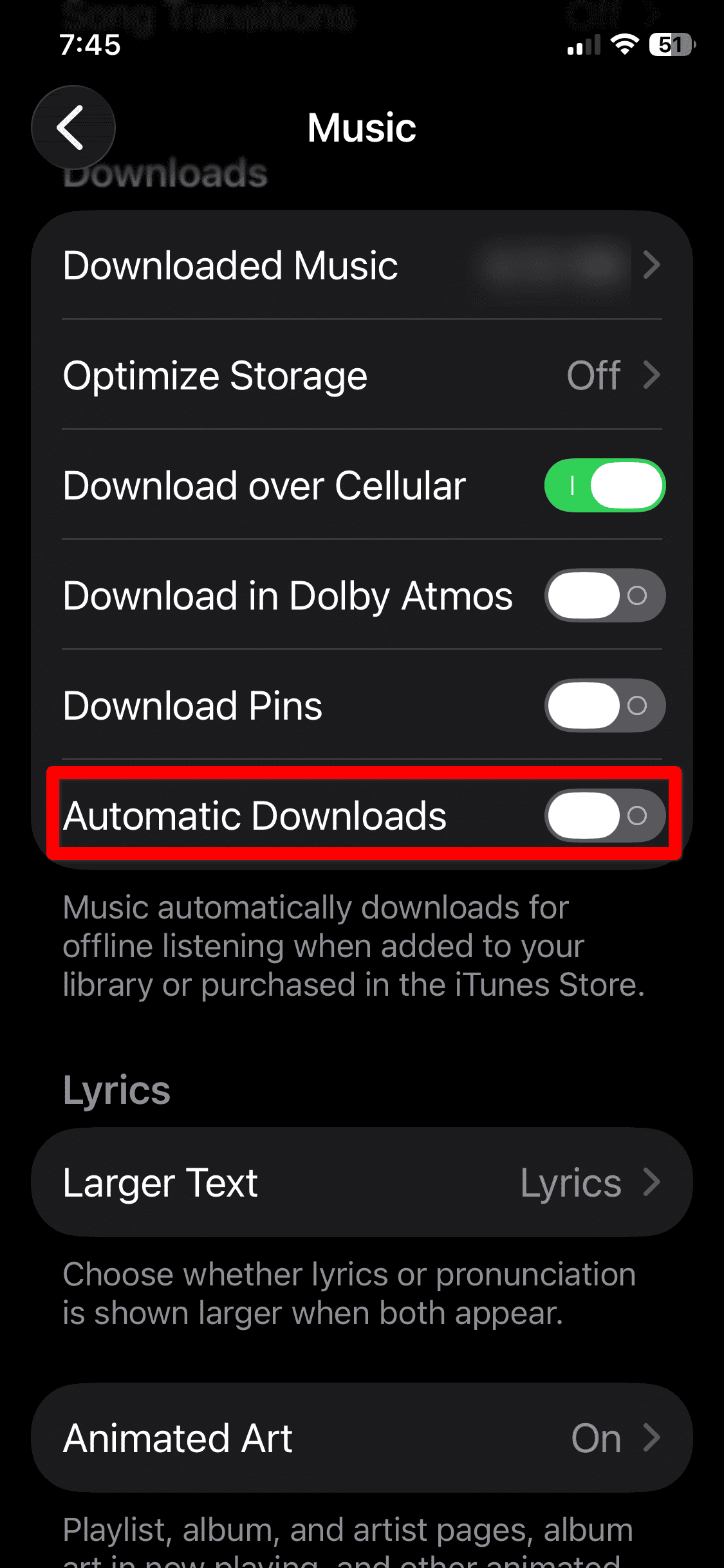
- Activa Descargas automáticas.


Este ajuste garantiza que las futuras descargas de Apple Music se realicen automáticamente cuando añadas canciones a tu biblioteca.
Consejos
- Conéctate a una red Wi-Fi antes de descargar bibliotecas grandes.
- Comprueba el almacenamiento disponible en Configuración > General > Almacenamiento del iPhone.
- Mantén desactivada la opción Optimizar almacenamiento si quieres que todas las canciones se guarden sin conexión.
- Deja abierta la app Music mientras se completan las descargas grandes.
Descargar todas las canciones en Apple Music: preguntas frecuentes
No, Apple no ofrece un solo botón, pero las listas de reproducción permiten descargar casi toda la biblioteca.
No, las descargas simplemente guardan copias locales para reproducirlas sin conexión.
Permanecen disponibles mientras tu suscripción a Apple Music siga activa.
Resumen
- Crea o usa una lista de reproducción maestra que contenga todas las canciones.
- Toca Descargar en el iPhone o iPad para guardar la lista.
- En Mac, selecciona todas las canciones y elige Descargar.
- Activa Descargas automáticas para futuras incorporaciones.
Usar listas de reproducción o la selección masiva es la forma más fiable de descargar todas las canciones que Apple Music incluye en tu biblioteca para escucharlas sin conexión.



Discussion