

Si CarPlay a cessé de fonctionner après une mise à jour intermédiaire d’iOS 26, commencez par réinitialiser la connexion et vérifier les restrictions. Ces étapes peuvent vous aider à réparer CarPlay sous iOS 26.2 ou version ultérieure, y compris les pannes courantes observées après iOS 26.3.
Table des matières
- Solutions pour réparer CarPlay sous iOS 26.2 ou version ultérieure
- Redémarrez votre iPhone et le système d’infodivertissement de la voiture
- Passez du sans fil au filaire, ou remplacez votre câble filaire
- Vérifiez les restrictions de Temps d’écran pour CarPlay
- Oubliez votre voiture et associez CarPlay à nouveau
- Installez la dernière mise à jour iOS et mettez à jour le micrologiciel de l’unité principale
- Réinitialisez les réglages réseau de votre iPhone
- Déterminez si le problème vient de votre iPhone ou de votre voiture
- Résoudre les problèmes de CarPlay sous iOS 26 : conseils
- FAQ
- Réparer CarPlay sous iOS 26 : résumé
Solutions pour réparer CarPlay sous iOS 26.2 ou version ultérieure
Redémarrez votre iPhone et le système d’infodivertissement de la voiture
Cela élimine les problèmes temporaires qui peuvent apparaître juste après une mise à jour.
Time needed: 5 minutes
- Ouvrez Réglages > Général > Éteindre, puis éteignez votre iPhone.
- Attendez 10 secondes, puis rallumez votre iPhone.
- Éteignez complètement votre voiture, ouvrez la porte conducteur, puis attendez 30 secondes.
- Démarrez la voiture, déverrouillez l’iPhone, puis réessayez CarPlay.
Passez du sans fil au filaire, ou remplacez votre câble filaire
Le CarPlay sans fil peut échouer après une mise à jour en raison de changements dans le timing de l’association. Un test filaire rétablit souvent CarPlay rapidement et aide à confirmer l’origine du problème.
Don’t miss the best of The Mac Observer
Set us as a preferred source and our Apple reporting ranks higher in your Google Search results and Discover feed — one tap, no account changes.
- Si vous utilisez le CarPlay sans fil, connectez un câble USB réputé fonctionnel et testez le CarPlay filaire.
- Si vous utilisez déjà le CarPlay filaire, essayez un autre câble provenant d’Apple ou d’une marque MFi réputée.
- Assurez-vous que le câble prend en charge les données, pas seulement la charge.
- Essayez un autre port USB dans la voiture, si votre véhicule en possède un.
- Connectez l’iPhone avant de démarrer la voiture, puis attendez que CarPlay se lance.
Vérifiez les restrictions de Temps d’écran pour CarPlay
Les restrictions peuvent bloquer CarPlay, même s’il fonctionnait avant la mise à jour.
- Ouvrez Réglages.

- Touchez Temps d’écran.
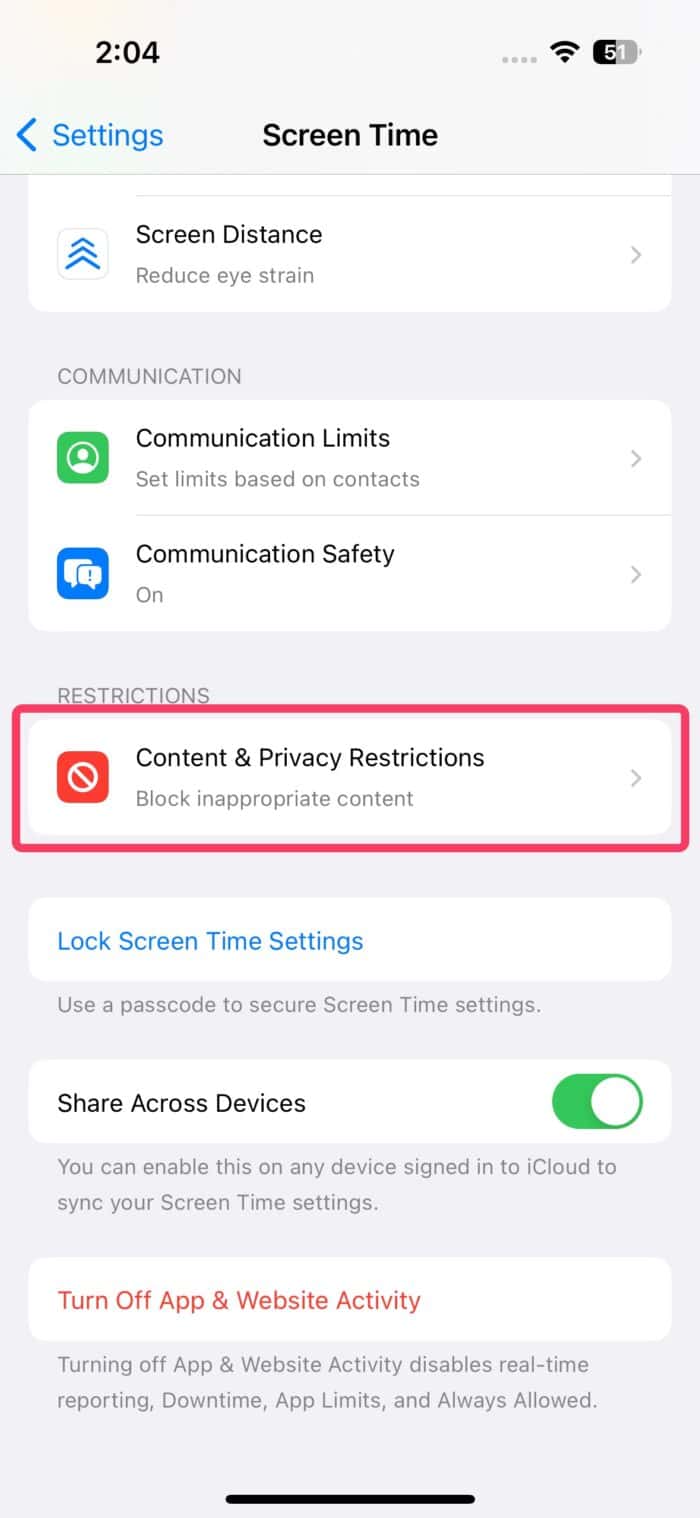
- Touchez Contenu et confidentialité.
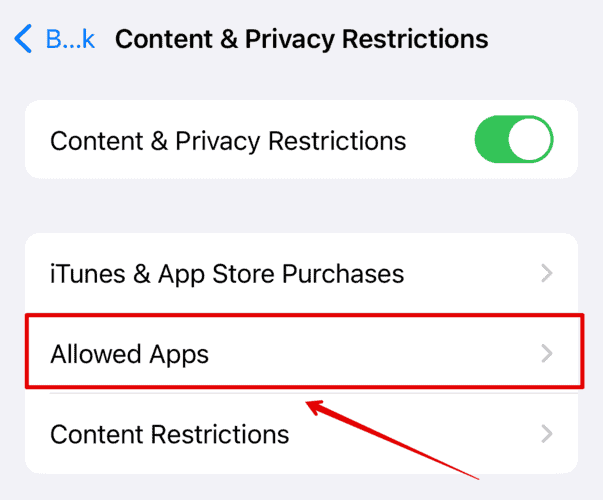
- Touchez Apps autorisées, puis assurez-vous que CarPlay est activé.


Oubliez votre voiture et associez CarPlay à nouveau
Cela actualise les autorisations et corrige les échecs de connexion après les mises à jour iOS 26.2 et ultérieures.
- Accédez à Réglages > Général > CarPlay.
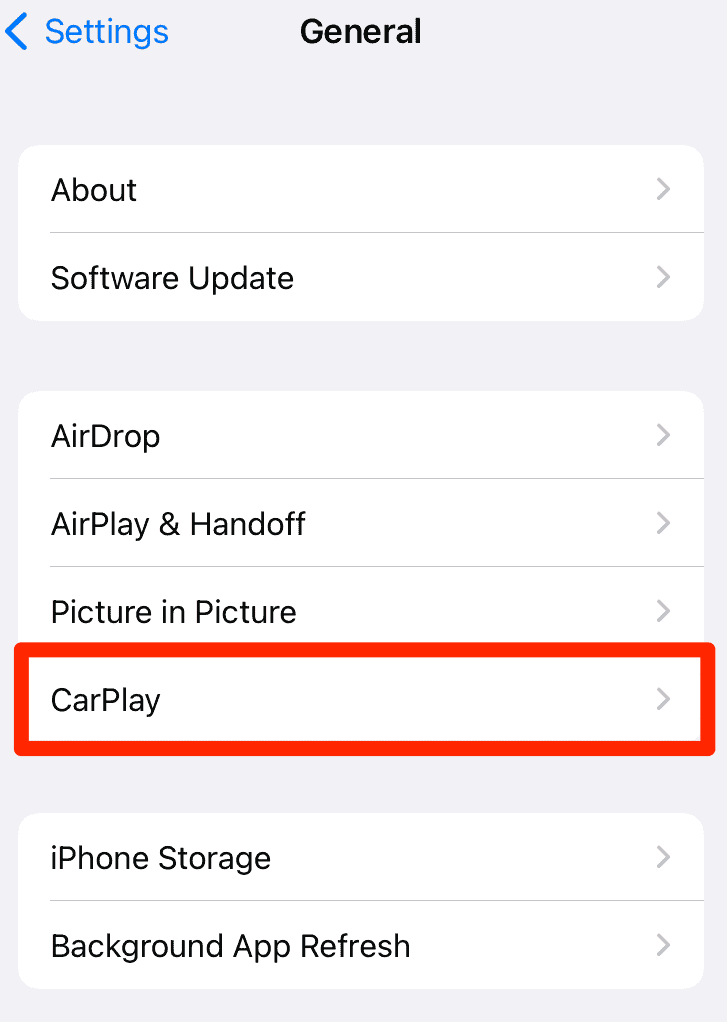
- Touchez votre voiture, puis touchez Oublier cette voiture.
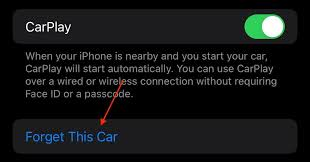
- Sur l’écran de la voiture, supprimez l’iPhone de la liste Bluetooth ou de la liste des téléphones, si disponible.
- Associez à nouveau depuis Réglages > Général > CarPlay, ou depuis le menu d’association de la voiture.

Installez la dernière mise à jour iOS et mettez à jour le micrologiciel de l’unité principale
Apple corrige souvent les bogues de CarPlay dans les versions intermédiaires ultérieures, donc iOS 26.3 ou une version plus récente peut aider. Certains véhicules nécessitent également des mises à jour du micrologiciel d’infodivertissement pour rester compatibles.
- Accédez à Réglages > Général > Mise à jour logicielle, puis installez toute mise à jour disponible.
- Consultez le site d’assistance du constructeur de votre voiture pour les mises à jour du micrologiciel de l’infodivertissement ou de l’unité principale.
- Redémarrez l’iPhone et le système de la voiture après la mise à jour, puis testez à nouveau.
Réinitialisez les réglages réseau de votre iPhone
Le CarPlay sans fil repose sur le Bluetooth et le Wi-Fi, donc les réglages réseau peuvent se détériorer après les mises à jour. Une solution possible consiste à réinitialiser les réglages réseau de votre iPhone. Cette réinitialisation supprime les réseaux enregistrés et les réglages VPN, prévoyez donc de vous reconnecter ensuite.
- Ouvrez Réglages > Général > Transférer ou réinitialiser l’iPhone.
- Touchez Réinitialiser, puis touchez Réinitialiser les réglages réseau.
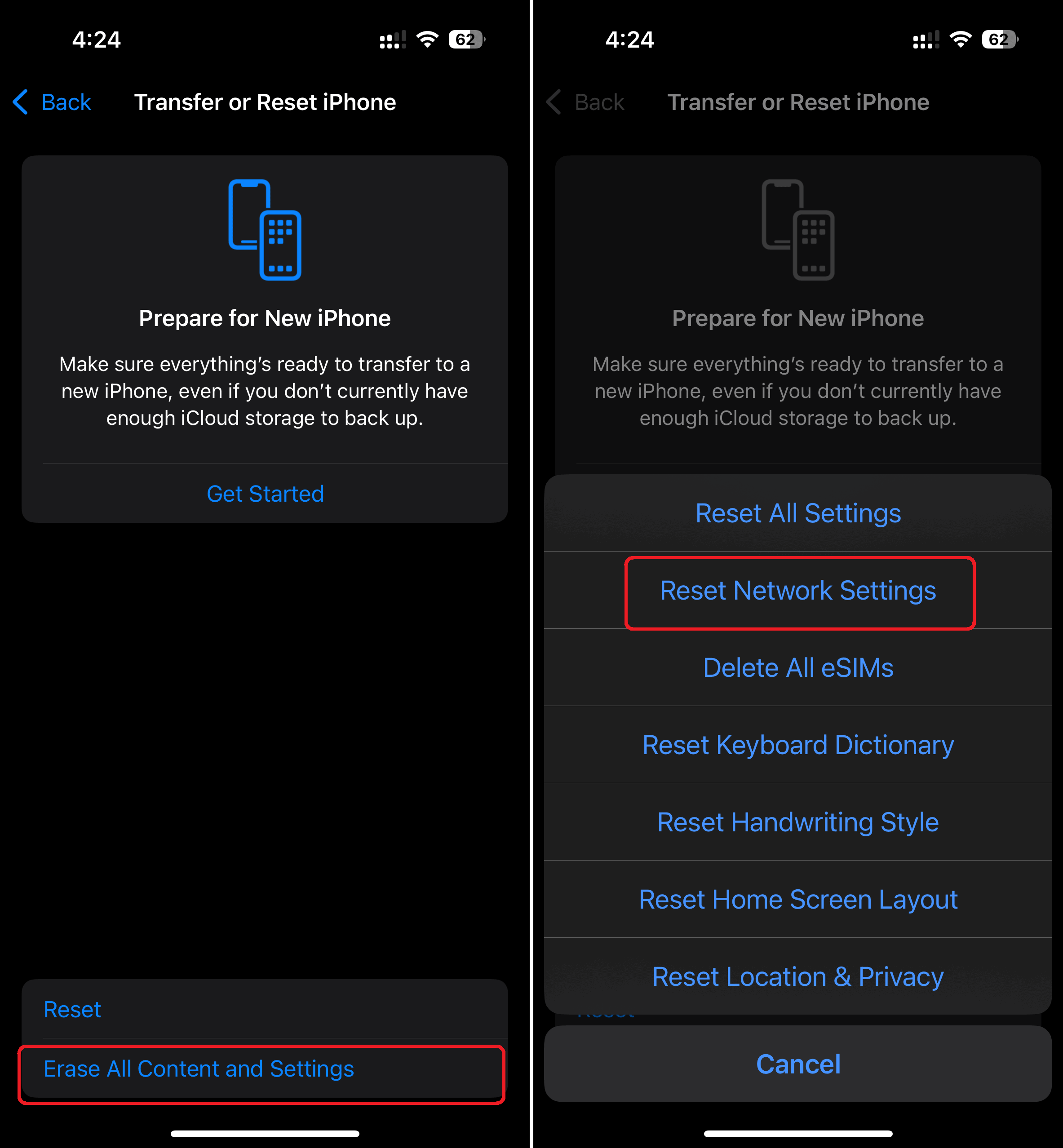
- Saisissez votre code d’accès, puis confirmez.
- Configurez à nouveau CarPlay dans Réglages > Général > CarPlay.

Déterminez si le problème vient de votre iPhone ou de votre voiture
Cela permet de gagner du temps lorsque CarPlay fonctionne dans un véhicule mais échoue dans un autre.
- Testez votre iPhone avec un autre véhicule doté de CarPlay, si possible.
- Testez un autre iPhone avec votre voiture, si possible.
- Si le problème se limite à votre voiture, concentrez-vous sur le micrologiciel de l’unité principale, le câble, les ports et la liste d’association du véhicule.
Résoudre les problèmes de CarPlay sous iOS 26 : conseils
- Gardez le Wi-Fi et le Bluetooth activés pour CarPlay sans fil.
- Mettez en pause toute app VPN pendant le test de CarPlay, puis réactivez-la une fois la connexion établie.
- Déverrouillez votre iPhone avant de le connecter, surtout lorsque CarPlay ne se lance pas.
- Supprimez les anciens véhicules dans Réglages > Général > CarPlay avant de procéder à un nouvel appairage.
FAQ
Les mises à jour iOS peuvent modifier les délais de connexion et les autorisations, ce qui peut révéler des problèmes de micrologiciel du véhicule.
Cela peut aider sur certaines configurations, mais les résultats varient selon le véhicule et le micrologiciel de l’autoradio.
Non, mais elle supprime les réseaux Wi-Fi enregistrés, les réglages VPN et certaines préférences de connectivité.
Essayez un autre câble de données, un autre port USB, puis réappairez CarPlay après avoir oublié le véhicule.
Résoudre les problèmes de CarPlay sous iOS 26 : résumé
- Redémarrez l’iPhone et le système d’infodivertissement du véhicule.
- Changez de type de connexion et vérifiez que votre câble prend en charge les données.
- Vérifiez les restrictions de Temps d’écran, puis oubliez le véhicule et réappairez-le.
- Mettez à jour iOS et le micrologiciel de l’autoradio, si disponibles.
- Réinitialisez les réglages réseau si CarPlay sans fil ne fonctionne toujours pas.
Si CarPlay ne fonctionne toujours pas après ces étapes, contactez l’assistance Apple et l’équipe d’assistance du système d’infodivertissement de votre constructeur automobile.



Discussion