

Vous ne pouvez pas appuyer sur un seul bouton pour télécharger tous les morceaux dans Apple Music d’un coup, mais vous pouvez télécharger toute votre bibliothèque par lots. La façon la plus rapide de télécharger tous les morceaux de votre bibliothèque Apple Music consiste à utiliser la vue Bibliothèque et à sélectionner en masse des albums ou des listes de lecture.
Table des matières
Comment télécharger toute votre bibliothèque Apple Music
Télécharger tous les morceaux de votre bibliothèque sur iPhone ou iPad
Apple ne propose pas de bouton unique « tout télécharger », mais vous pouvez rapidement enregistrer l’intégralité de votre bibliothèque Apple Music en téléchargeant des listes de lecture ou des albums entiers.
Time needed: 5 minutes
- Ouvrez Musique.
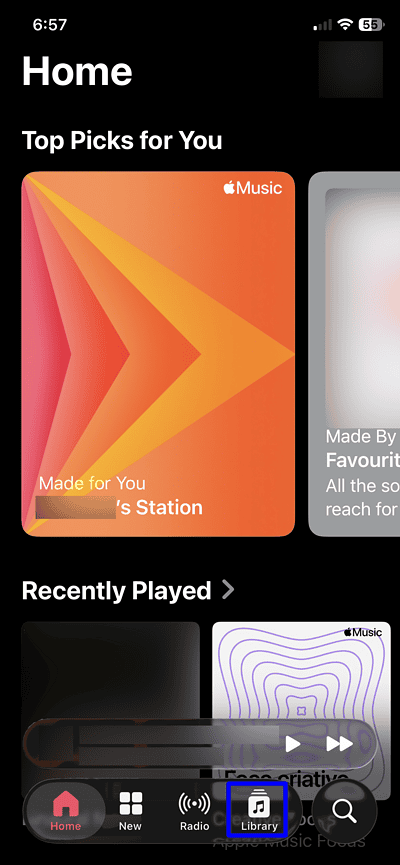
- Touchez Bibliothèque.
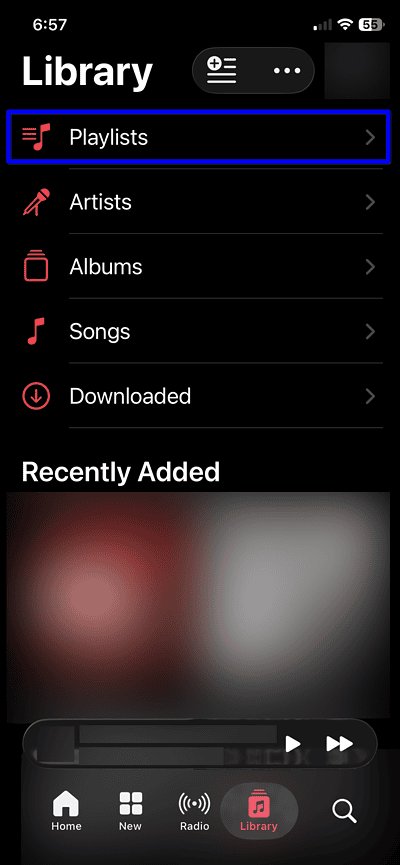
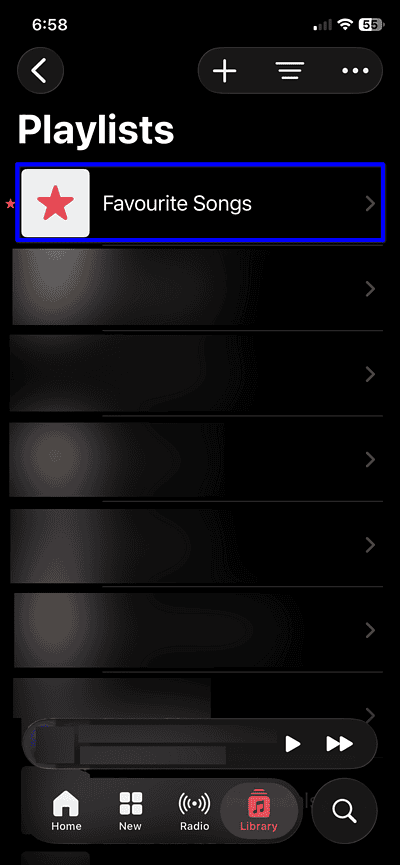
- Touchez Listes de lecture, puis ouvrez une liste de lecture qui contient tous vos morceaux.
- Touchez Télécharger en haut de la liste de lecture.
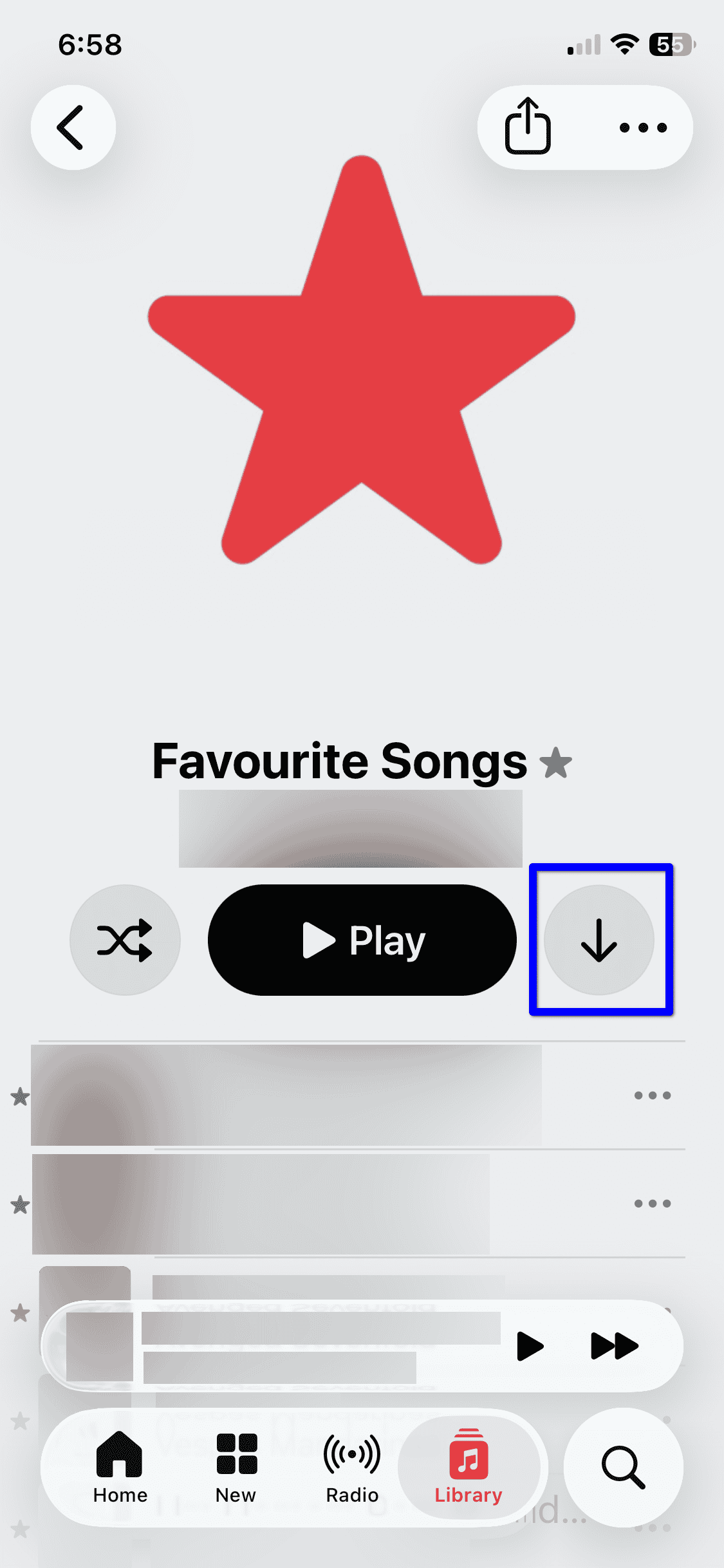


Si vous n’avez pas de liste de lecture principale, créez-en une en sélectionnant tous les morceaux et en les ajoutant à une nouvelle liste de lecture. Téléchargez ensuite cette liste de lecture en un seul geste.
Don’t miss the best of The Mac Observer
Set us as a preferred source and our Apple reporting ranks higher in your Google Search results and Discover feed — one tap, no account changes.
Télécharger toute votre bibliothèque Apple Music sur Mac
Sur Mac, vous pouvez sélectionner toute votre bibliothèque et télécharger les morceaux en masse.
- Ouvrez Musique sur votre Mac.
- Cliquez sur Bibliothèque dans la barre latérale.
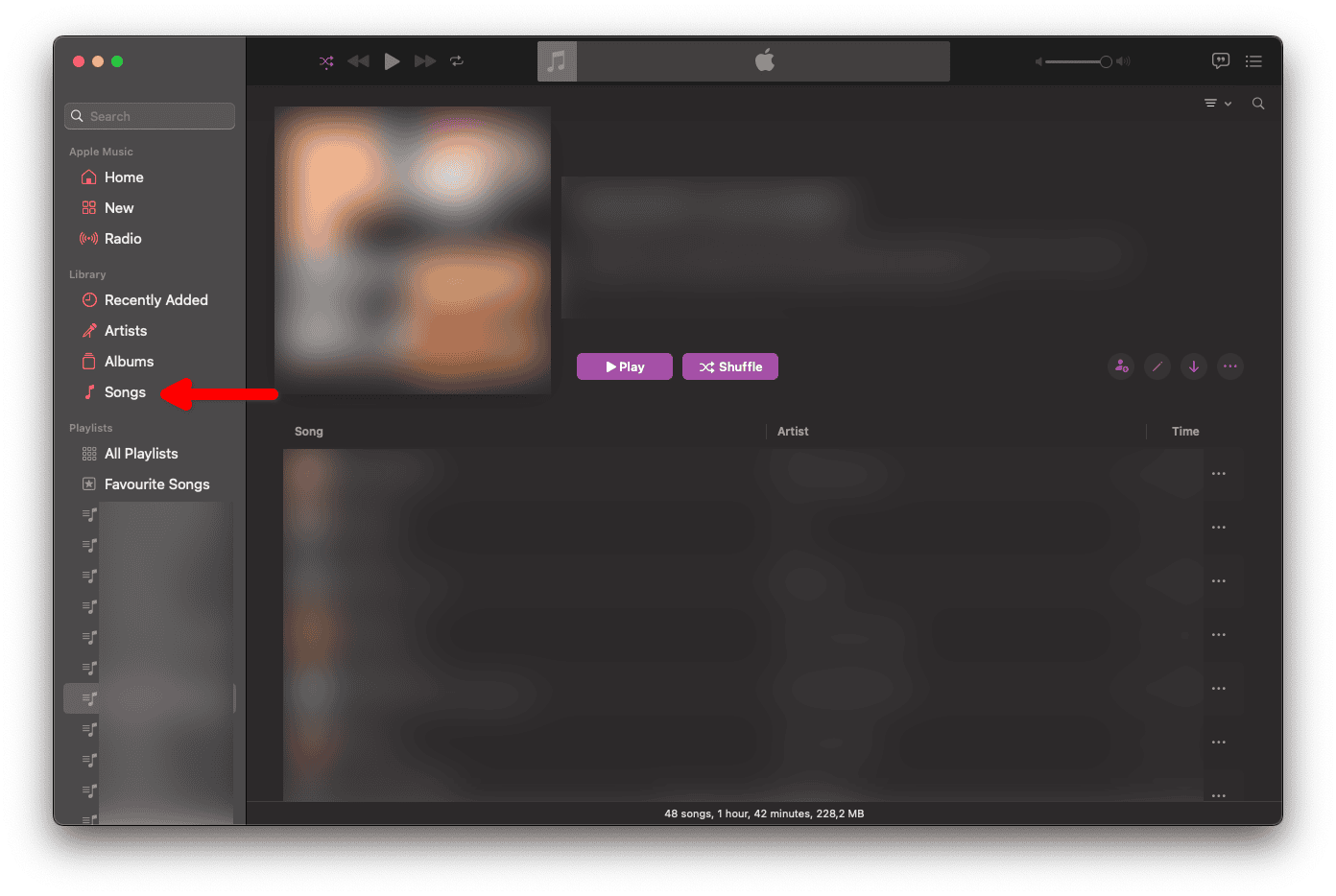
- Cliquez sur Morceaux sous Bibliothèque.
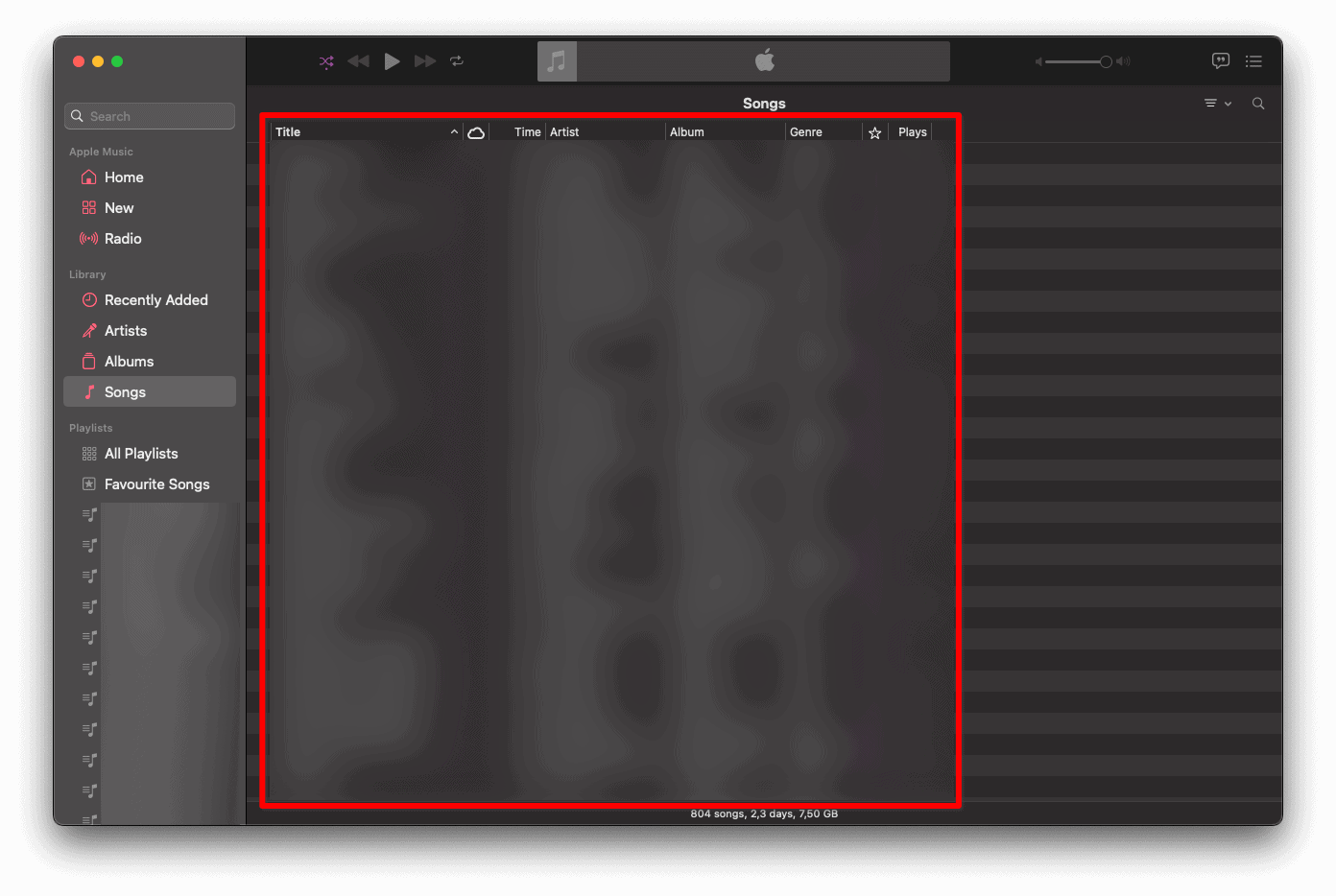
- Appuyez sur Commande + A pour sélectionner tous les morceaux.
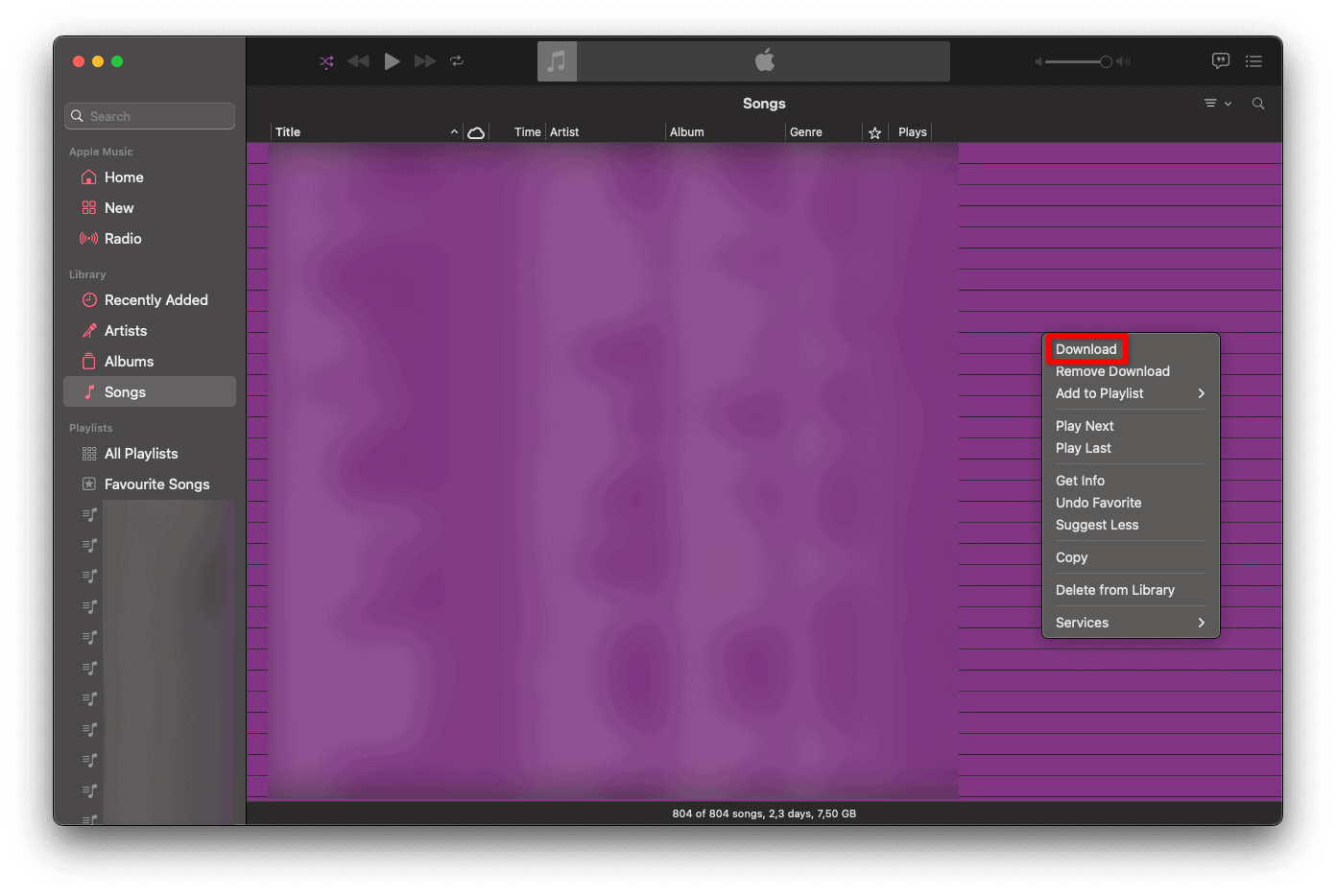
- Faites un clic droit sur la sélection, puis choisissez Télécharger.


Cette méthode permet à Apple Music de télécharger toute votre bibliothèque en une seule fois sur macOS.
Télécharger automatiquement les nouveaux morceaux que vous ajoutez
Vous pouvez activer les téléchargements automatiques afin que les nouveaux ajouts soient enregistrés localement sans étapes manuelles.
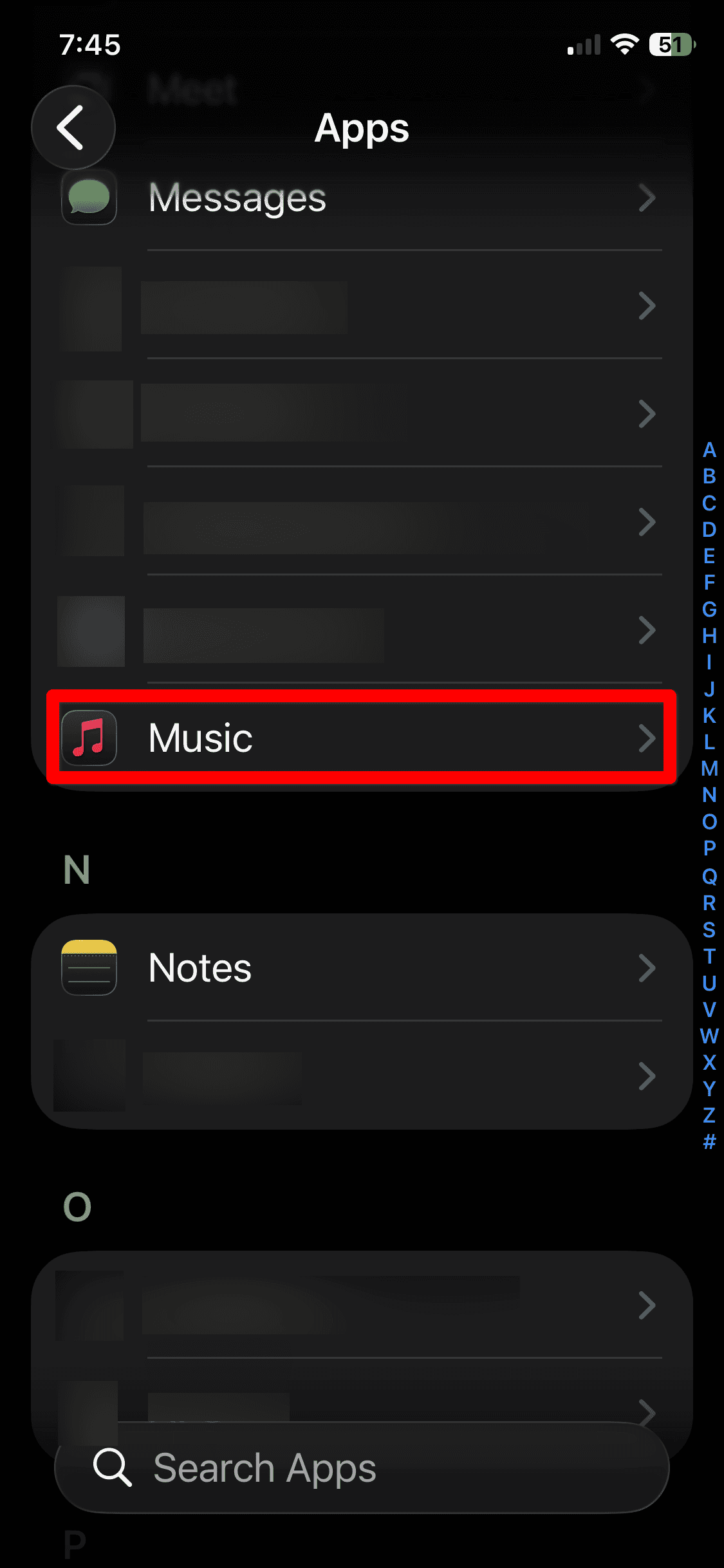
- Ouvrez Réglages puis accédez à Apps.
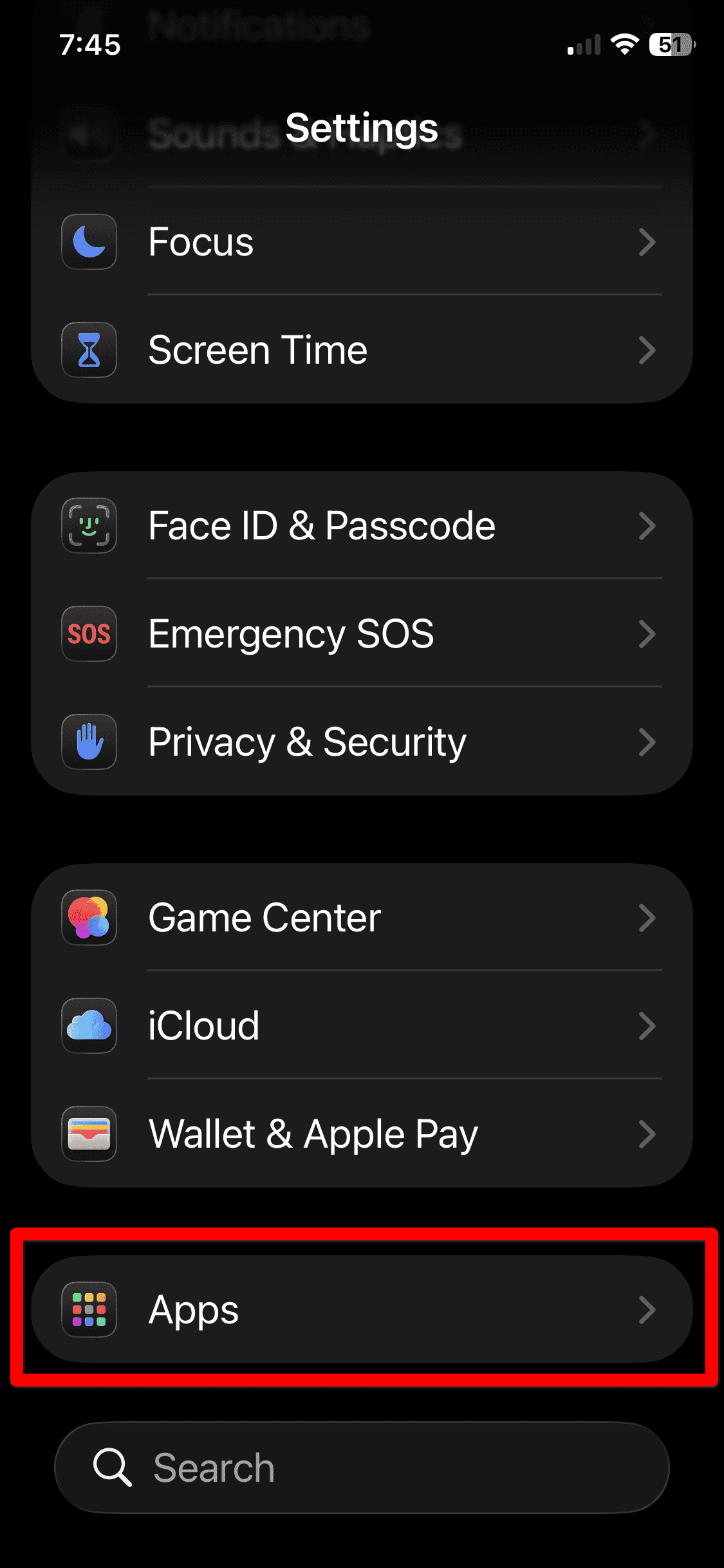
- Faites défiler vers le bas et touchez Musique.
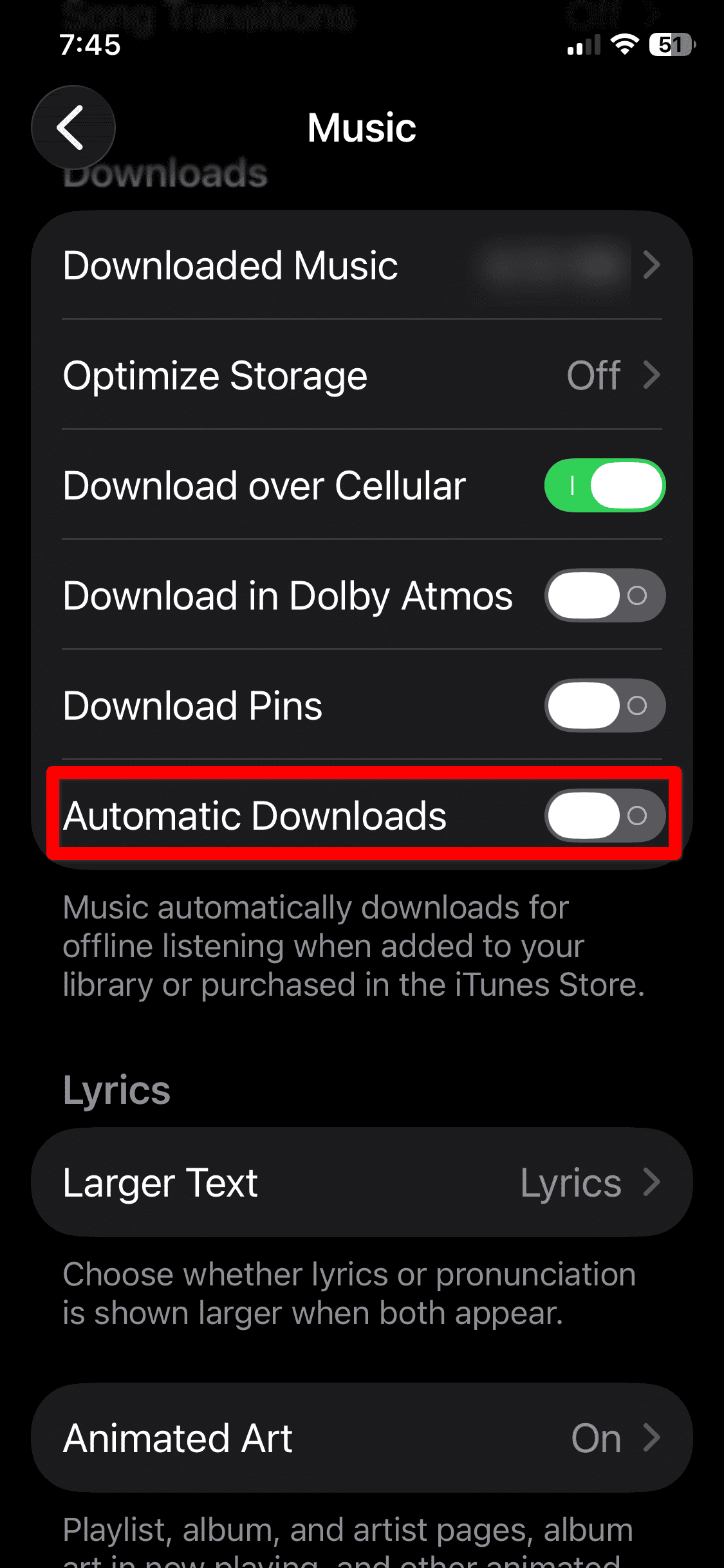
- Activez Téléchargements automatiques.


Ce réglage garantit que les futurs téléchargements Apple Music se feront automatiquement lorsque vous ajouterez des morceaux à votre bibliothèque.
Conseils
- Connectez-vous au Wi-Fi avant de télécharger de grandes bibliothèques.
- Vérifiez l’espace disponible dans Réglages > Général > Stockage de l’iPhone.
- Laissez Optimiser le stockage désactivé si vous souhaitez que chaque morceau soit enregistré hors ligne.
- Laissez l’app Musique ouverte pendant la fin des téléchargements volumineux.
Télécharger tous les morceaux dans Apple Music : FAQ
Non, Apple ne propose pas de bouton unique, mais les playlists permettent de télécharger la quasi-totalité de la bibliothèque.
Non, les téléchargements se contentent d’enregistrer des copies locales pour la lecture hors ligne.
Elles restent disponibles tant que votre abonnement Apple Music est actif.
Résumé
- Créez ou utilisez une playlist principale qui contient toutes les chansons.
- Touchez Télécharger sur iPhone ou iPad pour enregistrer la playlist.
- Sur Mac, sélectionnez toutes les chansons et choisissez Télécharger.
- Activez les téléchargements automatiques pour les ajouts futurs.
L’utilisation de playlists ou la sélection groupée est le moyen le plus fiable de télécharger toutes les chansons incluses dans votre bibliothèque Apple Music pour une écoute hors ligne.



Discussion