

Wenn CarPlay nach einem iOS-26-Punktupdate nicht mehr funktioniert, setzen Sie zunächst die Verbindung zurück und überprüfen Sie die Beschränkungen. Diese Schritte helfen Ihnen, CarPlay unter iOS 26.2 oder neuer zu beheben, einschließlich häufiger Probleme, die nach iOS 26.3 auftreten.
Inhaltsverzeichnis
- Lösungen zur Behebung von CarPlay unter iOS 26.2 oder neuer
- iPhone neu starten und das Fahrzeug-Infotainment neu starten
- Von Wireless zu Kabel wechseln oder das Kabel ersetzen
- Bildschirmzeit-Beschränkungen für CarPlay prüfen
- Auto ignorieren und CarPlay erneut koppeln
- Das neueste iOS-Update installieren und die Head-Unit-Firmware aktualisieren
- Netzwerkeinstellungen auf Ihrem iPhone zurücksetzen
- Feststellen, ob das Problem an Ihrem iPhone oder an Ihrem Auto liegt
- CarPlay-Probleme in iOS 26 beheben: Tipps
- FAQ
- CarPlay in iOS 26 beheben: Zusammenfassung
Lösungen zur Behebung von CarPlay unter iOS 26.2 oder neuer
iPhone neu starten und das Fahrzeug-Infotainment neu starten
Dadurch werden temporäre Störungen behoben, die direkt nach einem Update auftreten können.
Time needed: 5 minutes
- Öffnen Sie Einstellungen > Allgemein > Ausschalten und schalten Sie Ihr iPhone aus.
- Warten Sie 10 Sekunden und schalten Sie Ihr iPhone wieder ein.
- Schalten Sie Ihr Auto vollständig aus, öffnen Sie die Fahrertür und warten Sie 30 Sekunden.
- Starten Sie das Auto, entsperren Sie das iPhone und versuchen Sie es erneut mit CarPlay.
Von Wireless zu Kabel wechseln oder das Kabel ersetzen
Drahtloses CarPlay kann nach einem Update aufgrund geänderter Kopplungszeiten ausfallen. Ein Test mit Kabel stellt CarPlay oft schnell wieder her und hilft, das Problem einzugrenzen.
Don’t miss the best of The Mac Observer
Set us as a preferred source and our Apple reporting ranks higher in your Google Search results and Discover feed — one tap, no account changes.
- Wenn Sie drahtloses CarPlay verwenden, schließen Sie ein nachweislich funktionierendes USB-Kabel an und testen Sie CarPlay über Kabel.
- Wenn Sie CarPlay bereits über Kabel verwenden, versuchen Sie ein anderes Kabel von Apple oder einer vertrauenswürdigen MFi-Marke.
- Stellen Sie sicher, dass das Kabel Datenübertragung unterstützt und nicht nur das Laden.
- Versuchen Sie einen anderen USB-Anschluss im Auto, falls vorhanden.
- Schließen Sie das iPhone an, bevor Sie das Auto starten, und warten Sie, bis CarPlay gestartet wird.
Prüfen Sie die Bildschirmzeit-Beschränkungen für CarPlay
Beschränkungen können CarPlay blockieren, auch wenn es vor dem Update funktioniert hat.
- Öffnen Sie Einstellungen.

- Tippen Sie auf Bildschirmzeit.
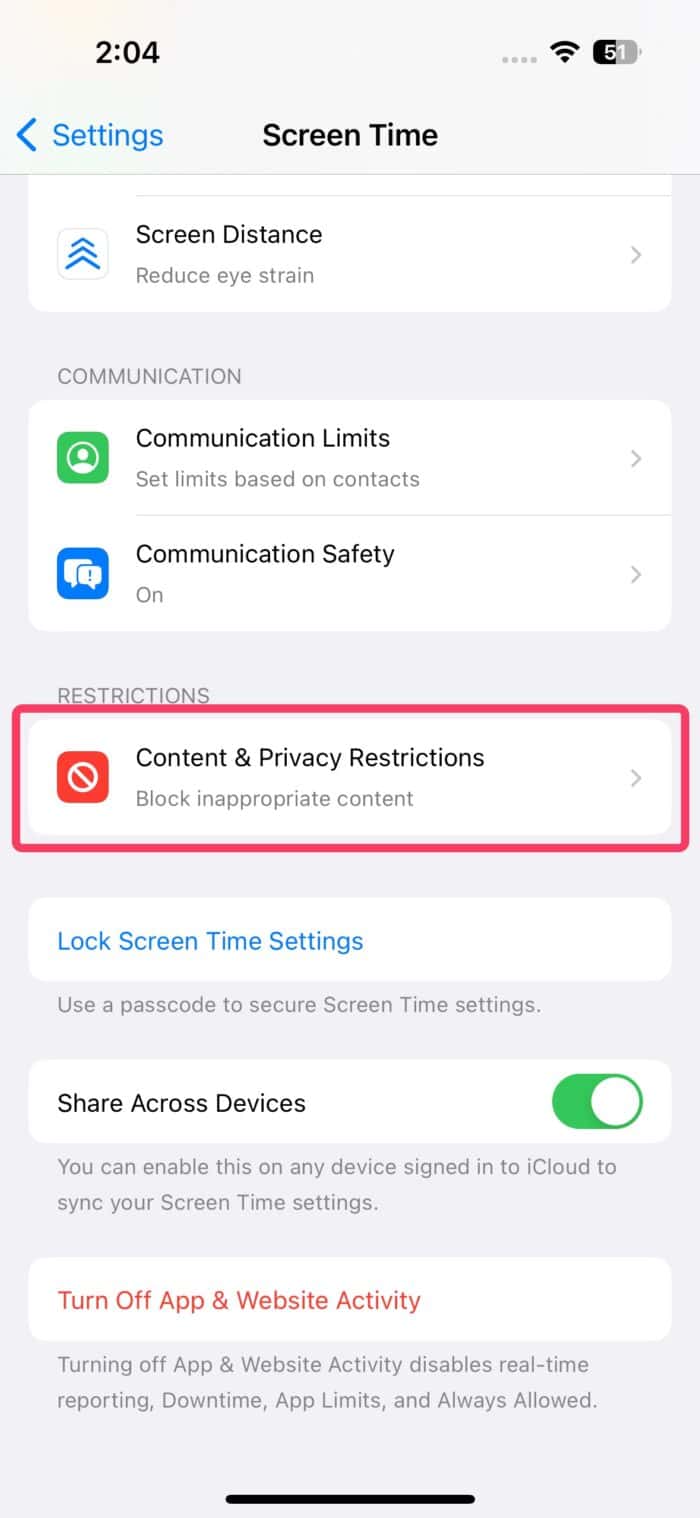
- Tippen Sie auf Inhalts- & Datenschutzbeschränkungen.
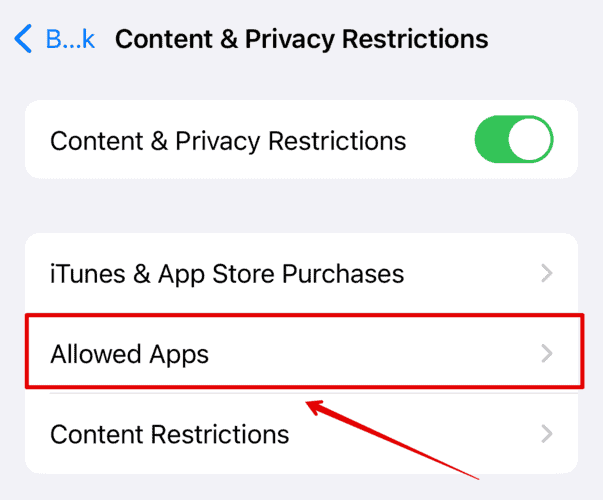
- Tippen Sie auf Erlaubte Apps und stellen Sie sicher, dass CarPlay aktiviert ist.


Auto ignorieren und CarPlay erneut koppeln
Dadurch werden Berechtigungen aktualisiert und fehlerhafte Verbindungsaufbauten nach Updates auf iOS 26.2 und neuer behoben.
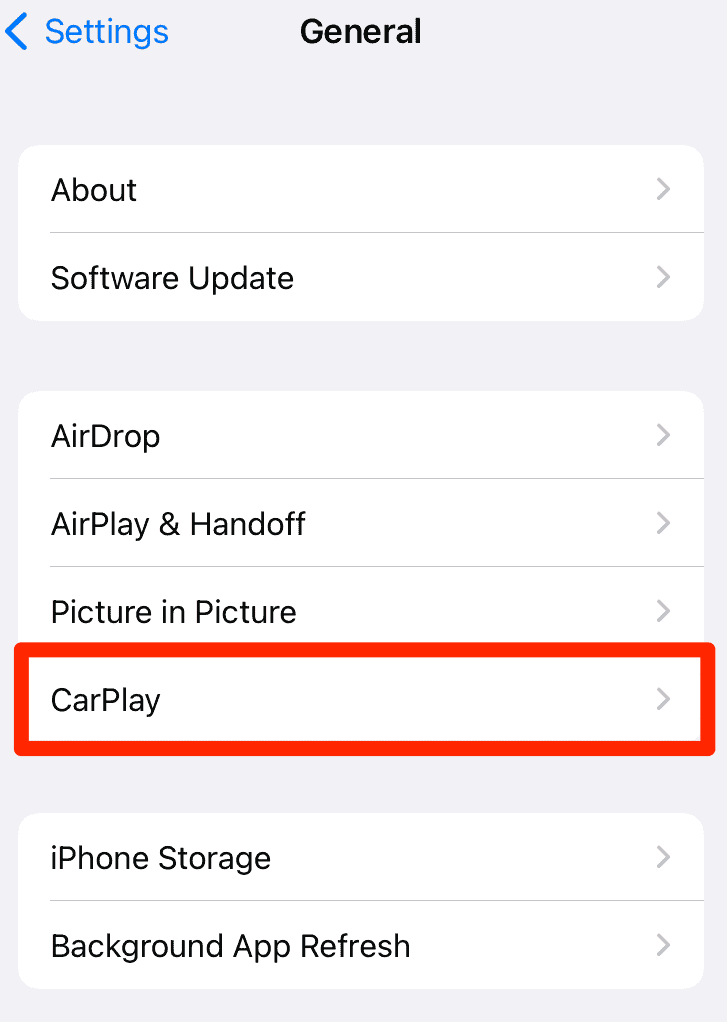
- Gehen Sie zu Einstellungen > Allgemein > CarPlay.
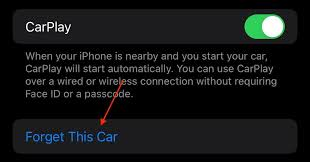
- Tippen Sie auf Ihr Auto und dann auf Dieses Auto ignorieren.
- Entfernen Sie auf dem Fahrzeugdisplay das iPhone aus der Bluetooth- oder Telefonliste, falls verfügbar.
- Koppeln Sie erneut über Einstellungen > Allgemein > CarPlay oder über das Kopplungsmenü des Fahrzeugs.

Das neueste iOS-Update installieren und die Head-Unit-Firmware aktualisieren
Apple behebt CarPlay-Fehler häufig in späteren Punktreleases, daher kann iOS 26.3 oder neuer helfen. Einige Fahrzeuge benötigen außerdem Infotainment-Firmware-Updates, um kompatibel zu bleiben.
- Gehen Sie zu Einstellungen > Allgemein > Softwareupdate und installieren Sie alle verfügbaren Updates.
- Suchen Sie auf der Support-Website Ihres Fahrzeugherstellers nach Infotainment- oder Head-Unit-Firmware-Updates.
- Starten Sie nach dem Update das iPhone und das Fahrzeugsystem neu und testen Sie erneut.
Netzwerkeinstellungen auf Ihrem iPhone zurücksetzen
Drahtloses CarPlay basiert auf Bluetooth und WLAN, daher können die Netzwerkeinstellungen nach Updates fehlerhaft werden. Eine mögliche Lösung dafür ist das Zurücksetzen der Netzwerkeinstellungen auf Ihrem iPhone. Durch dieses Zurücksetzen werden gespeicherte Netzwerke und VPN-Einstellungen entfernt, planen Sie also, sich anschließend erneut zu verbinden.
- Öffnen Sie Einstellungen > Allgemein > iPhone übertragen oder zurücksetzen.
- Tippen Sie auf Zurücksetzen und dann auf Netzwerkeinstellungen zurücksetzen.
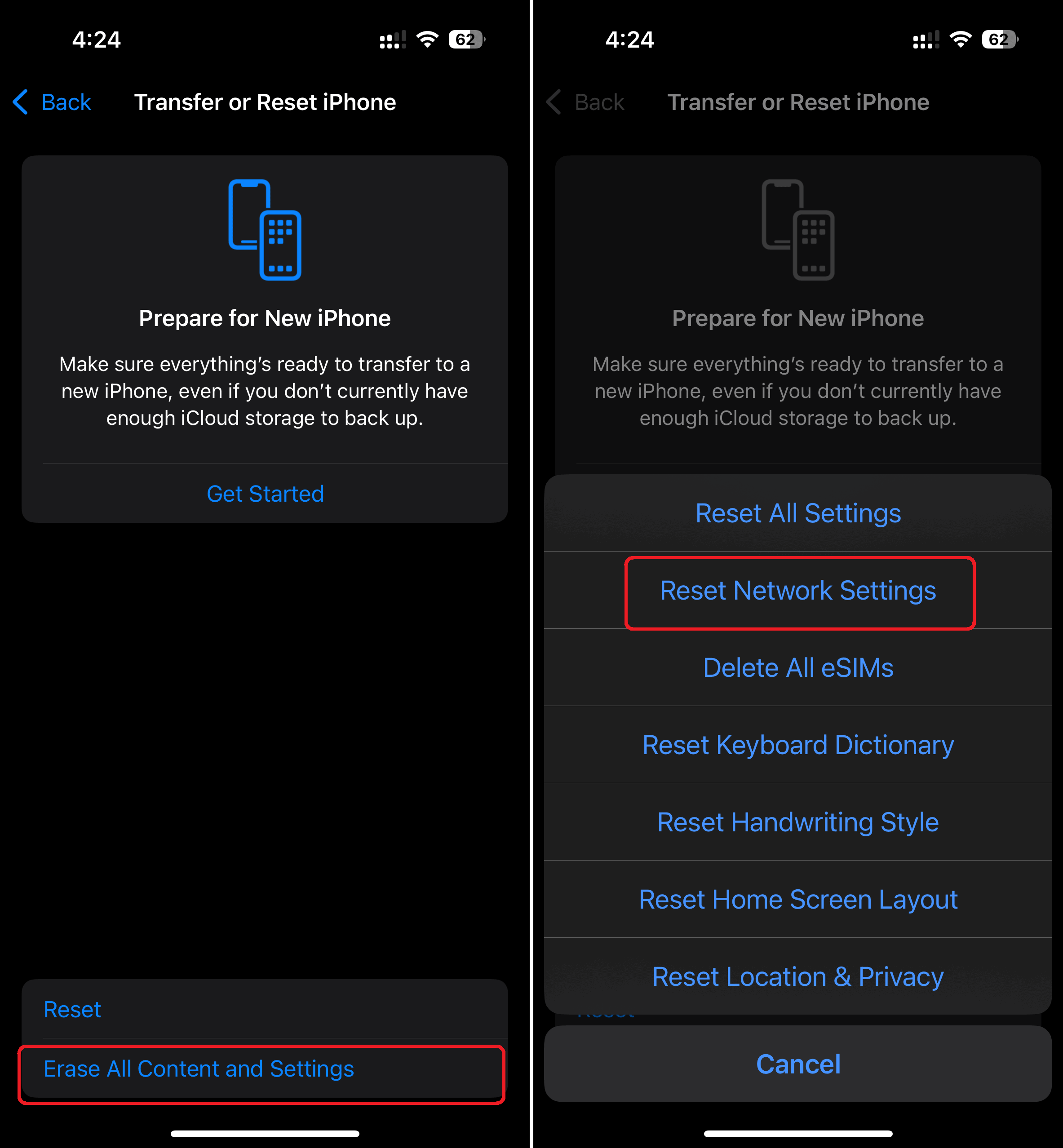
- Geben Sie Ihren Code ein und bestätigen Sie.
- Richten Sie CarPlay erneut unter Einstellungen > Allgemein > CarPlay ein.

Feststellen, ob das Problem an Ihrem iPhone oder an Ihrem Auto liegt
Das spart Zeit, wenn CarPlay in einem Fahrzeug funktioniert, in einem anderen aber nicht.
- Testen Sie Ihr iPhone, wenn möglich, mit einem anderen CarPlay-Fahrzeug.
- Testen Sie, wenn möglich, ein anderes iPhone mit Ihrem Auto.
- Wenn nur Ihr Auto ausfällt, konzentrieren Sie sich auf Head-Unit-Firmware, Kabel, Anschlüsse und die Kopplungsliste des Fahrzeugs.
CarPlay-Probleme in iOS 26 beheben: Tipps
FAQ
CarPlay in iOS 26 beheben: Zusammenfassung
Beheben von CarPlay-Problemen in iOS 26: Tipps
- Halten Sie WLAN und Bluetooth für drahtloses CarPlay aktiviert.
- Pausieren Sie während des Tests von CarPlay jede VPN-App und schalten Sie sie nach dem Verbinden wieder ein.
- Entsperren Sie Ihr iPhone vor dem Verbinden, insbesondere wenn CarPlay nicht startet.
- Entfernen Sie alte Fahrzeuge unter Einstellungen > Allgemein > CarPlay, bevor Sie die Kopplung erneut durchführen.
FAQ
iOS-Updates können das Zeitverhalten der Verbindung und Berechtigungen ändern, wodurch Firmware-Probleme des Fahrzeugs sichtbar werden können.
Es kann in einigen Konfigurationen helfen, aber die Ergebnisse variieren je nach Fahrzeug und Head-Unit-Firmware.
Nein, aber es entfernt gespeicherte WLAN-Netzwerke, VPN-Einstellungen und einige Verbindungseinstellungen.
Versuchen Sie ein anderes Datenkabel, einen anderen USB-Anschluss und koppeln Sie CarPlay erneut, nachdem Sie das Fahrzeug entfernt haben.
CarPlay in iOS 26 beheben: Zusammenfassung
- Starten Sie das iPhone neu und starten Sie das Infotainment-System des Fahrzeugs neu.
- Wechseln Sie den Verbindungstyp und stellen Sie sicher, dass Ihr Kabel Datenübertragung unterstützt.
- Überprüfen Sie die Bildschirmzeit-Einschränkungen, entfernen Sie das Fahrzeug und koppeln Sie es anschließend erneut.
- Aktualisieren Sie iOS und die Head-Unit-Firmware, sofern verfügbar.
- Setzen Sie die Netzwerkeinstellungen zurück, wenn drahtloses CarPlay weiterhin nicht funktioniert.
Wenn CarPlay nach diesen Schritten weiterhin nicht funktioniert, wenden Sie sich an den Apple Support und das Infotainment-Supportteam Ihres Fahrzeugherstellers.



Discussion