

Du kan inte trycka på en enda knapp för att ladda ned alla låtar i Apple Music på en gång, men du kan ladda ned hela biblioteket i omgångar. Det snabbaste sättet att ladda ned alla låtar i ditt Apple Music-bibliotek är att använda Library-vyn och markera album eller spellistor i bulk.
Innehållsförteckning
Så här laddar du ned hela ditt Apple Music-bibliotek
Ladda ned alla låtar från biblioteket på iPhone eller iPad
Apple erbjuder ingen enskild ”ladda ned allt”-knapp, men du kan snabbt spara hela ditt Apple Music-bibliotek genom att ladda ned hela spellistor eller album.
Time needed: 5 minutes
- Öppna Music.
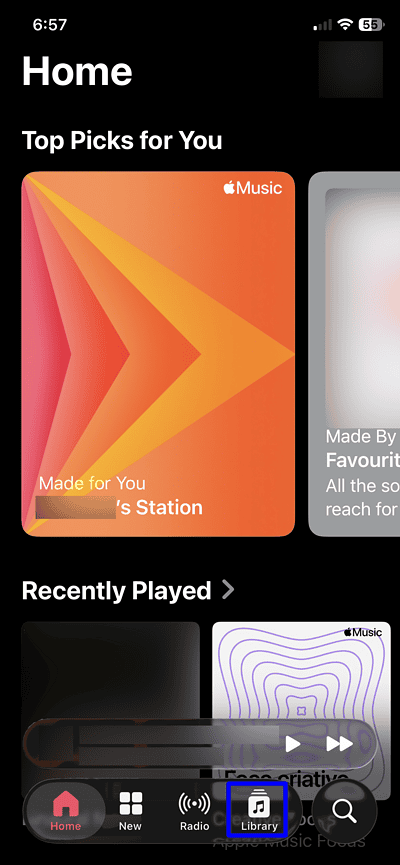
- Tryck på Library.
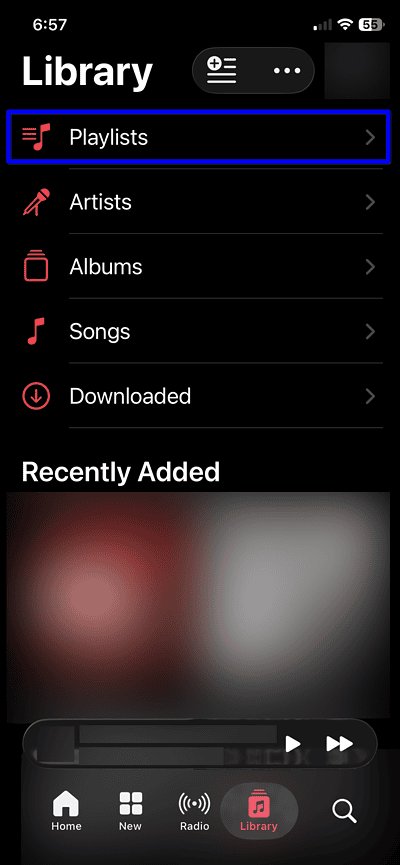
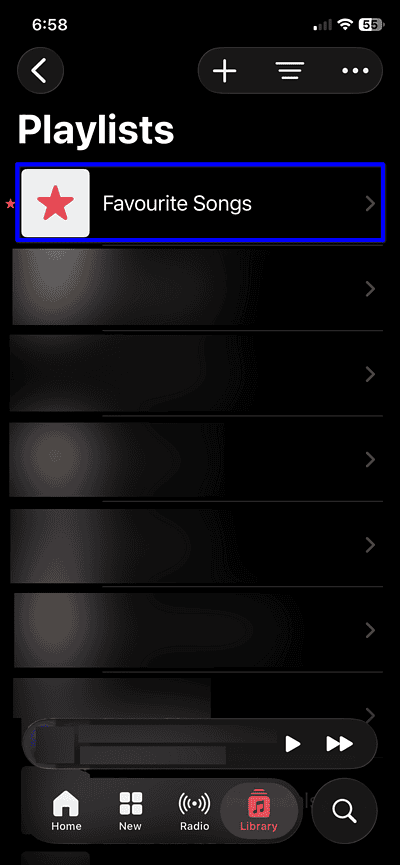
- Tryck på Playlists och öppna sedan en spellista som innehåller alla dina låtar.
- Tryck på Download högst upp i spellistan.
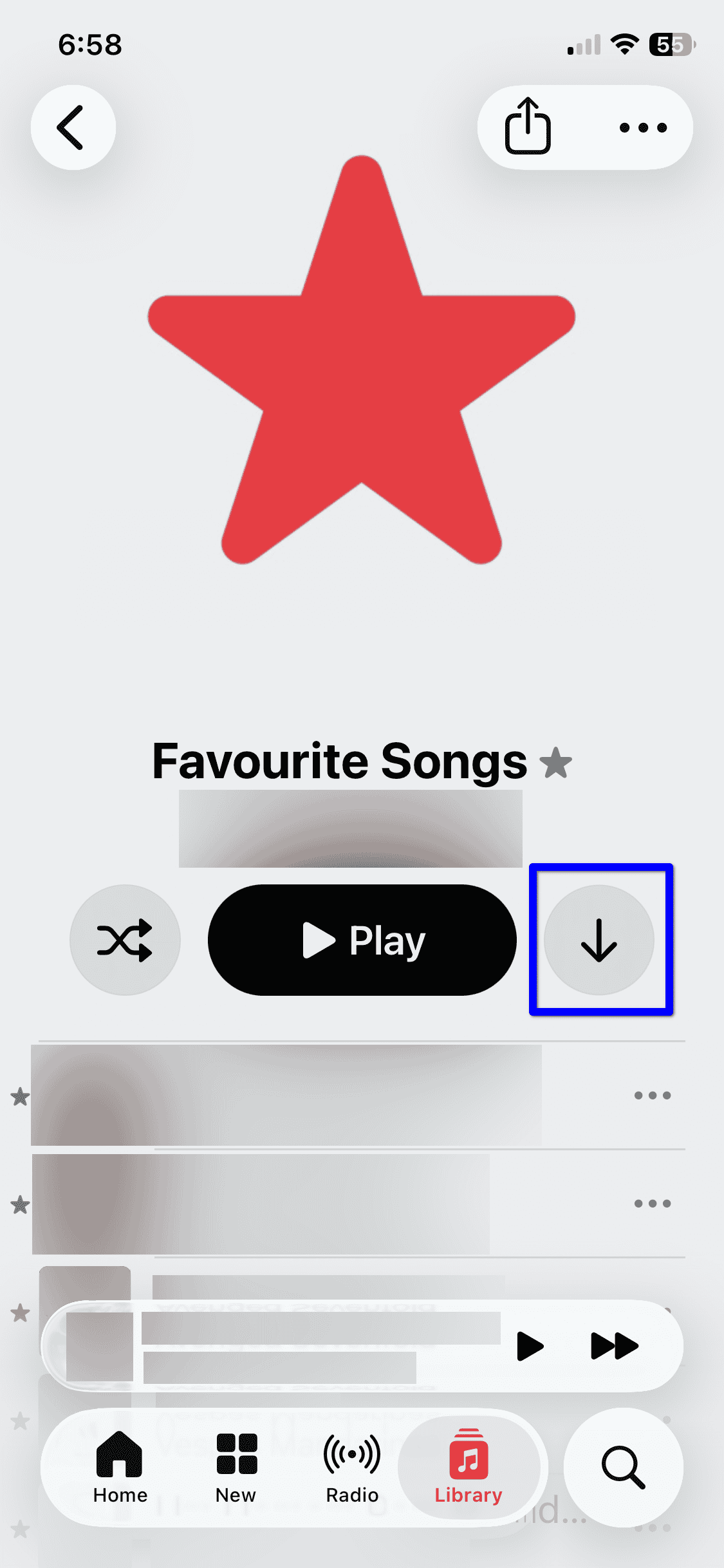


Om du inte har någon huvudspellista skapar du en genom att markera alla låtar och lägga till dem i en ny spellista. Ladda sedan ned den spellistan med ett enda tryck.
Don’t miss the best of The Mac Observer
Set us as a preferred source and our Apple reporting ranks higher in your Google Search results and Discover feed — one tap, no account changes.
Ladda ned hela ditt Apple Music-bibliotek på Mac
På Mac kan du markera hela biblioteket och ladda ned låtar i bulk.
- Öppna Music på din Mac.
- Klicka på Library i sidofältet.
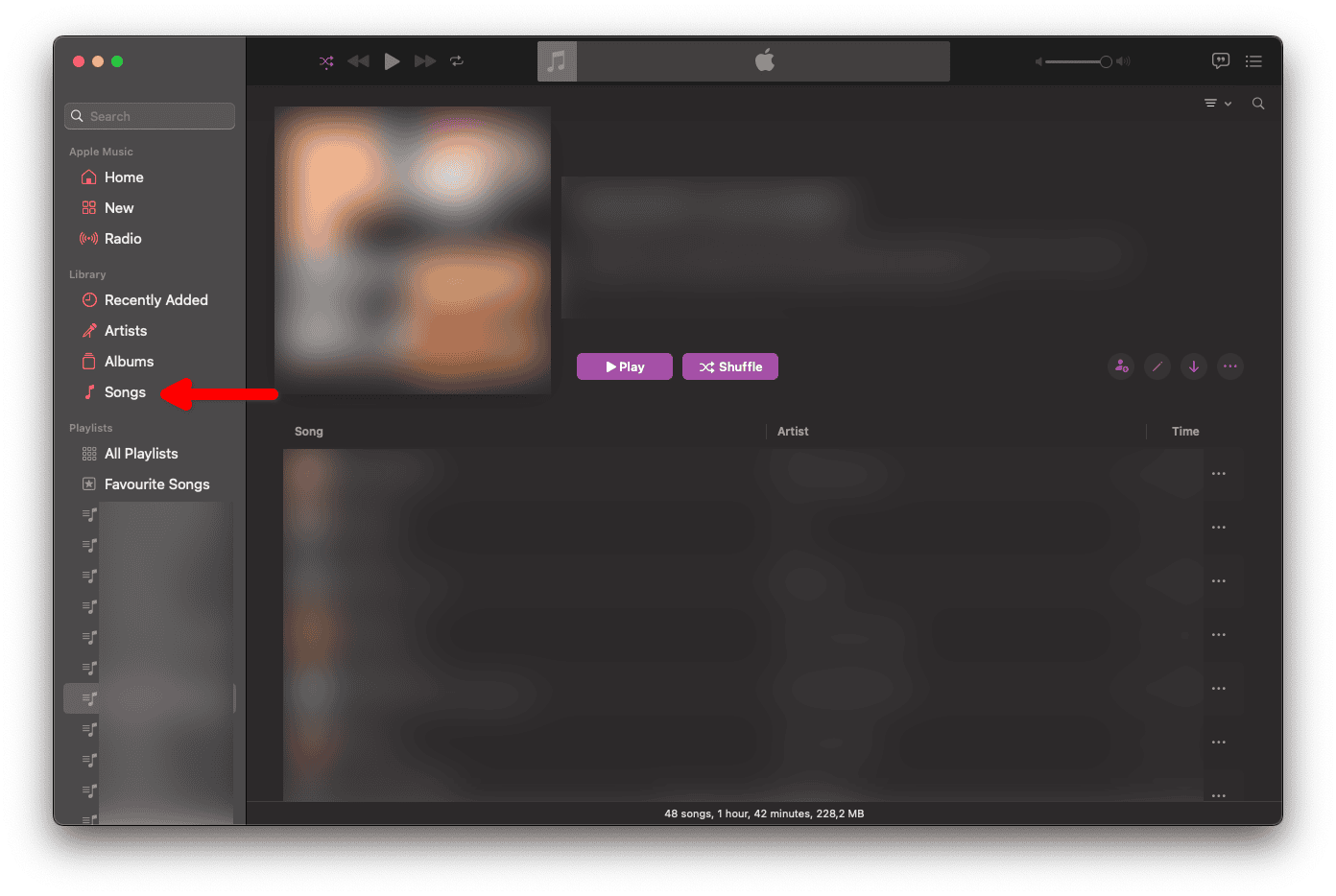
- Klicka på Songs under Library.
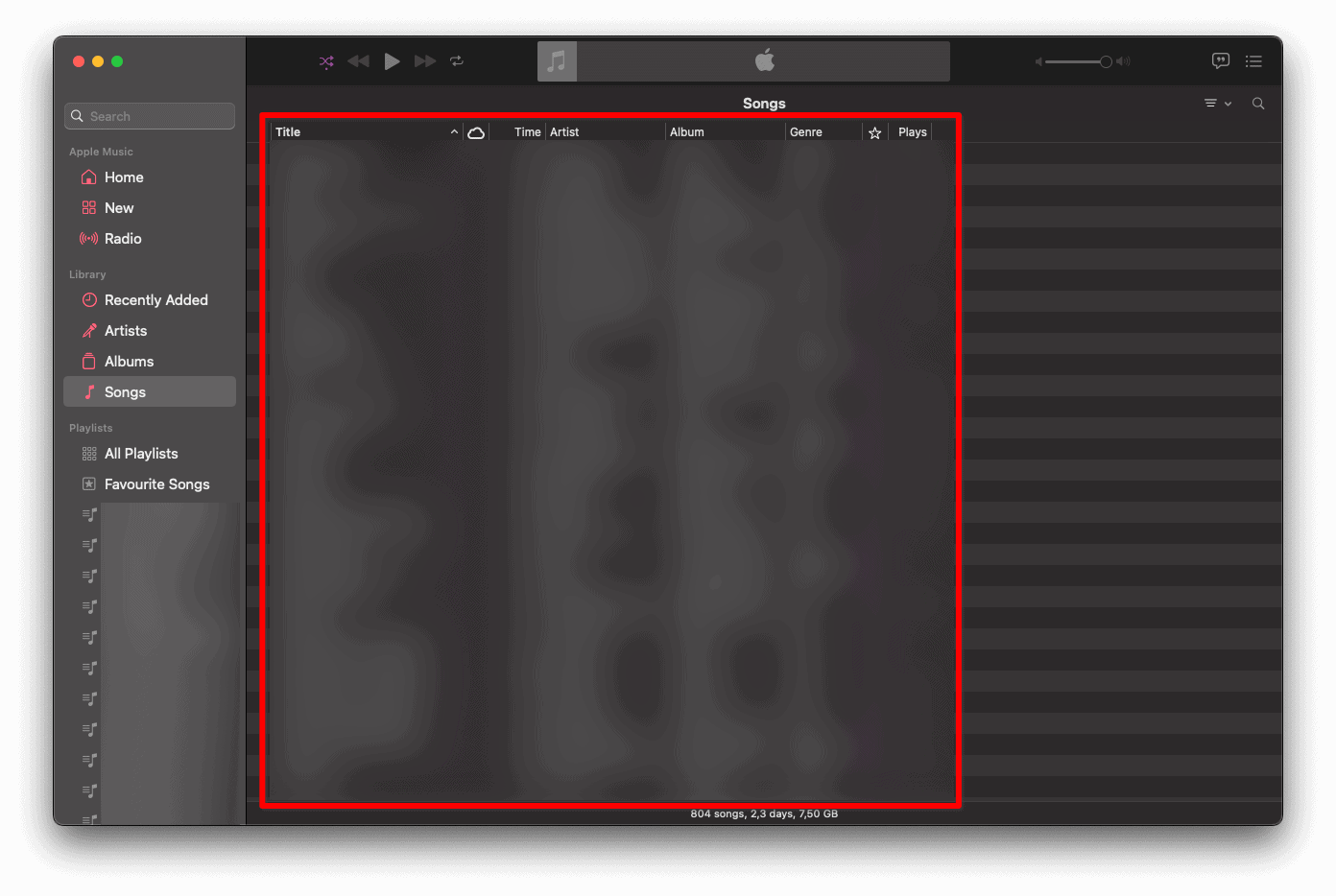
- Tryck på Command + A för att markera alla låtar.
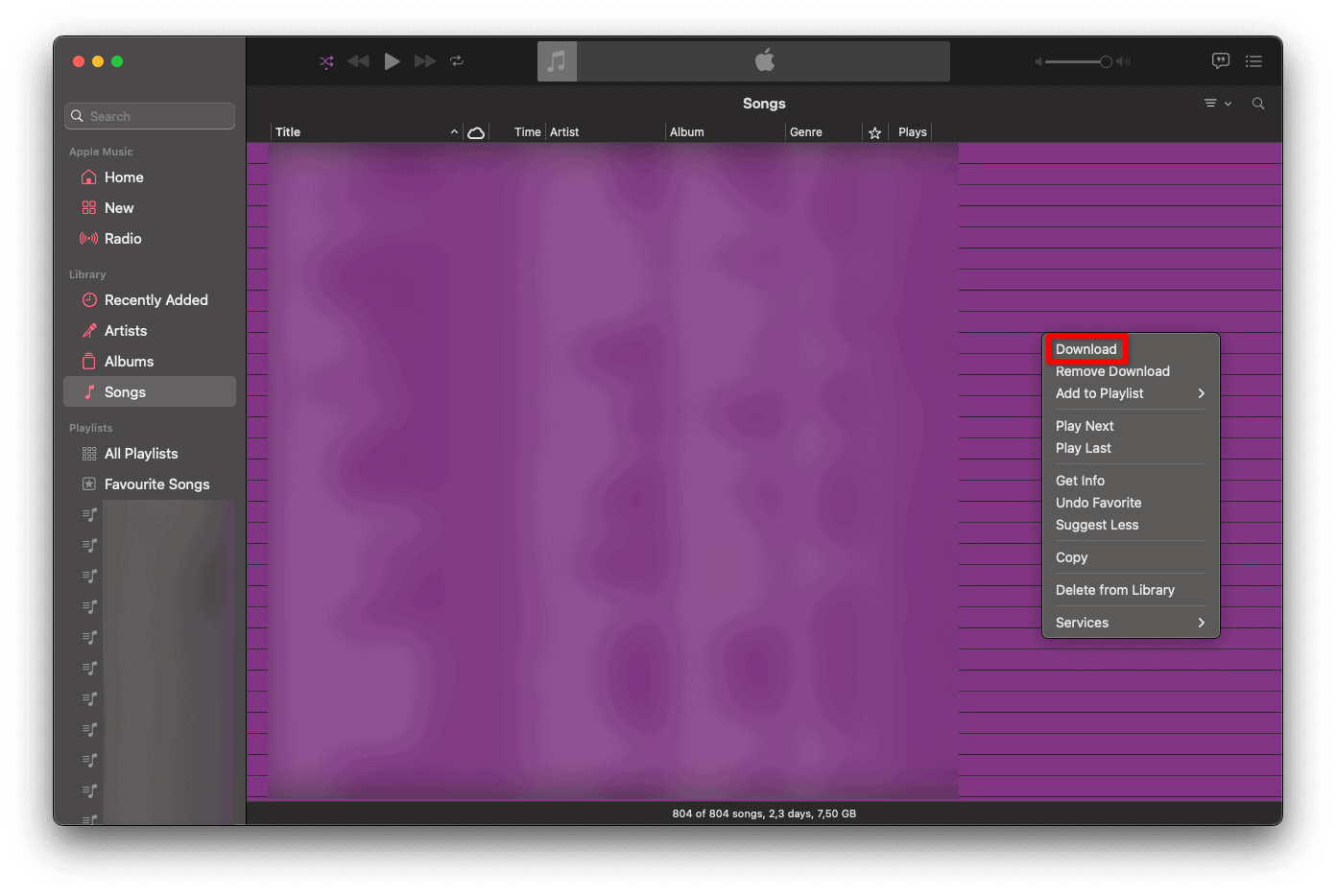
- Högerklicka på markeringen och välj Download.


Med den här metoden kan Apple Music ladda ned hela biblioteket på en gång på macOS.
Ladda ned nya låtar du lägger till automatiskt
Du kan aktivera automatiska nedladdningar så att nya tillägg sparas lokalt utan manuella åtgärder.
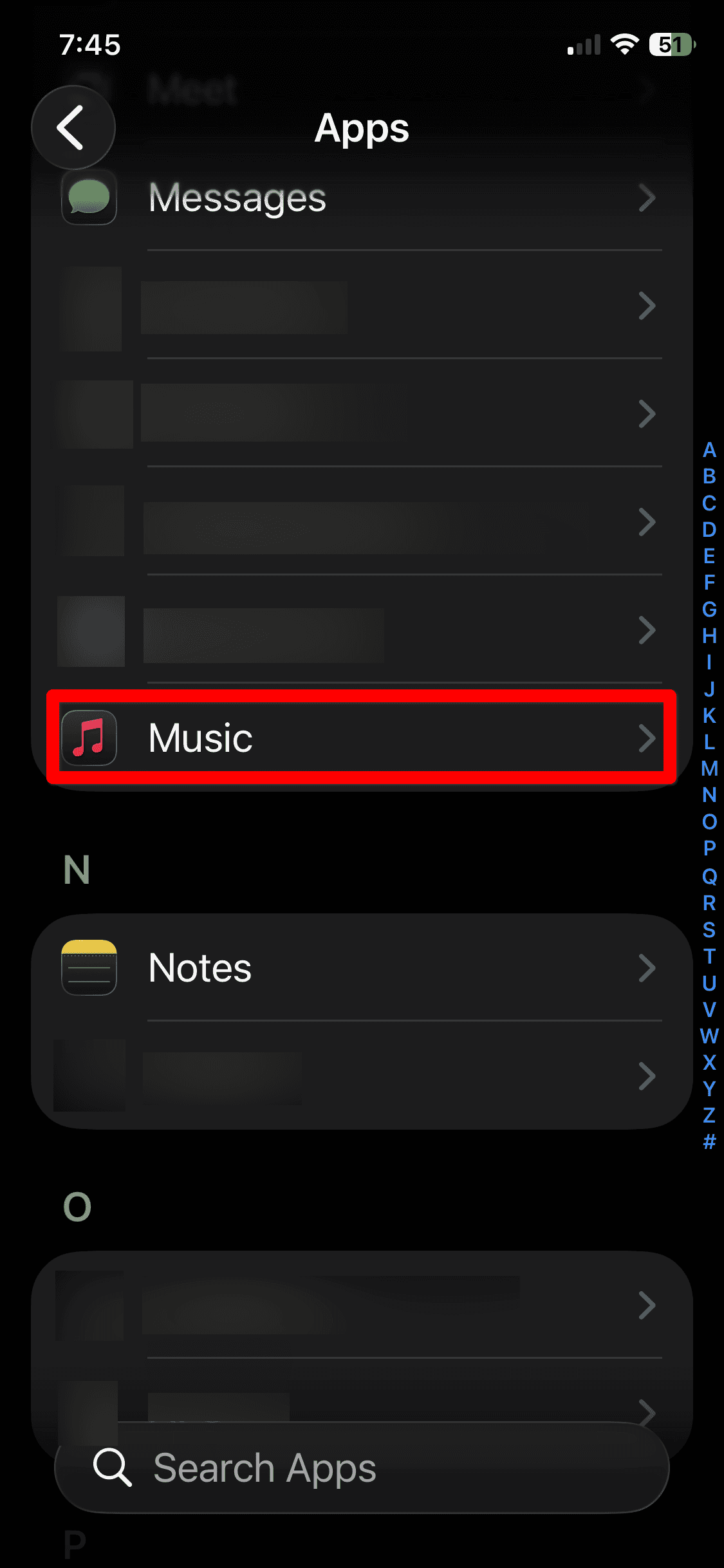
- Öppna Settings och gå till Apps.
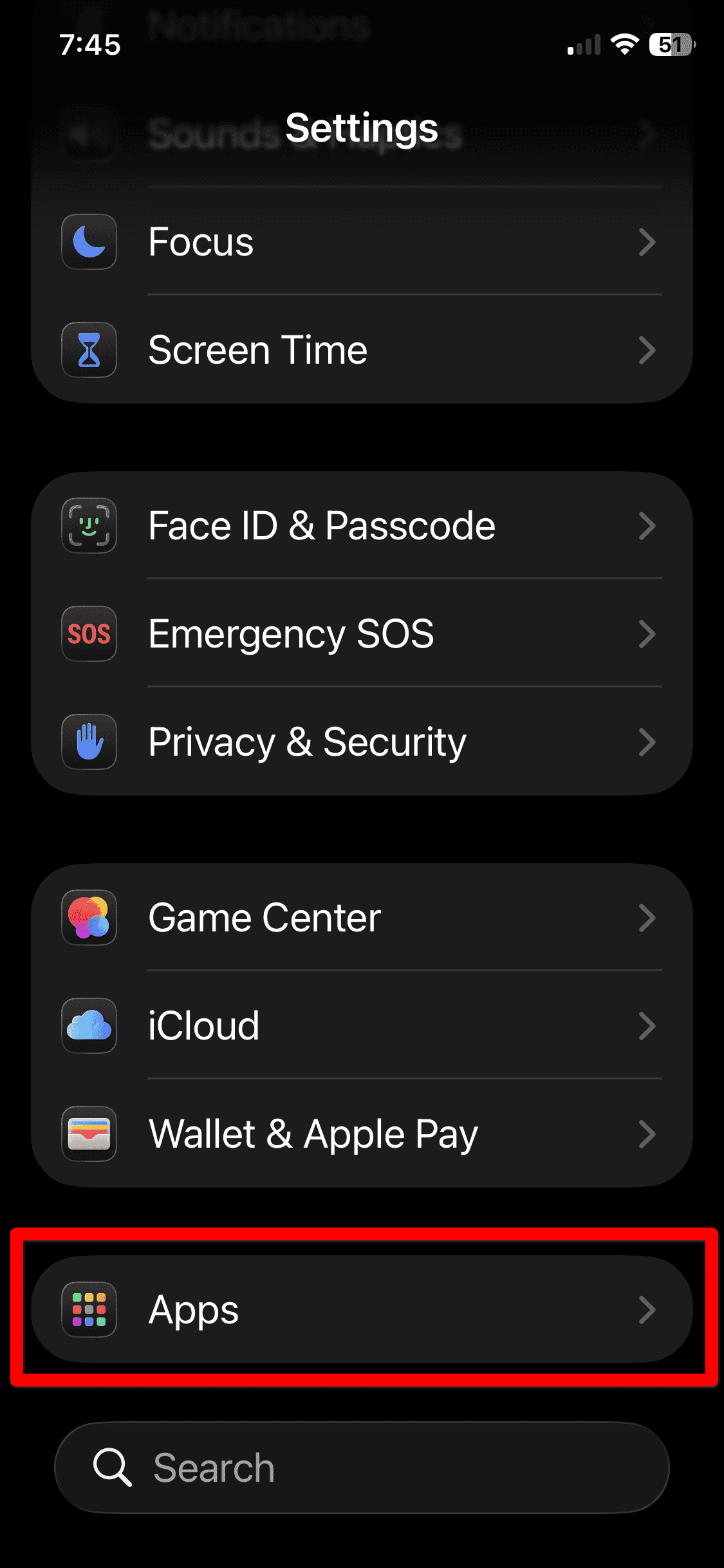
- Rulla ned och tryck på Music.
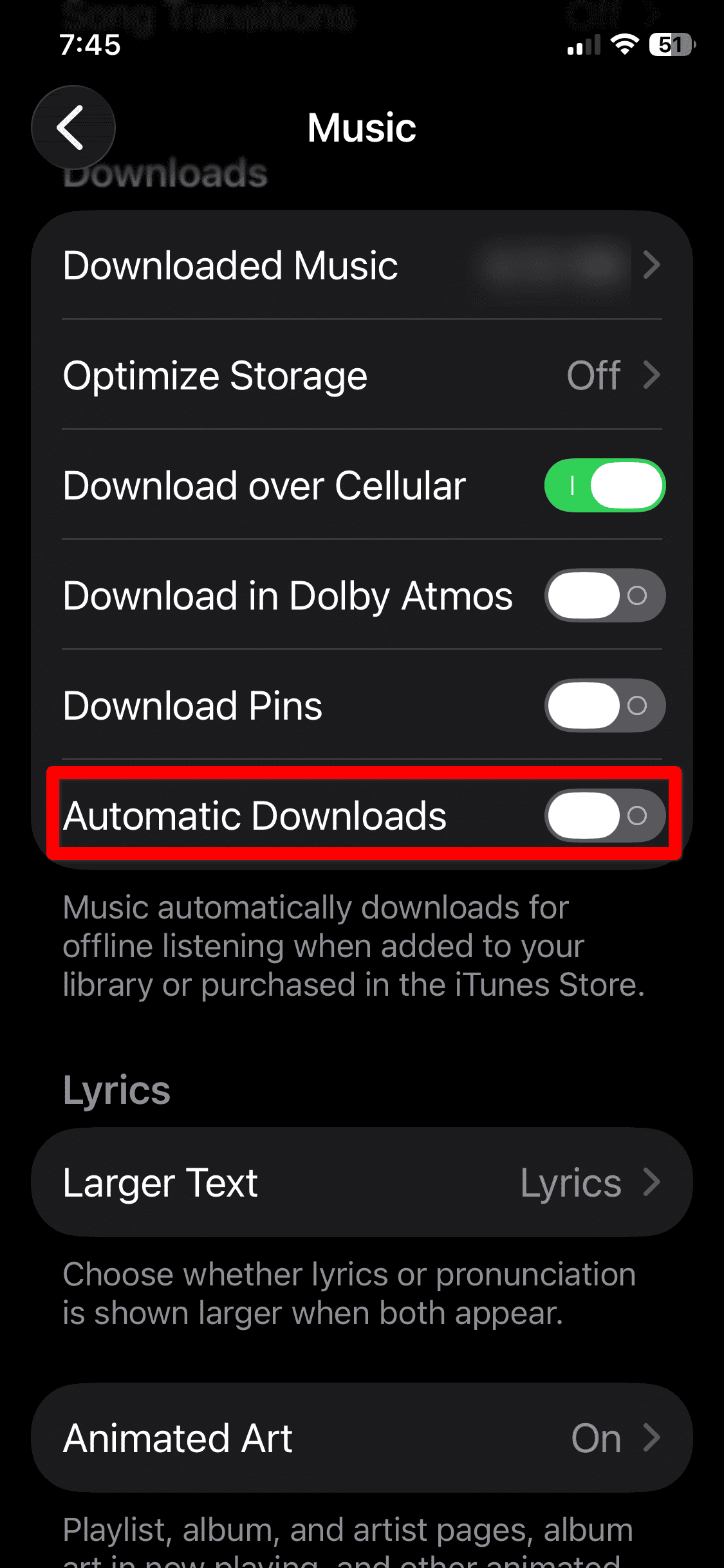
- Slå på Automatic Downloads.


Den här inställningen ser till att framtida Apple Music-nedladdningar sker automatiskt när du lägger till låtar i biblioteket.
Tips
- Anslut till Wi-Fi innan du laddar ned stora bibliotek.
- Kontrollera tillgängligt lagringsutrymme i Settings > General > iPhone Storage.
- Håll Optimize Storage avstängt om du vill att alla låtar ska sparas offline.
- Låt Music-appen vara öppen medan stora nedladdningar slutförs.
Ladda ned alla låtar i Apple Music: Vanliga frågor
Nej, Apple erbjuder ingen enskild knapp, men spellistor gör att nästan hela biblioteket kan laddas ned.
Nej, nedladdningarna sparar bara lokala kopior för offlineuppspelning.
De är tillgängliga så länge din Apple Music-prenumeration är aktiv.
Sammanfattning
- Skapa eller använd en huvudspellista som innehåller alla låtar.
- Tryck på Download på iPhone eller iPad för att spara spellistan.
- Markera alla låtar och välj Download på Mac.
- Aktivera Automatic Downloads för framtida tillägg.
Att använda spellistor eller massmarkering är det mest tillförlitliga sättet att ladda ned alla låtar som Apple Music innehåller i ditt bibliotek för offlinelyssning.


Discussion