

Du kan inte längre använda text på skärmen, klistermärken eller klassiska kamerafilter direkt i FaceTime på iOS 26. Apple har tagit bort dessa inbyggda överlägg, så FaceTime-textfunktionerna i iOS 26 är inte längre tillgängliga i själva appen.
Innehållsförteckning
Vad du kan göra nu när FaceTime har tagit bort filter och text
Bekräfta att FaceTime-text togs bort i iOS 26
I tidigare versioner kunde du trycka på Effekter under ett samtal för att lägga till klistermärken, etiketter eller filter. I iOS 26 innehåller panelen Effekter inte längre text på skärmen eller klistermärkesöverlägg. Funktionen kan komma tillbaka i framtida versioner, men i iOS 26.3 syns den fortfarande inte till. Så här kontrollerar du det:
- Starta ett FaceTime-samtal.
- Tryck på skärmen och tryck sedan på Effekter om det är tillgängligt.
- Kontrollera om textetiketter eller klistermärkesöverlägg visas.
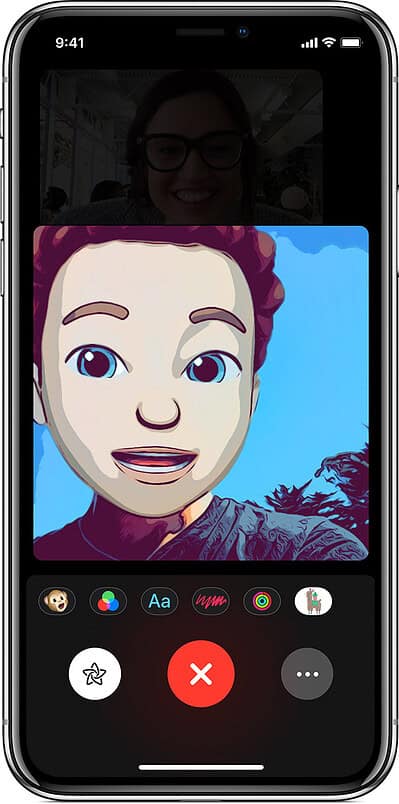

Om du inte ser dessa alternativ är ändringen på systemnivå, inte en FaceTime-bugg i iOS 26. Det finns ingen inställning i Inställningar för att återställa dem.
Don’t miss the best of The Mac Observer
Set us as a preferred source and our Apple reporting ranks higher in your Google Search results and Discover feed — one tap, no account changes.
Använd klistermärken från Meddelanden under ett FaceTime-samtal
Även om de klassiska FaceTime-klistermärkena är borta kan du fortfarande dela klistermärken via Meddelanden under ett videosamtal.
- Öppna Meddelanden i delad vy under samtalet.
- Tryck på ikonen Klistermärken i en konversation.

- Välj ett klistermärkepaket (eller ladda ned ett från App Store) och skicka det i chatten.


Detta placerar inte klistermärken över din videobild, men det behåller visuella element i konversationen.
Testa tredjepartsvideoappar som stöder överlägg
Om du vill ha kamerafilter, flytande text eller animerade klistermärken behöver du en annan videoapp. Vissa appar stöder fortfarande videoöverlägg som liknar de tidigare FaceTime-effekter som iOS 26-användare förväntade sig.
- Ladda ned appar som Snapchat, Instagram eller Zoom från App Store.
- Starta ett videosamtal i den valda appen.
- Använd de inbyggda filter, effekter eller textverktyg som erbjuds där.
Varje app hanterar överlägg på olika sätt, så kontrollera menyn under samtalet för filter- och textalternativ.
Använd Live Photos och FaceTime-reaktioner i iOS 26 i stället för text

FaceTime stöder fortfarande reaktioner och Live Photos, även efter att textöverläggen tagits bort.
- Öppna Kontrollcenter under ett samtal.
- Tryck på Videoeffekter om det visas.
- Aktivera reaktioner som hjärtan, fyrverkerier eller konfetti.
Detta behåller en viss visuell interaktion, även om Apple inte längre tillåter fullständiga klistermärkesöverlägg i FaceTime.
Tips
- Håll iOS uppdaterat ifall Apple justerar FaceTime-funktionerna igen.
- Kontrollera Inställningar > FaceTime för nya alternativ efter uppdateringar.
- Granska beskrivningarna i App Store för att bekräfta stöd för överlägg innan du installerar alternativ.
- Testa appar med vänner först för att kontrollera filter- och textbeteendet.
FaceTime-text i iOS 26: FAQ
Apple har tagit bort dessa in-app-överlägg, och det finns ingen inställning för att återställa dem.
Nej. Det är en designändring, inte en tillfällig bugg.
Apple tillåter inte nedgradering när signeringsfönstren har stängts.
Sammanfattning
- FaceTime har inte längre stöd för text- och klistermärkesöverlägg i iOS 26.
- Det finns inget reglage i Settings för att återställa dessa funktioner.
- Du kan använda Messages-klistermärken under samtal för begränsade visuella effekter.
- Tredjepartsappar erbjuder filter, text och animerade överlägg.
Om du specifikt vill ha text på skärmen eller kreativa överlägg måste du använda en tredjepartsvideoapp, eftersom FaceTime tog bort den funktionen i iOS 26.




Discussion