

Emojis machen Nachrichten schneller und ausdrucksstärker, aber oft sieht man eines und zögert, weil man nicht sicher ist, was es eigentlich bedeutet. Ihr iPhone hat bereits eine einfache Möglichkeit, das zu klären.
Da auf modernen Tastaturen Tausende von Emojis verfügbar sind, ist es wichtiger denn je, sie zu verstehen – zumal Apple mit jedem Update neue hinzufügt. Das Gute ist: Sie brauchen keine Drittanbieter-App oder Website. Sie können Ihr iPhone Emoji-Bedeutungen in Sekundenschnelle vorlesen lassen.
So funktioniert es, zusammen mit einer vollständigen Übersicht der Emoji-Bedeutungen und der neuesten Ergänzungen in iOS 26.
Don’t miss the best of The Mac Observer
Set us as a preferred source and our Apple reporting ranks higher in your Google Search results and Discover feed — one tap, no account changes.
Inhaltsverzeichnis
- 1. Auswahl sprechen auf dem iPhone aktivieren
- 2. Ihr iPhone Emoji-Bedeutungen vorlesen lassen
- 3. Wichtige Emoji-Bedeutungen, die Sie kennen sollten
- 4. Neue Emojis in iOS 26
- 5. Wie Apple Emoji-Bedeutungen festlegt
- 6. Bonus: Genmoji für eigene Emojis verwenden
- 7. Tipps zur korrekten Verwendung von Emojis
- 8. Wo diese Funktion am besten funktioniert
- Abschließende Gedanken
1. Auswahl sprechen auf dem iPhone aktivieren
Bevor Ihr iPhone Emoji-Bedeutungen vorlesen kann, müssen Sie die Bedienungshilfe-Funktion „Auswahl sprechen“ aktivieren.
Diese Funktion liest jeden markierten Text laut vor, einschließlich Emojis, und funktioniert systemweit in Apps wie Notizen, Nachrichten und Safari.
Gehen Sie folgendermaßen vor:
- Öffnen Sie Einstellungen
- Tippen Sie auf Bedienungshilfen
- Wählen Sie Gesprochene Inhalte
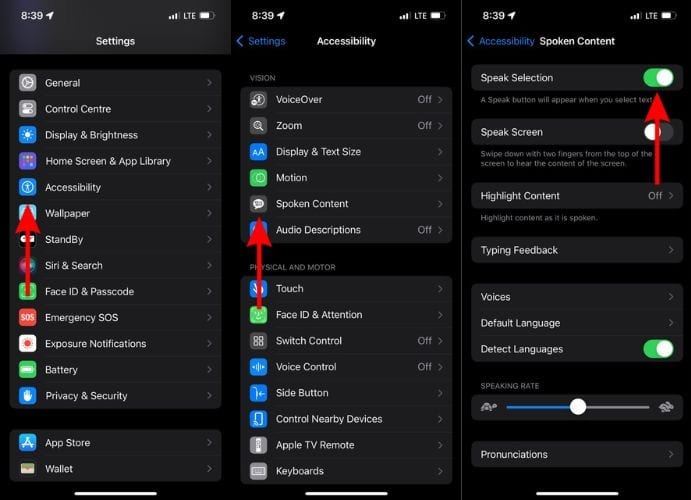
- Aktivieren Sie Auswahl sprechen

Sobald Sie dies aktiviert haben, kann Ihr iPhone Emojis als gesprochene Beschreibungen interpretieren.
2. Ihr iPhone Emoji-Bedeutungen vorlesen lassen
Jetzt können Sie mit dieser Funktion jedes Emoji sofort verstehen.
Die Notizen-App eignet sich am besten dafür:
- Öffnen Sie Notizen
- Erstellen Sie eine neue Notiz oder öffnen Sie eine vorhandene
- Tippen Sie auf das Emoji-Symbol auf der Tastatur
- Fügen Sie ein oder mehrere Emojis ein
- Halten Sie das Emoji gedrückt
- Tippen Sie auf Auswählen oder Alles auswählen
- Tippen Sie auf den Pfeil im Menü
- Tippen Sie auf Sprechen
Ihr iPhone liest nun den Namen des Emojis laut vor und verrät Ihnen damit die beabsichtigte Bedeutung.
Das funktioniert, weil jedes Emoji einen offiziellen Unicode-Namen und eine Beschreibung hat und iOS diese Daten verwendet, um es korrekt auszusprechen.
Auf den ersten Blick wirkt das wie ein kleiner Trick, aber es löst ein echtes Problem. Emojis haben je nach Kontext oft unterschiedliche Bedeutungen, und viele Nutzer missverstehen sie – besonders über Kulturen oder Altersgruppen hinweg.
Hier hilft diese Funktion:
- Sie nennt Ihnen die offizielle Bedeutung, nicht nur, wie andere sie verwenden
- Sie vermeidet peinliche oder falsche Antworten
- Sie hilft, wenn Sie neue Emojis nach Updates sehen
- Sie verbessert die Barrierefreiheit für sehbehinderte Nutzer
Wenn Sie es einmal ausprobiert haben, werden Sie es wahrscheinlich oft verwenden, besonders wenn neue Emojis erscheinen.
3. Wichtige Emoji-Bedeutungen, die Sie kennen sollten
Viele davon verwenden Sie bereits täglich, aber einige Bedeutungen überraschen immer noch.
Die am häufigsten verwendeten Emoji-Bedeutungen
| Emoji | Name | Bedeutung |
|---|---|---|
| 😂 | Gesicht mit Freudentränen | Laut lachen |
| ❤️ | Rotes Herz | Liebe |
| 😭 | Laut weinendes Gesicht | Traurigkeit oder überwältigende Gefühle |
| 😎 | Lächelndes Gesicht mit Sonnenbrille | Cool, selbstbewusst |
| 😍 | Gesicht mit Herzaugen | Liebe oder Bewunderung |
| 👍 | Daumen hoch | OK, einverstanden |
| 😊 | Lächelndes Gesicht | Freude |
| 🙏 | Gefaltete Hände | Dank oder Gebet |
| 🔥 | Feuer | Beliebt, beeindruckend |
| 💯 | Hundert-Punkte-Symbol | Perfekt, korrekt |
Häufig missverstandene Emojis
| Emoji | Bedeutung |
|---|---|
| 😏 | Grinsendes Gesicht, oft in anzüglichem Ton verwendet |
| 🙈 | Verlegenheit oder spielerisches Verleugnen |
| 💀 | Wird für extremes Lachen oder Schock verwendet |
| 👀 | Genau beobachten oder auf etwas reagieren |
| 🤡 | Wird verwendet, um jemanden als töricht zu bezeichnen |
| 🤷 | Gleichgültigkeit oder Unwissenheit |
Diese Bedeutungen ergeben sich daraus, wie Emojis definiert und plattformübergreifend verwendet werden, und nicht nur aus ihrem Aussehen.
4. Neue Emojis in iOS 26

Apple erweitert die Emoji-Unterstützung mit jedem Update, und iOS 26.4 bringt eine neue Reihe.
Jüngste Updates führen neue Emoji-Designs auf der Grundlage von Unicode-Standards ein, was bedeutet, dass sie auf allen wichtigen Plattformen funktionieren.
Neue Emoji-Konzepte in iOS 26.4
- Verzerrtes Gesicht
- Balletttänzer
- Orca
- Posaune
- Schatztruhe
- Erdrutsch
- Kampfwolke
- Haariges Wesen
Was sich sonst noch geändert hat
- Insgesamt erscheinen rund 163 neue Emoji-Designs
- Etwa 150 Variationen umfassen Hautton-Aktualisierungen für bestehende Emojis
Das bedeutet, dass Ihre Emoji-Tastatur wächst, ohne dass Sie es bemerken, und im Laufe der Zeit immer wieder neue Symbole auftauchen.
5. Wie Apple Emoji-Bedeutungen festlegt
Apple erfindet Emoji-Bedeutungen nicht zufällig.
Stattdessen folgt es den Standards des Unicode Consortium, das Folgendes festlegt:
- Emoji-Namen
- Grundbedeutungen
- Technische Kodierung
Dadurch bleiben Emojis geräteübergreifend konsistent, auch wenn die Designs etwas anders aussehen.
Weltweit gibt es inzwischen Tausende von Emojis, und die Gesamtzahl nähert sich über alle Kategorien hinweg 4.000.
Ihr iPhone zeigt einfach Apples Version dieser standardisierten Emojis.
6. Bonus: Genmoji für eigene Emojis verwenden

Wenn Sie mehr als Standard-Emojis möchten, unterstützen neuere iPhones Genmoji.
Mit dieser Funktion können Sie Emojis anhand von Textvorgaben erstellen oder vorhandene kombinieren.
Hier ist, was Sie tun können:
- Generieren Sie ein benutzerdefiniertes Emoji aus Text
- Mischen Sie mehrere Emojis zu einem
- Erstellen Sie einzigartige Reaktionen für Nachrichten
Genmoji basiert auf Apple Intelligence, das auch andere intelligente Funktionen in iOS 26 antreibt.
Das fügt der standardmäßigen Emoji-Nutzung eine persönliche Ebene hinzu.
7. Tipps zur korrekten Verwendung von Emojis
Die Bedeutung zu verstehen ist eine Sache, aber Emojis korrekt zu verwenden ist genauso wichtig.
Hier sind einige kurze Tipps:
- Bleiben Sie bei gängigen Bedeutungen, es sei denn, Sie kennen den Kontext
- Vermeiden Sie in formellen Chats Emojis mit Doppelbedeutungen
- Verwenden Sie in professionellen Unterhaltungen weniger Emojis
- Kombinieren Sie Emojis nur, wenn es die Klarheit verbessert
- Überprüfen Sie die Bedeutung mithilfe von Speak Selection, wenn Sie unsicher sind
Das hält Ihre Nachrichten klar und vermeidet Verwirrung.
8. Wo diese Funktion am besten funktioniert
Sie können Speak Selection in den meisten Apps verwenden, aber in einigen funktioniert es besser als in anderen.
Die besten Apps zum Ausprobieren:
- Notes
- Messages
- Safari
Notes funktioniert am besten, weil sie einfaches Auswählen und eine saubere Handhabung von Text ermöglicht.
Abschließende Gedanken
Sie müssen die Bedeutung von Emojis nicht mehr erraten. Ihr iPhone verfügt bereits über eine integrierte Möglichkeit, sie vorzulesen, und es funktioniert in Sekundenschnelle, sobald Sie die Funktion aktivieren.
Gleichzeitig erweitert Apple die Emoji-Bibliothek stetig mit Updates wie iOS 26.4, fügt neue Ausdrücke hinzu und verfeinert bestehende. Das bedeutet, dass die Möglichkeit von Verwirrung immer bestehen wird, aber jetzt haben Sie einen direkten Weg, damit umzugehen.
Wenn Sie Emojis oft verwenden, spart diese kleine Funktion Zeit und hilft Ihnen, das Senden der falschen Nachricht zu vermeiden. Wenn Sie also das nächste Mal ein Emoji sehen, das Sie nicht verstehen, wählen Sie es einfach aus und tippen Sie auf Speak.


Discussion