

Les emojis rendent les messages plus rapides et plus expressifs, mais vous en voyez souvent un et marquez une pause parce que vous n’êtes pas sûr de ce qu’il signifie réellement, et votre iPhone dispose déjà d’une solution simple pour y remédier.
Avec des milliers d’emojis disponibles sur les claviers modernes, les comprendre est plus important que jamais, d’autant plus qu’Apple continue d’en ajouter de nouveaux à chaque mise à jour. L’avantage, c’est que vous n’avez besoin d’aucune application tierce ni d’un site web. Vous pouvez faire lire à votre iPhone la signification des emojis à voix haute en quelques secondes.
Voici comment cela fonctionne, ainsi qu’un aperçu complet des significations des emojis et des dernières nouveautés d’iOS 26.
Don’t miss the best of The Mac Observer
Set us as a preferred source and our Apple reporting ranks higher in your Google Search results and Discover feed — one tap, no account changes.
Table des matières
- 1. Activer Énoncer la sélection sur l’iPhone
- 2. Faire lire à votre iPhone la signification des emojis
- 3. Les principales significations d’emojis à connaître
- 4. Nouveaux emojis dans iOS 26
- 5. Comment Apple détermine la signification des emojis
- 6. Bonus : utiliser Genmoji pour des emojis personnalisés
- 7. Conseils pour utiliser correctement les emojis
- 8. Où cette fonctionnalité fonctionne le mieux
- Réflexions finales
1. Activer Énoncer la sélection sur l’iPhone
Avant que votre iPhone puisse lire la signification des emojis, vous devez activer une fonctionnalité d’accessibilité appelée Énoncer la sélection.
Cette fonctionnalité lit à voix haute tout texte sélectionné, y compris les emojis, et elle fonctionne à l’échelle du système dans des apps comme Notes, Messages et Safari.
Suivez ces étapes :
- Ouvrez Réglages
- Touchez Accessibilité
- Sélectionnez Contenu vocal
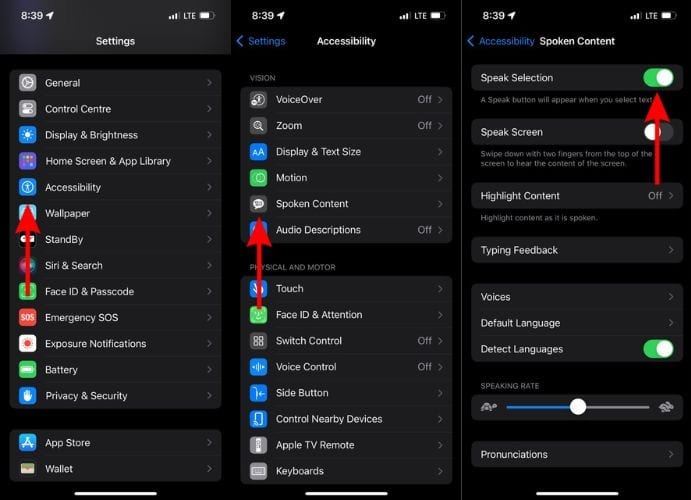
- Activez Énoncer la sélection

Une fois cette option activée, votre iPhone devient capable d’interpréter les emojis sous forme de descriptions parlées.
2. Faire lire à votre iPhone la signification des emojis
Vous pouvez maintenant utiliser cette fonctionnalité pour comprendre instantanément n’importe quel emoji.
Utilisez l’app Notes pour une expérience plus simple :
- Ouvrez Notes
- Créez une note ou ouvrez-en une existante
- Touchez l’icône emoji sur le clavier
- Insérez un ou plusieurs emojis
- Maintenez le doigt appuyé sur l’emoji
- Touchez Sélectionner ou Tout sélectionner
- Touchez la flèche dans le menu
- Touchez Énoncer
Votre iPhone va maintenant lire le nom de l’emoji à voix haute, ce qui vous donne sa signification prévue.
Cela fonctionne parce que chaque emoji possède un nom et une description Unicode officiels, et iOS utilise ces données pour l’énoncer correctement.
Au début, cela ressemble à une petite astuce, mais cela résout un vrai problème. Les emojis ont souvent des significations différentes selon le contexte, et de nombreux utilisateurs les comprennent mal, notamment entre cultures ou tranches d’âge.
Voici où cette fonctionnalité s’avère utile :
- Elle vous donne la signification officielle, pas seulement la façon dont les gens l’utilisent
- Elle évite les réponses gênantes ou erronées
- Elle est utile lorsque vous voyez de nouveaux emojis après des mises à jour
- Elle améliore l’accessibilité pour les utilisateurs malvoyants
Une fois que vous l’aurez essayée, vous l’utiliserez probablement souvent, surtout lorsque de nouveaux emojis arriveront.
3. Les principales significations d’emojis à connaître
Vous utilisez déjà beaucoup d’entre eux au quotidien, mais certaines significations surprennent encore.
Significations des emojis les plus utilisés
| Emoji | Nom | Signification |
|---|---|---|
| 😂 | Visage avec des larmes de joie | Rire aux éclats |
| ❤️ | Cœur rouge | Amour |
| 😭 | Visage qui pleure bruyamment | Tristesse ou émotion intense |
| 😎 | Visage souriant avec des lunettes de soleil | Cool, confiant |
| 😍 | Yeux en cœur | Amour ou admiration |
| 👍 | Pouce levé | OK, d’accord |
| 😊 | Visage souriant | Bonheur |
| 🙏 | Mains jointes | Merci ou prière |
| 🔥 | Feu | Populaire, impressionnant |
| 💯 | Cent points | Parfait, correct |
Les emojis souvent mal compris
| Emoji | Signification |
|---|---|
| 😏 | Visage avec un sourire en coin, souvent utilisé sur un ton suggestif |
| 🙈 | Embarras ou déni amusé |
| 💀 | Utilisé pour un rire extrême ou un choc |
| 👀 | Observer de près ou réagir à quelque chose |
| 🤡 | Utilisé pour traiter quelqu’un d’idiot |
| 🤷 | Indifférence ou incertitude |
Ces significations proviennent de la manière dont les emojis sont définis et largement utilisés sur les plateformes, pas seulement de leur apparence.
4. Nouveaux emojis dans iOS 26

Apple continue d’enrichir la prise en charge des emojis à chaque mise à jour, et iOS 26.4 apporte une nouvelle série.
Les dernières mises à jour introduisent de nouveaux designs d’emojis basés sur les normes Unicode, ce qui signifie qu’ils fonctionnent sur toutes les grandes plateformes.
Nouveaux concepts d’emojis dans iOS 26.4
- Visage déformé
- Danseur de ballet
- Orque
- Trombone
- Coffre au trésor
- Glissement de terrain
- Nuage de combat
- Créature poilue
Qu’est-ce qui a changé d’autre ?
- Environ 163 nouveaux designs d’emojis apparaissent au total
- Environ 150 variations incluent des mises à jour de teinte de peau pour des emojis existants
Cela signifie que votre clavier emoji s’enrichit sans que vous le remarquiez, et que de nouveaux symboles continuent d’apparaître au fil du temps.
5. Comment Apple détermine la signification des emojis
Apple n’invente pas les significations des emojis au hasard.
Au lieu de cela, elle suit les normes établies par le Consortium Unicode, qui définit :
- Les noms d’emojis
- Les significations de base
- L’encodage technique
Cela garantit que les emojis restent cohérents d’un appareil à l’autre, même si les designs diffèrent légèrement.
Il existe désormais des milliers d’emojis disponibles dans le monde, et le nombre total approche les 4 000 dans toutes les catégories.
Votre iPhone présente simplement la version Apple de ces emojis standardisés.
6. Bonus : utiliser Genmoji pour des emojis personnalisés

Si vous voulez plus que des emojis standard, les iPhone plus récents prennent en charge Genmoji.
Cette fonctionnalité vous permet de créer des emojis à partir d’invites textuelles ou de combiner des emojis existants.
Voici ce que vous pouvez faire :
- Générer un emoji personnalisé à partir d’un texte
- Mélanger plusieurs emojis en un seul
- Créer des réactions uniques pour les messages
Genmoji fonctionne avec Apple Intelligence, qui alimente également d’autres fonctionnalités intelligentes d’iOS 26.
Cela ajoute une couche personnelle à l’utilisation standard des emojis.
7. Conseils pour utiliser correctement les emojis
Comprendre leur signification est une chose, mais les utiliser correctement est tout aussi important.
Voici quelques conseils rapides :
- Tenez-vous-en aux significations courantes sauf si vous connaissez le contexte
- Évitez d’utiliser des emojis à double sens dans les conversations formelles
- Utilisez moins d’emojis dans les conversations professionnelles
- Combinez les emojis uniquement lorsque cela améliore la clarté
- Vérifiez la signification avec Énoncer la sélection en cas de doute
Cela permet de garder vos messages clairs et d’éviter les confusions.
8. Là où cette fonctionnalité fonctionne le mieux
Vous pouvez utiliser Énoncer la sélection dans la plupart des apps, mais certaines fonctionnent mieux que d’autres.
Meilleures apps à essayer :
- Notes
- Messages
- Safari
Notes fonctionne le mieux, car elle permet une sélection facile et une gestion claire du texte.
Réflexions finales
Vous n’avez plus besoin de deviner la signification des emojis. Votre iPhone inclut déjà un moyen intégré de les lire à voix haute, et cela fonctionne en quelques secondes une fois la fonction activée.
Dans le même temps, Apple continue d’enrichir la bibliothèque d’emojis avec des mises à jour comme iOS 26.4, en ajoutant de nouvelles expressions et en affinant celles qui existent déjà. Cela signifie que les risques de confusion existeront toujours, mais vous disposez désormais d’un moyen direct d’y remédier.
Si vous utilisez souvent des emojis, cette petite fonctionnalité vous fait gagner du temps et vous aide à éviter d’envoyer le mauvais message. La prochaine fois que vous voyez un emoji que vous ne comprenez pas, sélectionnez-le et touchez Énoncer.


Discussion