

Puedes usar los AirPods de Apple con un PC Windows sin necesidad de aplicaciones adicionales, aunque Apple los diseñe para su propio ecosistema. Windows trata los AirPods como cualquier otro auricular Bluetooth, así que una vez que entiendas el proceso de emparejamiento, la configuración lleva solo unos minutos. El paso clave es poner los AirPods en modo de emparejamiento con el estuche y, a continuación, conectarlos mediante los ajustes de Bluetooth de Windows.
Esta guía lo cubre todo en detalle, incluidos el emparejamiento, la reconexión y la solución de problemas comunes tanto en Windows 10 como en Windows 11.
Método 1: emparejar AirPods con un PC Windows (configuración inicial)
Este método funciona con los AirPods, AirPods Pro y AirPods Max. El proceso es el mismo en Windows 10 y Windows 11, con solo pequeñas diferencias en la disposición de los ajustes.
Don’t miss the best of The Mac Observer
Set us as a preferred source and our Apple reporting ranks higher in your Google Search results and Discover feed — one tap, no account changes.
Paso 1: activar Bluetooth en tu PC
Antes de emparejarlos, asegúrate de que Bluetooth esté activado.
Pasos:
- Haz clic en el menú Inicio
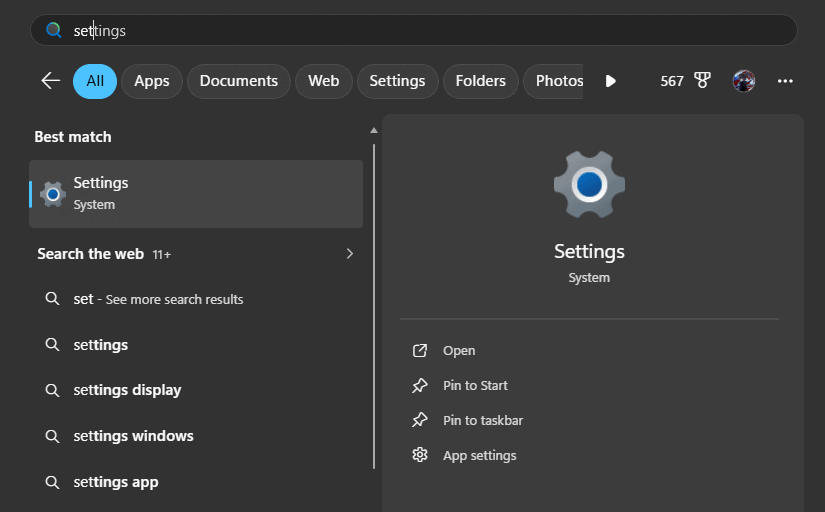
- Abre Configuración
- Ve a Bluetooth y dispositivos
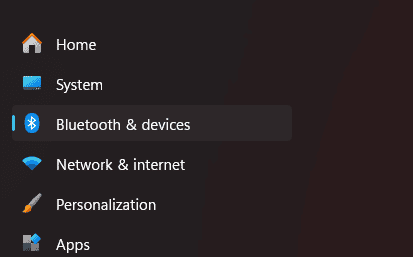
- Activa Bluetooth
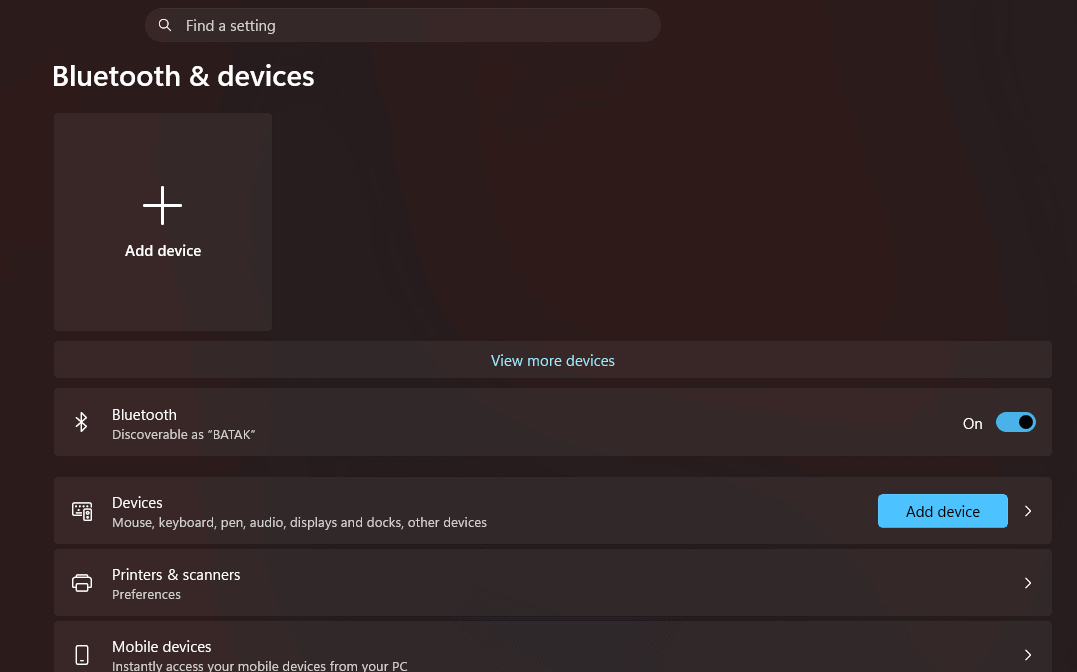


Windows necesita que Bluetooth esté activo para detectar los dispositivos cercanos.
Paso 2: poner los AirPods en modo de emparejamiento
Debes activar manualmente el modo de emparejamiento con el estuche.
Pasos:
- Coloca ambos AirPods dentro del estuche de carga
- Abre la tapa (deja los AirPods dentro)
- Mantén pulsado el botón de la parte trasera del estuche
- Espera hasta que la luz LED empiece a parpadear en blanco
La luz blanca parpadeante significa que tus AirPods son detectables.
Paso 3: añadir los AirPods a Windows
Ahora conéctalos desde tu PC.
Pasos:
- Abre Configuración > Bluetooth y dispositivos
- Haz clic en Agregar dispositivo
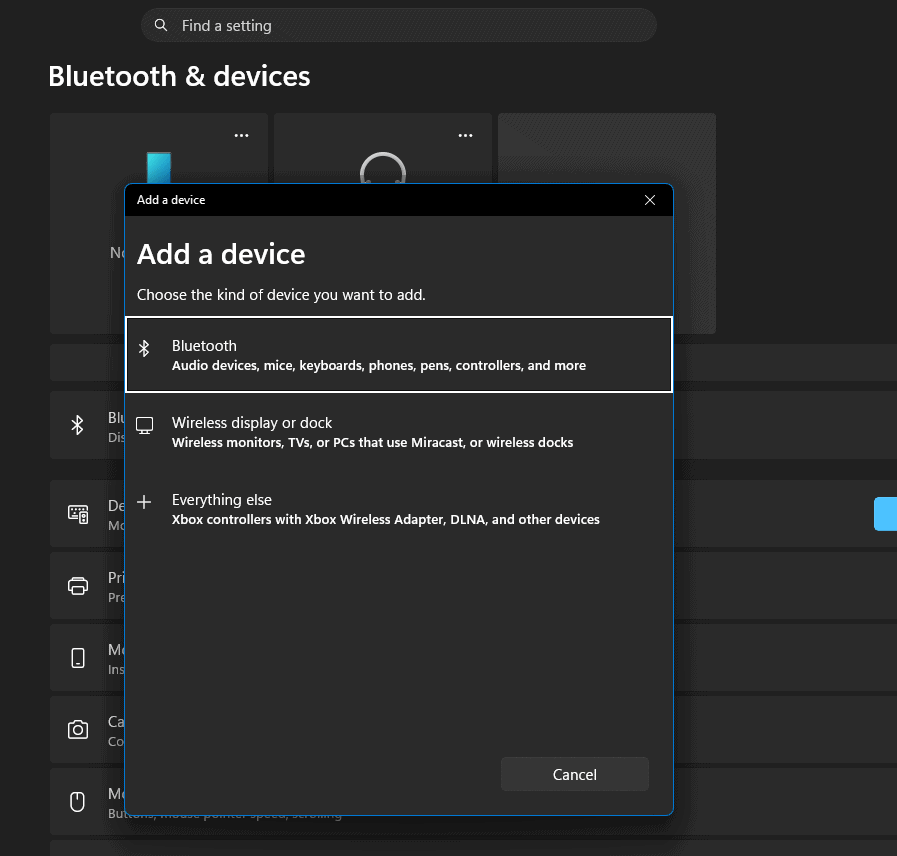
- Selecciona Bluetooth
- Espera a que tus AirPods aparezcan en la lista
- Haz clic en AirPods
- Selecciona Listo cuando termine el emparejamiento

Windows busca dispositivos Bluetooth cercanos y se conecta una vez que seleccionas los AirPods.
Paso 4: empezar a usar los AirPods
Una vez conectados:
Pasos:
- Saca los AirPods del estuche
- Póntelos en los oídos
- Reproduce audio en tu PC
Tus AirPods funcionan ahora como unos auriculares inalámbricos normales.
Método 2: volver a conectar los AirPods a un PC Windows
Después de la configuración inicial, Windows recuerda tus AirPods. Normalmente no necesitas volver a emparejarlos.
Paso 1: abrir los ajustes de Bluetooth
- Haz clic en el icono de Bluetooth de la barra de tareas
- O ve a Configuración > Bluetooth y dispositivos
Paso 2: conectar los AirPods manualmente
- Busca tus AirPods en Dispositivos de audio
- Haz clic sobre ellos
- Selecciona Conectar
Oirás un sonido de conexión cuando se conecten.
Paso 3: configurar como salida de audio (si es necesario)
A veces Windows no cambia el audio automáticamente.
Pasos:
- Haz clic en el icono de altavoz de la barra de tareas
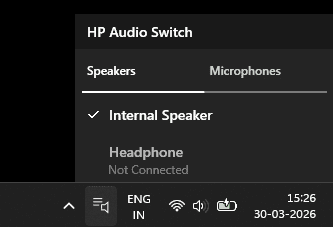
- Selecciona tus AirPods como salida
- Reproduce audio para confirmarlo

Método 3: solucionar los AirPods que no se conectan
Si tus AirPods no se conectan, prueba estas soluciones.
1: reiniciar el proceso de emparejamiento
- Vuelve a guardar los AirPods en el estuche
- Cierra la tapa
- Vuelve a abrirla y repite los pasos de emparejamiento
2: quitar y volver a añadir el dispositivo
- Ve a los ajustes de Bluetooth
- Haz clic en tus AirPods
- Selecciona Quitar dispositivo
- Vuelve a emparejarlos desde cero
3: comprobar la batería y el alcance
- Carga tus AirPods
- Mantenlos cerca del PC
- Evita las interferencias de otros dispositivos Bluetooth
Consejos
- Mantén el estuche de los AirPods abierto durante el emparejamiento para que Windows los detecte más rápido
- Desconecta los AirPods de tu iPhone si se conectan automáticamente a él
- Usa el atajo Windows + A para acceder rápidamente a Bluetooth
- Si el audio suena con baja calidad, cambia la salida al modo estéreo
- Funciones de los AirPods como el audio espacial o la conmutación automática no funcionan del todo en Windows
- Para un mejor control, las aplicaciones de terceros pueden mostrar la batería y mejorar la estabilidad de la conexión
Preguntas frecuentes
¿Funcionan los AirPods con un PC Windows?
Sí. Los AirPods funcionan con cualquier dispositivo con Bluetooth, incluidos los PC Windows.
¿Puedo usar el micrófono de los AirPods en Windows?
Sí, pero la calidad del audio puede bajar durante las llamadas porque Windows cambia al modo de auriculares con micrófono.
¿Por qué no aparecen mis AirPods en Windows?
No están en modo de emparejamiento. Asegúrate de que el LED esté parpadeando en blanco.
¿Se conectan automáticamente los AirPods a Windows?
Sí, después del primer emparejamiento, se vuelven a conectar automáticamente cuando están dentro del alcance.
¿Puedo usar los AirPods Max con Windows?
Sí. Mantén pulsado el botón de control de ruido hasta que la luz parpadee en blanco y, a continuación, conéctalos por Bluetooth.
Resumen
- Activa Bluetooth en tu PC
- Coloca los AirPods en el estuche y abre la tapa
- Mantén pulsado el botón trasero hasta que la luz parpadee en blanco
- Ve a la configuración de Bluetooth de Windows
- Agrega los AirPods y conéctalos
- Selecciona los AirPods como salida de audio
- Vuelve a conectarlos más tarde desde la configuración de Bluetooth si es necesario
Conclusión
Vincular los AirPods con un PC con Windows requiere unos pocos pasos, pero una vez que completas la configuración inicial, la conexión se vuelve rápida y automática. Pierdes algunas funciones específicas de Apple, pero el audio básico, las llamadas y la reproducción multimedia funcionan de forma fiable. Sigue el método de emparejamiento con atención y tus AirPods funcionarán como cualquier otro auricular inalámbrico en Windows.


Discussion