

Als je wilt voorkomen dat je iPhone gebruiksgegevens met Apple deelt, kun je iPhone-analyses binnen een paar seconden uitschakelen. Apple verzamelt standaard diagnose- en gebruiksgegevens om de diensten te verbeteren, maar je kunt dit op elk moment uitschakelen via de privacy-instellingen. Dit helpt het delen van gegevens op de achtergrond te verminderen en geeft je meer controle over je apparaat.
Hier vind je alles wat je moet weten, inclusief alle beschikbare methoden en gerelateerde instellingen.
iPhone-analyses uitschakelen (hoofdmethode)
Dit is de belangrijkste instelling die bepaalt of je iPhone gebruiks- en diagnosegegevens naar Apple stuurt.
Don’t miss the best of The Mac Observer
Set us as a preferred source and our Apple reporting ranks higher in your Google Search results and Discover feed — one tap, no account changes.
Als je dit uitschakelt, stopt je apparaat met het dagelijks delen van rapporten over hoe je apps gebruikt, de systeemprestaties en andere analysegegevens.
- Open Instellingen
- Tik op Privacy en beveiliging
- Scrol omlaag en tik op Analyse en verbeteringen
- Schakel Deel iPhone-analyses uit
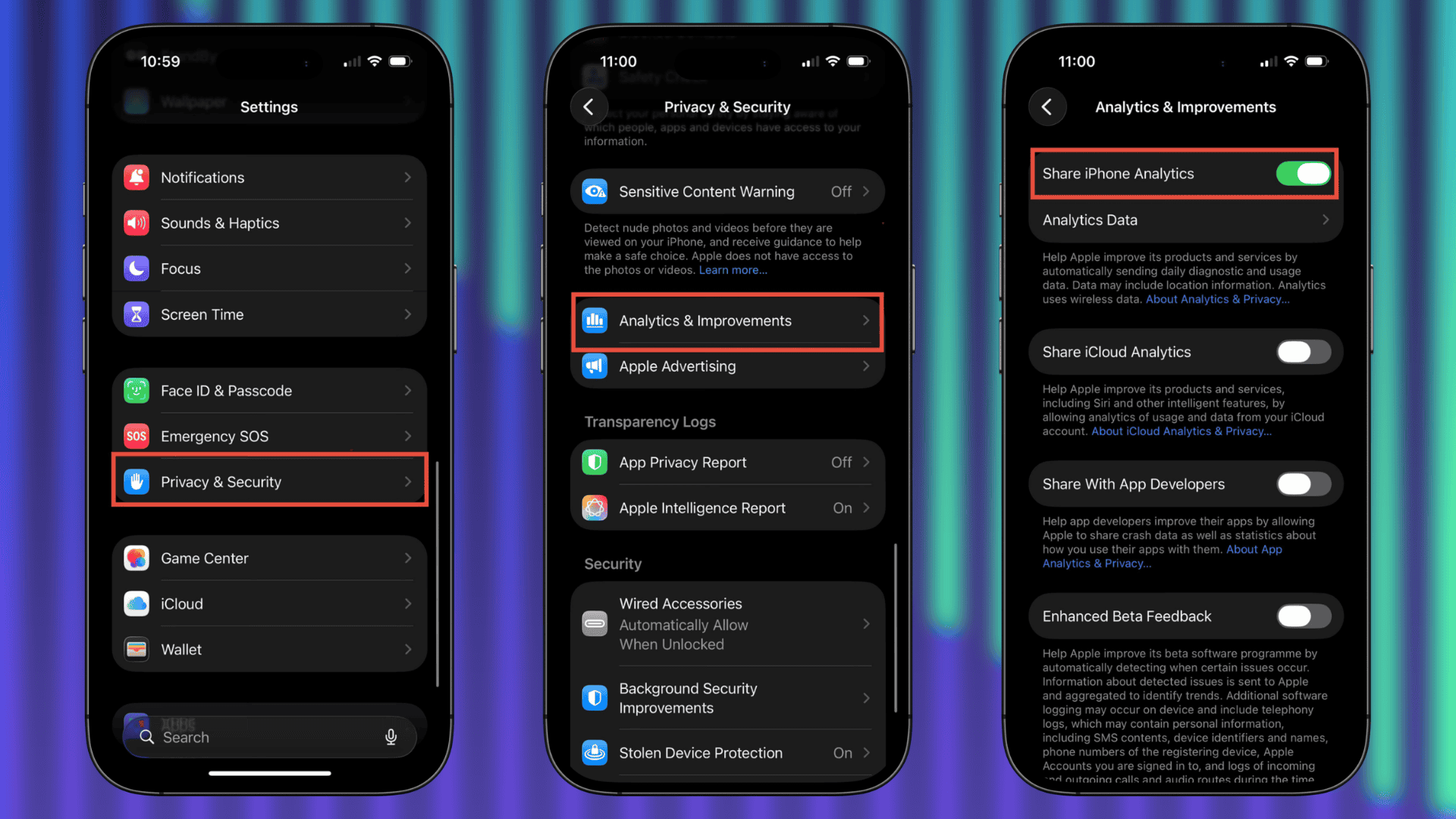
- Schakel ook het volgende uit:
- Verbeter Siri en dicteren
- Deel iCloud-analyses (optioneel)

Analyses via systeemservices uitschakelen
Je iPhone verzamelt ook analyses via locatiegebaseerde systeemservices. Als je dit uitschakelt, beperk je de aanvullende gegevensverzameling op de achtergrond.
- Open Instellingen
- Tik op Privacy en beveiliging
- Tik op Locatievoorzieningen
- Scrol omlaag en selecteer Systeemservices
- Schakel het volgende uit:
- iPhone-analyses
- Verbeter Kaarten
- Andere opties onder ‘Productverbetering’
Analyses en tracking op appniveau uitschakelen (optioneel)
Apps kunnen ook analyses en trackinggegevens verzamelen. Als je dit uitschakelt, verminder je het delen van gegevens tussen apps in het algemeen.
- Open Instellingen
- Tik op Privacy en beveiliging
- Tik op Tracking
- Schakel Sta apps toe om tracking aan te vragen uit
Tips
- Het uitschakelen van analyses heeft geen invloed op de prestaties of functies van je telefoon
- Je ontvangt nog steeds gewoon software-updates
- Het uitschakelen van analyses kan de batterijduur na verloop van tijd iets verbeteren
- Controleer deze instellingen na grote iOS-updates, omdat sommige opties mogelijk opnieuw worden ingesteld
- Je kunt indien nodig alles op elk moment weer inschakelen
Veelgestelde vragen
Volgt Apple mij nog steeds als ik iPhone-analyses uitschakel?
Apple beperkt de gegevensverzameling wanneer je analyses uitschakelt, maar sommige basale systeemgegevens kunnen nog steeds worden gebruikt voor essentiële functies.
Verbetert de batterijduur als ik dit uitschakel?
Ja, een beetje. Je telefoon stopt met het verzenden van rapporten op de achtergrond, waardoor het energieverbruik licht afneemt.
Is het veilig om analyses uit te schakelen?
Ja. Dit heeft geen invloed op normaal gebruik, apps of de systeemstabiliteit.
Moet ik alle opties onder Analyse en verbeteringen uitschakelen?
Schakel voor maximale privacy alle schakelaars in dat gedeelte uit.
Samenvatting
- Ga naar Instellingen > Privacy en beveiliging > Analyse en verbeteringen
- Schakel ‘Deel iPhone-analyses’ uit
- Schakel andere analyseopties in hetzelfde menu uit
- Schakel analyses uit onder Locatievoorzieningen > Systeemservices
- Schakel apptracking eventueel uit
Conclusie
Het uitschakelen van iPhone-analyses duurt minder dan een minuut en geeft je meer controle over je gegevens. Zodra je deze instellingen uitschakelt, stopt je apparaat met het verzenden van gebruiksrapporten naar Apple en wordt de gegevensverzameling op de achtergrond verminderd. Het is een eenvoudige privacystap die de meeste gebruikers na elke grote iOS-update zouden moeten controleren.




Discussion