

Gestire gli abbonamenti sul tuo iPhone è diventato più importante che mai con iOS 26. Tra app di streaming, strumenti di IA, piani di archiviazione cloud, abbonamenti fitness e aggiornamenti premium delle app, è facile dimenticare cosa si rinnova ogni mese.
Apple ha inoltre ampliato le opzioni di abbonamento dell’App Store in iOS 26.5, inclusi nuovi piani mensili legati a impegni di 12 mesi in alcune regioni: controllare regolarmente i tuoi abbonamenti può aiutarti a evitare addebiti imprevisti.
Correlato: Come usare il nuovo sistema di pagamento degli abbonamenti di 12 mesi dell’App Store di Apple
Don’t miss the best of The Mac Observer
Set us as a preferred source and our Apple reporting ranks higher in your Google Search results and Discover feed — one tap, no account changes.
La buona notizia è che Apple mantiene ancora semplice la gestione degli abbonamenti su iPhone. Puoi visualizzare abbonamenti attivi, piani scaduti, date di rinnovo, prezzi e opzioni di annullamento direttamente dall’app Impostazioni o dall’App Store. Esiste anche un metodo più veloce che usa l’app Comandi Rapidi, se desideri un accesso con un tocco.
Questa guida illustra tutti i metodi funzionanti per controllare gli abbonamenti dell’App Store in iOS 26.
Perché dovresti controllare regolarmente i tuoi abbonamenti dell’App Store
Molti utenti installano app per una prova gratuita e dimenticano di annullarle in seguito. Nel tempo, quei piccoli pagamenti mensili si accumulano.
Ecco perché è importante controllare gli abbonamenti:
- Tenere traccia delle spese mensili ricorrenti
- Annullare i servizi che non usi più
- Evitare rinnovi automatici accidentali
- Controllare le prossime date di addebito
- Confrontare i costi degli abbonamenti
- Esaminare i periodi di prova prima che inizino gli addebiti
- Gestire i nuovi piani con impegno dell’App Store in iOS 26.5
Apple ora invia promemoria di rinnovo più chiari per alcuni piani di abbonamento, ma controllare manualmente i tuoi abbonamenti resta comunque l’approccio più sicuro.
Indice dei contenuti
- Perché dovresti controllare regolarmente i tuoi abbonamenti dell’App Store
- Metodo 1: controllare gli abbonamenti dell’App Store dalle Impostazioni
- Metodo 2: controllare gli abbonamenti direttamente dall’App Store
- Metodo 3: usare l’app Comandi Rapidi per accedere agli abbonamenti con un tocco
- Metodo 4: verificare eventuali addebiti nascosti o dimenticati
- Cose da sapere sugli abbonamenti dell’App Store in iOS 26
- Domande frequenti
- Riepilogo
- Conclusione
Metodo 1: controllare gli abbonamenti dell’App Store dalle Impostazioni
Questo è il metodo più semplice e più comune in iOS 26.
La pagina Abbonamenti nell’app Impostazioni offre una panoramica completa di tutti gli abbonamenti attivi e scaduti collegati al tuo account Apple.
Procedura per controllare gli abbonamenti dell’App Store nelle Impostazioni

- Apri l’app Impostazioni sul tuo iPhone.
- Tocca il tuo nome account Apple in alto.
- Seleziona Abbonamenti.
- Attendi che la pagina carichi gli abbonamenti attivi e scaduti.
- Tocca un abbonamento qualsiasi per vedere:
- Data di rinnovo
- Costo dell’abbonamento
- Ciclo di fatturazione
- Piani disponibili
- Opzioni di annullamento
Se un abbonamento è attivo, vedrai la data di addebito successiva direttamente sotto il nome dell’app.
Gli abbonamenti scaduti vengono visualizzati separatamente, il che rende più facile rivedere i servizi usati in precedenza.
Apple mostra inoltre gli abbonamenti di In famiglia se sono condivisi con il tuo account.
Metodo 2: controllare gli abbonamenti direttamente dall’App Store
iOS 26 consente inoltre di accedere alle impostazioni degli abbonamenti direttamente dall’App Store.
Questo metodo è utile se stai già navigando tra le app o consultando lo storico degli acquisti.
Procedura per controllare gli abbonamenti dall’App Store

- Apri l’App Store.
- Tocca la tua immagine del profilo nell’angolo in alto a destra.
- Seleziona Abbonamenti.
- Ora vedrai i tuoi abbonamenti attivi e scaduti.
Da qui puoi:
- Passare a un piano superiore
- Passare a un piano inferiore
- Annullare gli abbonamenti
- Rinnovare i servizi scaduti
- Confrontare i piani tariffari
Questa pagina funziona quasi esattamente come quella nelle Impostazioni, ma è più rapida per chi si trova già nell’App Store.
Metodo 3: usare l’app Comandi Rapidi per accedere agli abbonamenti con un tocco
Se controlli spesso gli abbonamenti, questo metodo fa risparmiare tempo.
L’app Comandi Rapidi in iOS 26 può creare un collegamento diretto che apre immediatamente la pagina degli abbonamenti.
Invece di navigare tra più menu, toccando il comando rapido si apre immediatamente la schermata degli abbonamenti dell’App Store.
È particolarmente utile per chi controlla regolarmente le prove gratuite o gli abbonamenti condivisi.
Procedura per creare un comando rapido per gli abbonamenti

- Apri l’app Comandi Rapidi.
- Tocca l’icona + per creare un nuovo comando rapido.
- Tocca Aggiungi azione.
- Cerca Apri URL.
- Seleziona l’azione Apri URL.
- Inserisci questo URL:
itms-apps://apps.apple.com/account/subscriptions

- Tocca il nome del comando rapido e rinominalo, ad esempio:
- Controlla abbonamenti
- I miei piani delle app
- Gestore abbonamenti
- Tocca Fine.
Facoltativo: aggiungi il comando rapido alla schermata Home
Per un accesso ancora più rapido:
- Apri il comando rapido.
- Tocca il pulsante Condividi.
- Seleziona Aggiungi alla schermata Home.
- Tocca Aggiungi.
Ora puoi controllare gli abbonamenti con un solo tocco.
Metodo 4: verifica la presenza di addebiti nascosti o dimenticati
A volte gli utenti dimenticano che alcuni abbonamenti vengono fatturati tramite Apple anziché direttamente dall’azienda dell’app.
Per verificare gli addebiti non riconosciuti:
- Apri Impostazioni
- Tocca il tuo Account Apple
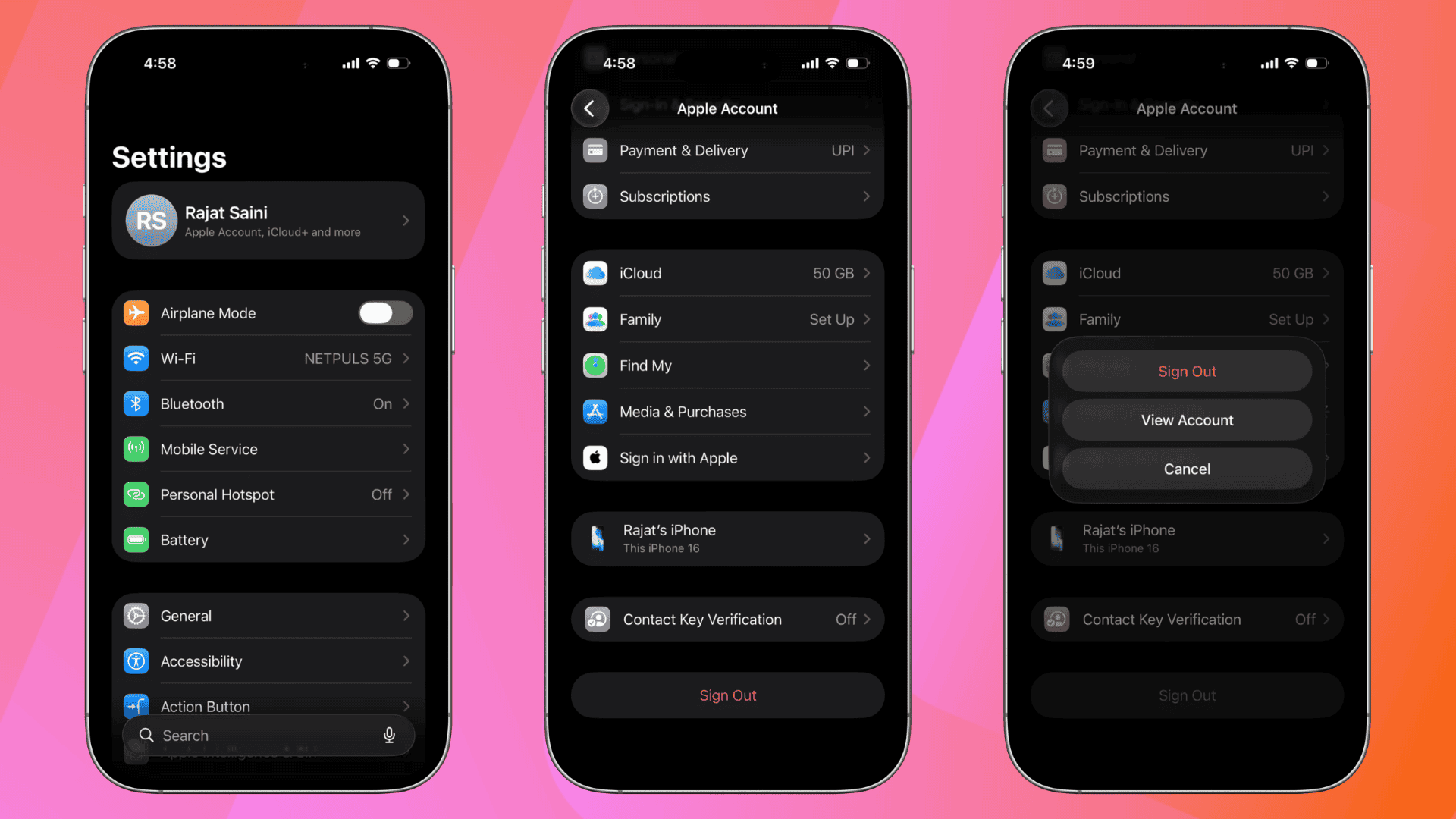
- Seleziona Media e acquisti
- Tocca Visualizza account
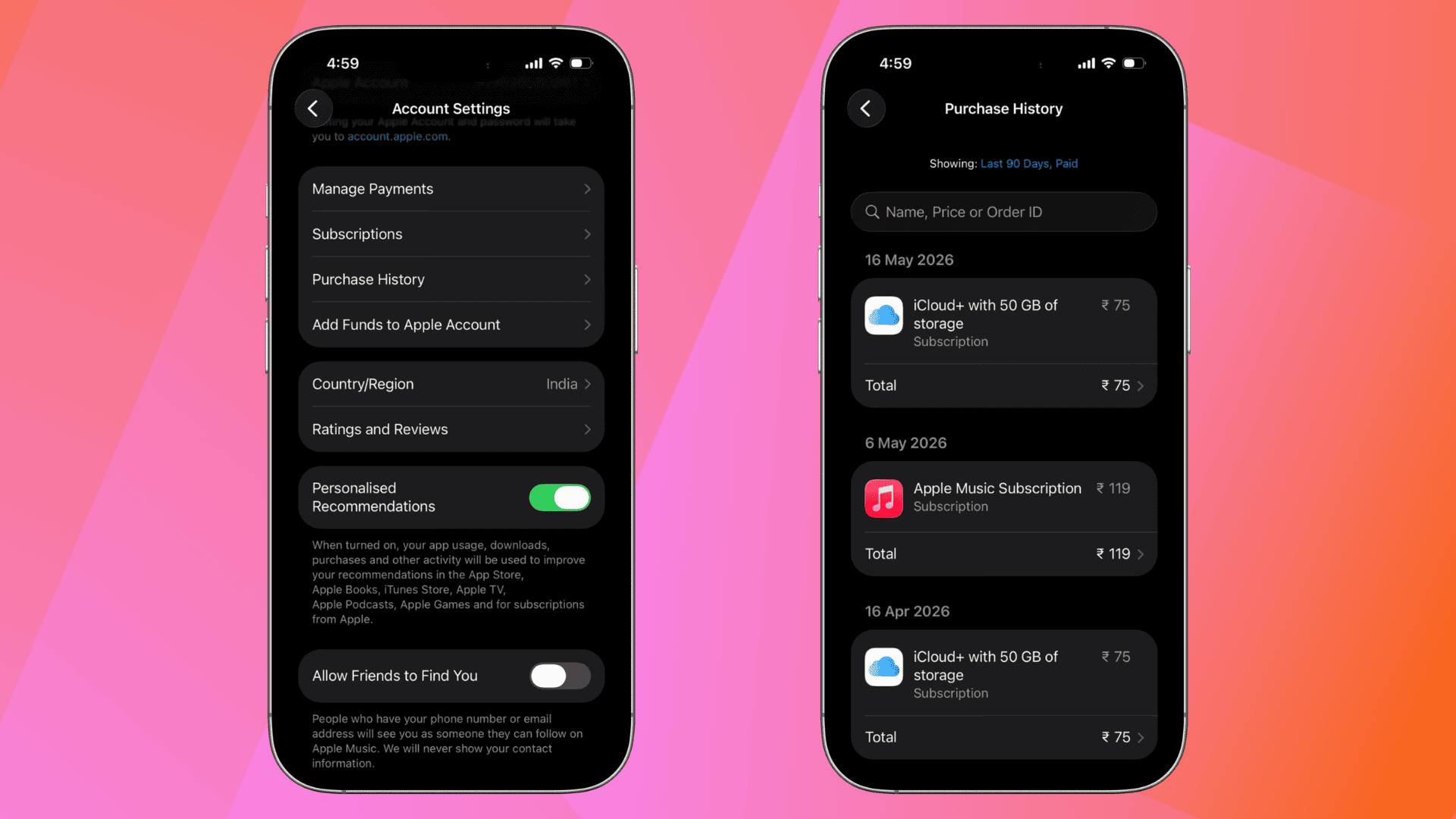
- Apri Cronologia acquisti


Puoi confrontare gli addebiti con il tuo elenco abbonamenti attivi per identificare rinnovi sconosciuti.
Apple fornisce anche strumenti di supporto per la fatturazione e di rimborso tramite le sue pagine di supporto sugli abbonamenti.
Cose da sapere sugli abbonamenti dell’App Store in iOS 26
Apple ha apportato alcune modifiche agli abbonamenti nei recenti aggiornamenti di iOS 26.
Ecco alcune cose importanti che gli utenti dovrebbero sapere:
- Alcuni sviluppatori possono ora offrire pagamenti mensili collegati a un impegno di 12 mesi nelle regioni supportate.
- Apple può inviare promemoria prima delle date di rinnovo.
- Gli abbonamenti di In famiglia possono apparire nel tuo elenco abbonamenti.
- Annullare un abbonamento di solito mantiene l’accesso attivo fino alla fine del periodo di fatturazione.
- Eliminare un’app non annulla automaticamente il relativo abbonamento.
Quest’ultimo punto coglie ancora di sorpresa molti utenti iPhone.
Domande frequenti
Sì. Apri la pagina dell’abbonamento, tocca il servizio, quindi seleziona Annulla abbonamento. L’accesso di solito continua fino alla fine del ciclo di fatturazione corrente.
L’abbonamento potrebbe:
– Essere collegato a un altro Account Apple
– Essere fatturato direttamente dall’azienda invece che da Apple
– Essere già scaduto
No. Rimuovere l’app dal tuo iPhone non interrompe la fatturazione.
In alcuni casi, sì. Apple consente di richiedere rimborsi per gli acquisti idonei tramite il suo sistema di supporto per la fatturazione.
Il layout è per lo più familiare, ma Apple continua a migliorare la visibilità degli abbonamenti e la trasparenza della fatturazione nei nuovi aggiornamenti di iOS 26.
Riepilogo
- Apri Impostazioni > Account Apple > Abbonamenti per visualizzare tutti i piani attivi.
- Puoi anche accedere agli abbonamenti direttamente dall’App Store.
- Usa l’app Comandi Rapidi per accedere agli abbonamenti con un tocco.
- Controlla la Cronologia acquisti per identificare addebiti sconosciuti.
- Eliminare un’app non annulla gli abbonamenti.
- iOS 26.5 introduce nuove opzioni di fatturazione degli abbonamenti in alcune regioni.
Conclusione
Controllare gli abbonamenti dell’App Store in iOS 26 richiede solo un minuto, ma nel tempo può farti risparmiare una sorprendente quantità di denaro. Con le app in abbonamento sempre più diffuse in ambito intrattenimento, produttività, intelligenza artificiale e servizi cloud, è facile che i pagamenti ricorrenti si accumulino senza che tu te ne accorga.
Che tu usi il metodo standard delle Impostazioni, l’accesso rapido dall’App Store o un’automazione personalizzata di Comandi Rapidi, rivedere regolarmente i tuoi abbonamenti ti aiuta a mantenere il controllo sulle tue spese digitali ed evitare di pagare per servizi che non usi più.


Discussion