

Abonnementen beheren op uw iPhone is belangrijker dan ooit in iOS 26. Tussen streamingapps, AI-tools, cloudopslagplannen, fitnessabonnementen en premium app-upgrades is het gemakkelijk om te vergeten wat er elke maand wordt verlengd.
Apple heeft in iOS 26.5 ook de abonnementsopties in de App Store uitgebreid, waaronder nieuwe maandelijkse abonnementen gekoppeld aan een verbintenis van 12 maanden in sommige regio’s, dus door uw abonnementen regelmatig te controleren kunt u onverwachte kosten voorkomen.
Gerelateerd: Zo gebruikt u het nieuwe App Store-betalingssysteem van Apple voor abonnementen van 12 maanden
Don’t miss the best of The Mac Observer
Set us as a preferred source and our Apple reporting ranks higher in your Google Search results and Discover feed — one tap, no account changes.
Het goede nieuws is dat Apple abonnementsbeheer op de iPhone nog steeds eenvoudig houdt. U kunt actieve abonnementen, verlopen abonnementen, verlengingsdata, prijzen en opzegopties rechtstreeks vanuit de app Instellingen of de App Store bekijken. Er is ook een snellere methode via de app Opdrachten als u met één tik toegang wilt.
Deze handleiding behandelt elke werkende methode om App Store-abonnementen in iOS 26 te controleren.
Waarom u uw App Store-abonnementen regelmatig moet controleren
Veel gebruikers installeren apps voor een gratis proefperiode en vergeten ze later te annuleren. Na verloop van tijd stapelen die kleine maandelijkse betalingen zich op.
Dit is waarom het controleren van abonnementen belangrijk is:
- Terugkerende maandelijkse uitgaven bijhouden
- Diensten opzeggen die u niet meer gebruikt
- Onbedoelde automatische verlengingen voorkomen
- Komende factureringsdata controleren
- Abonnementskosten vergelijken
- Proefperioden bekijken voordat er kosten in rekening worden gebracht
- Nieuwere App Store-abonnementen met verplichting in iOS 26.5 beheren
Apple stuurt nu duidelijkere herinneringen voor verlenging voor sommige abonnementsvormen, maar het handmatig controleren van uw abonnementen blijft de veiligste aanpak.
Inhoudsopgave
- Waarom u uw App Store-abonnementen regelmatig moet controleren
- Methode 1: Controleer App Store-abonnementen via Instellingen
- Methode 2: Controleer abonnementen rechtstreeks vanuit de App Store
- Methode 3: Gebruik de app Opdrachten voor toegang tot abonnementen met één tik
- Methode 4: Controleer op verborgen of vergeten kosten
- Wat u moet weten over App Store-abonnementen in iOS 26
- Veelgestelde vragen
- Samenvatting
- Conclusie
Methode 1: Controleer App Store-abonnementen via Instellingen
Dit is de eenvoudigste en meest gebruikte methode in iOS 26.
De pagina Abonnementen in Instellingen geeft u een volledig overzicht van alle actieve en verlopen abonnementen die aan uw Apple Account zijn gekoppeld.
Stappen om App Store-abonnementen te controleren in Instellingen

- Open de app Instellingen op uw iPhone.
- Tik bovenaan op uw Apple Account-naam.
- Selecteer Abonnementen.
- Wacht tot de pagina uw actieve en verlopen abonnementen heeft geladen.
- Tik op een abonnement om het volgende te zien:
- Verlengingsdatum
- Abonnementskosten
- Factureringscyclus
- Beschikbare abonnementen
- Opzegopties
Als een abonnement actief is, ziet u de volgende factureringsdatum direct onder de appnaam.
Verlopen abonnementen worden apart weergegeven, waardoor het gemakkelijker is om diensten te bekijken die u eerder hebt gebruikt.
Apple toont ook abonnementen voor Delen met gezin als deze met uw account worden gedeeld.
Methode 2: Controleer abonnementen rechtstreeks vanuit de App Store
Met iOS 26 kunt u ook rechtstreeks vanuit de App Store toegang krijgen tot de abonnementsinstellingen.
Deze methode is handig als u al apps aan het bekijken bent of uw aankoopgeschiedenis controleert.
Stappen om abonnementen te controleren vanuit de App Store

- Open de App Store.
- Tik rechtsboven op uw profielfoto.
- Selecteer Abonnementen.
- U ziet nu uw actieve en verlopen abonnementen.
Vanaf hier kunt u:
- Abonnementen upgraden
- Abonnementen downgraden
- Abonnementen opzeggen
- Verlopen diensten verlengen
- Prijsklassen vergelijken
Deze pagina werkt vrijwel identiek aan de versie in Instellingen, maar is sneller voor gebruikers die al in de App Store zijn.
Methode 3: Gebruik de app Opdrachten voor toegang tot abonnementen met één tik
Als u abonnementen regelmatig controleert, bespaart deze methode tijd.
Met de app Opdrachten in iOS 26 kunt u een directe snelkoppeling maken die direct de abonnementenpagina opent.
In plaats van door meerdere menu’s te navigeren, opent een tik op de snelkoppeling direct uw App Store-abonnementenscherm.
Dit is vooral handig voor gebruikers die regelmatig gratis proefperioden of gedeelde abonnementen in de gaten houden.
Stappen om een abonnementssnelkoppeling te maken

- Open de app Opdrachten.
- Tik op het +-pictogram om een nieuwe snelkoppeling te maken.
- Tik op Voeg actie toe.
- Zoek naar Open URL’s.
- Selecteer de actie Open URL’s.
- Voer deze URL in:
itms-apps://apps.apple.com/account/subscriptions

- Tik op de naam van de snelkoppeling en hernoem deze naar bijvoorbeeld:
- Controleer abonnementen
- Mijn app-abonnementen
- Abonnementenbeheer
- Tik op Gereed.
Optioneel: Voeg de snelkoppeling toe aan uw beginscherm
Voor nog snellere toegang:
- Open de opdracht.
- Tik op de knop Deel.
- Selecteer Zet in beginscherm.
- Tik op Voeg toe.
Nu kun je abonnementen controleren met één tik.
Methode 4: Controleer op verborgen of vergeten kosten
Soms vergeten gebruikers dat bepaalde abonnementen via Apple worden gefactureerd in plaats van rechtstreeks via het bedrijf achter de app.
Om onbekende kosten te controleren:
- Open Instellingen
- Tik op je Apple Account
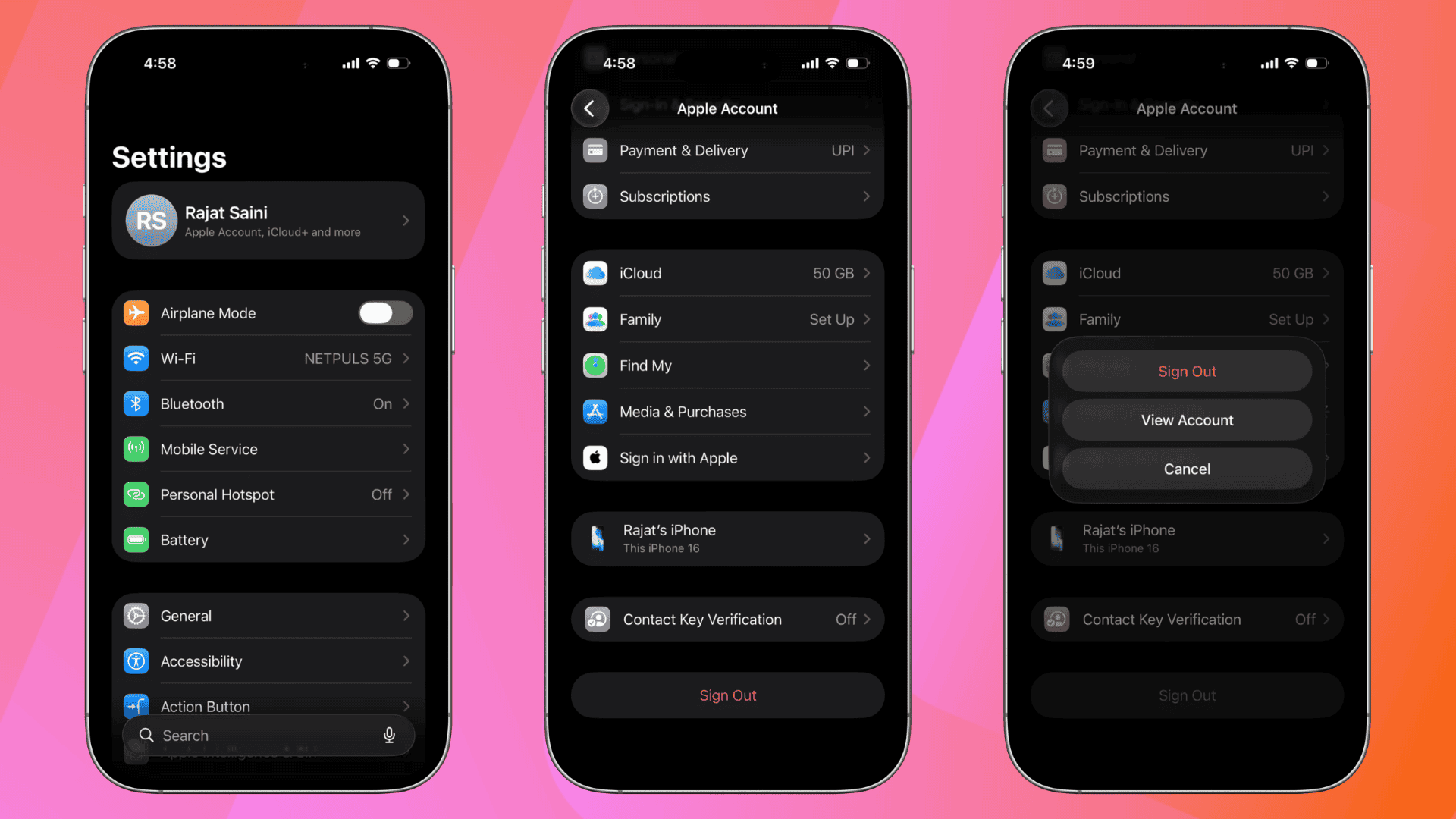
- Selecteer Media en aankopen
- Tik op Toon account
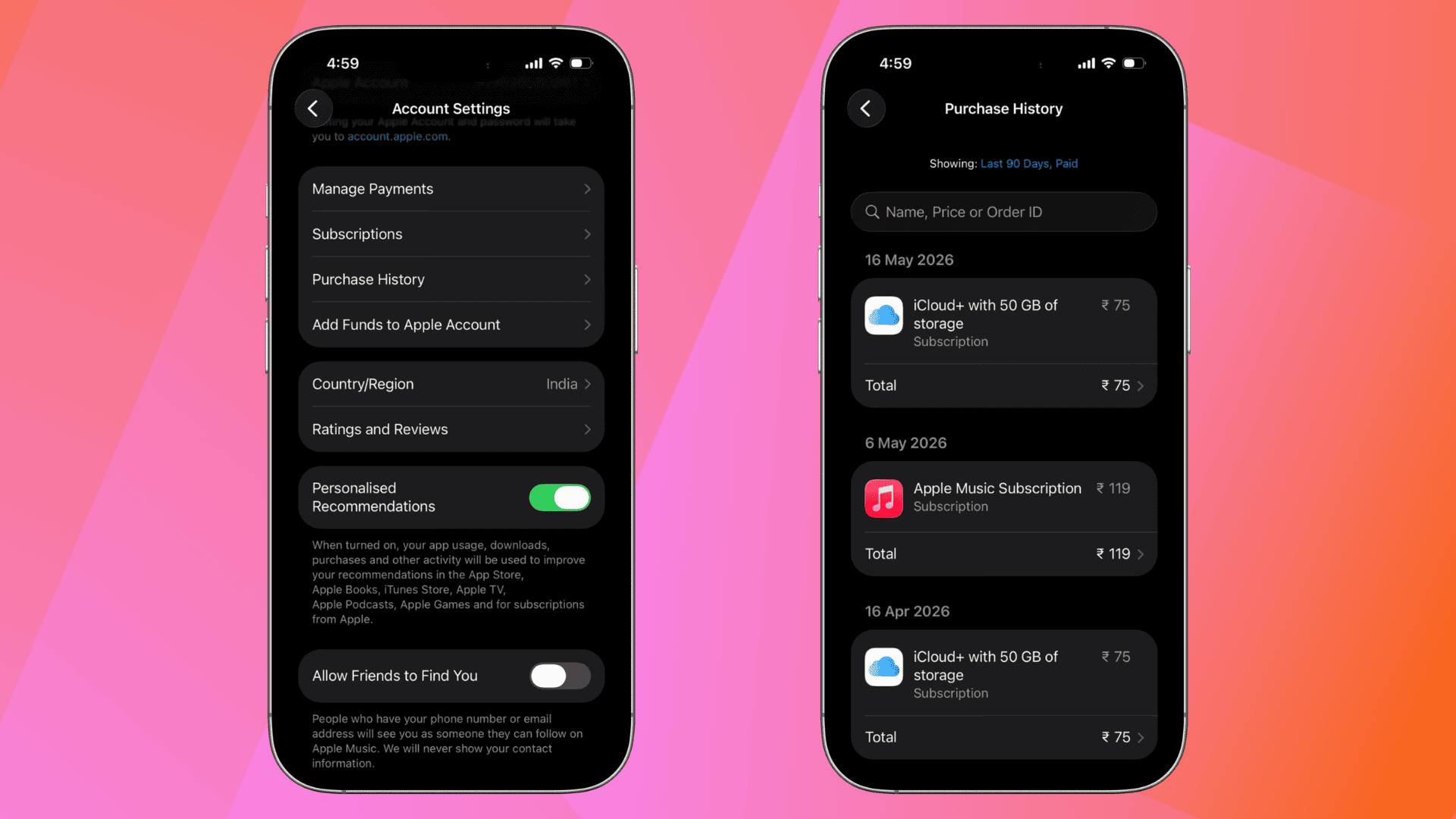
- Open Aankoopgeschiedenis


Je kunt kosten vergelijken met je lijst met actieve abonnementen om onbekende verlengingen te identificeren.
Apple biedt ook ondersteuning bij facturering en restitutie via de ondersteuningspagina’s voor abonnementen.
Wat je moet weten over App Store-abonnementen in iOS 26
Apple heeft in recente iOS 26-updates enkele wijzigingen aangebracht in abonnementen.
Hier zijn enkele belangrijke dingen die gebruikers moeten weten:
- Sommige ontwikkelaars kunnen nu maandelijkse betalingen aanbieden die zijn gekoppeld aan een verplichting van 12 maanden in ondersteunde regio’s.
- Apple kan herinneringen sturen vóór verlengingsdatums.
- Family Sharing-abonnementen kunnen in je abonnementenlijst verschijnen.
- Een abonnement annuleren houdt de toegang meestal actief tot het einde van de factureringsperiode.
- Een app verwijderen annuleert het abonnement niet automatisch.
Dat laatste punt verrast nog steeds veel iPhone-gebruikers.
Veelgestelde vragen
Ja. Open de abonnementenpagina, tik op de service en selecteer Annuleer abonnement. Toegang blijft meestal actief tot het einde van de huidige factureringsperiode.
Het abonnement kan:
– Aan een ander Apple Account zijn gekoppeld
– Rechtstreeks via het bedrijf worden gefactureerd in plaats van via Apple
– Al zijn verlopen
Nee. Als je de app van je iPhone verwijdert, stopt de facturering niet.
In sommige gevallen wel. Apple staat restitutieverzoeken voor in aanmerking komende aankopen toe via het factureringsondersteuningssysteem.
De indeling is grotendeels vertrouwd, maar Apple blijft de zichtbaarheid van abonnementen en de transparantie van facturering verbeteren in nieuwere iOS 26-updates.
Samenvatting
- Open Instellingen > Apple Account > Abonnementen om alle actieve abonnementen te bekijken.
- Je kunt abonnementen ook rechtstreeks via de App Store openen.
- Gebruik de Shortcuts app voor toegang tot abonnementen met één tik.
- Controleer de Aankoopgeschiedenis om onbekende kosten te identificeren.
- Een app verwijderen annuleert abonnementen niet.
- iOS 26.5 introduceert nieuwere abonnementsfactureringsopties in sommige regio’s.
Conclusie
Je App Store-abonnementen controleren in iOS 26 duurt maar een minuut, maar kan het je na verloop van tijd verrassend veel geld besparen. Nu abonnementsapps steeds gebruikelijker worden voor entertainment, productiviteit, AI en clouddiensten, stapelen terugkerende betalingen zich gemakkelijk ongemerkt op.
Of je nu de standaardmethode via Instellingen, de App Store-snelkoppeling of een aangepaste Shortcuts-automatisering gebruikt, door je abonnementen regelmatig te controleren houd je controle over je digitale uitgaven en voorkom je dat je betaalt voor diensten die je niet meer gebruikt.


Discussion