

Apple AirPods werken verrassend goed met Windows-pc’s. Hoewel je geen Apple-exclusieve functies krijgt zoals automatisch schakelen tussen apparaten, Siri of Personalized Spatial Audio, kun je AirPods nog steeds gebruiken voor muziek, video’s, gamen, onlinevergaderingen en spraakoproepen op een Windows 10-computer. Omdat AirPods standaard Bluetooth-technologie gebruiken, duurt het verbinden met een pc maar een paar minuten.
In deze handleiding leer je precies hoe je AirPods verbindt met een pc met Windows 10, samen met tips voor probleemoplossing als ze niet verschijnen of geen verbinding maken.
Inhoudsopgave
AirPods verbinden met een pc via Bluetooth
De eenvoudigste en betrouwbaarste methode is om je AirPods te koppelen via de Bluetooth-instellingen van Windows.
Don’t miss the best of The Mac Observer
Set us as a preferred source and our Apple reporting ranks higher in your Google Search results and Discover feed — one tap, no account changes.
Zorg voordat je begint voor het volgende:
- Bluetooth-ondersteuning op je pc is ingeschakeld.
- Je AirPods voldoende batterijvermogen hebben.
- De AirPods in hun oplaadcase zitten.
- Bluetooth is ingeschakeld in Windows.
Stap 1: Windows-instellingen openen
- Klik op de knop Start.
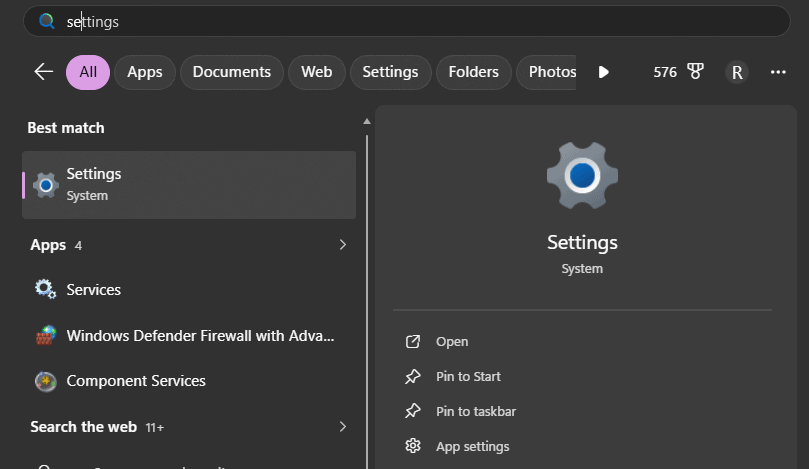
- Selecteer het pictogram Instellingen (tandwielpictogram).

Hiermee open je het hoofdmenu van Windows-instellingen.
Stap 2: Apparaatinstellingen openen
- Klik op Apparaten.
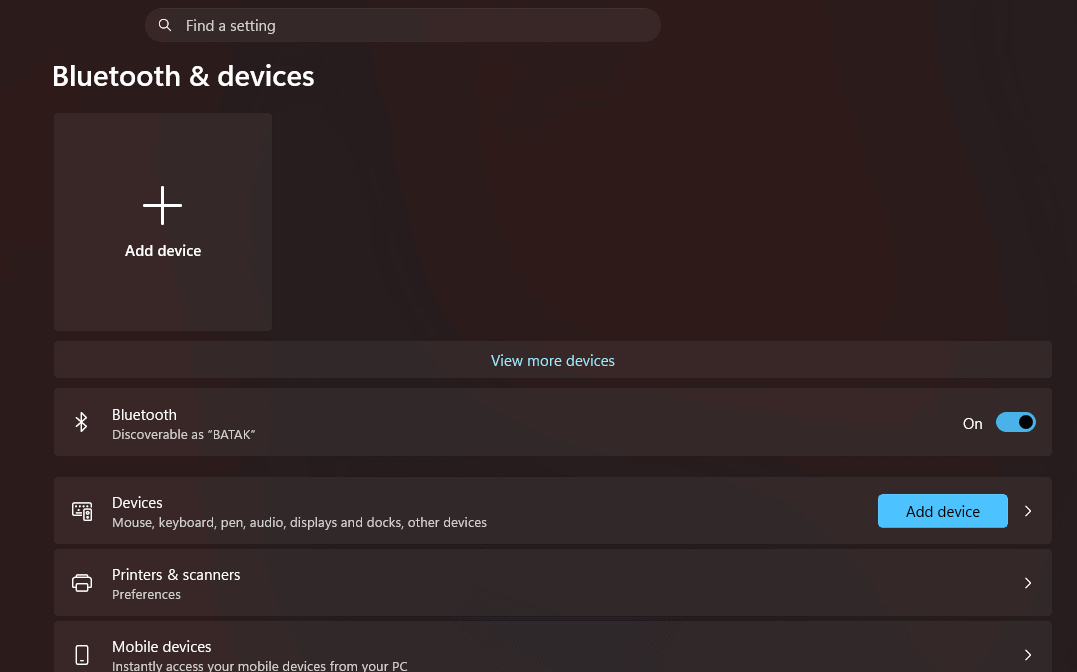
- Selecteer Bluetooth en andere apparaten in de linkerzijbalk.
- Zorg dat de Bluetooth-schakelaar op Aan staat.

Stap 3: Een nieuw Bluetooth-apparaat toevoegen
- Klik op Bluetooth of ander apparaat toevoegen.
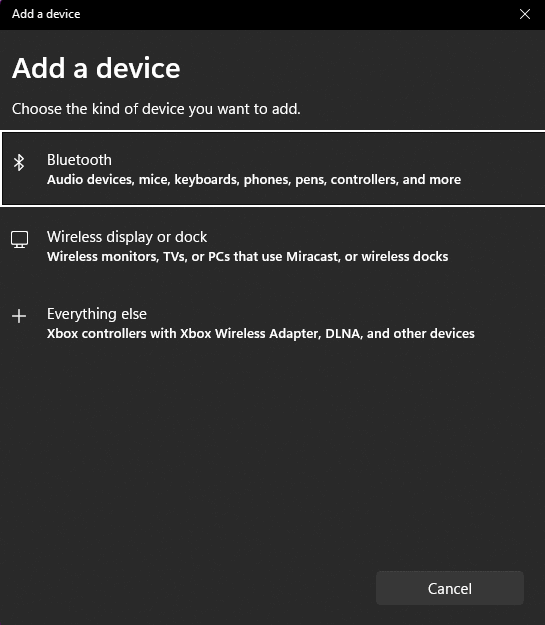
- Selecteer in het pop-upvenster Bluetooth.

Windows begint te zoeken naar Bluetooth-apparaten in de buurt.
Stap 4: Zet de AirPods in de koppelingsmodus
- Plaats beide AirPods in de oplaadcase.
- Open het deksel.
- Houd de kleine knop op de achterkant van de case ingedrukt.
- Blijf ingedrukt houden totdat het ledlampje wit begint te knipperen.
Een wit knipperend lampje betekent dat je AirPods zichtbaar zijn en klaar om te koppelen.
Stap 5: Selecteer je AirPods
- Wacht tot je AirPods in de lijst met beschikbare apparaten verschijnen.
- Klik op AirPods, AirPods Pro of de aangepaste naam die je eraan hebt gegeven.
- Windows start het koppelingsproces.
Stap 6: De verbinding voltooien
- Wacht tot Windows klaar is met koppelen.
- Klik op Klaar wanneer je een bevestigingsbericht ziet.
Je AirPods zijn nu verbonden met je pc en klaar voor gebruik.
AirPods instellen als standaardaudioapparaat
Soms maken AirPods verbinding, maar komt het geluid nog steeds uit de luidsprekers van je laptop.
- Klik op het luidsprekerpictogram in de Windows-taakbalk.
- Open het menu voor audio-uitvoer.
- Selecteer AirPods in de lijst met beschikbare apparaten.
Als er meerdere AirPods-profielen verschijnen, kies dan Hoofdtelefoon (stereo) voor de beste geluidskwaliteit.
AirPods later opnieuw verbinden met je pc
Na de eerste koppeling gebeurt het opnieuw verbinden meestal automatisch.
- Schakel Bluetooth in op je pc.
- Open de AirPods-case in de buurt van de computer.
- Wacht een paar seconden.
Windows moet automatisch opnieuw verbinding maken wanneer beide apparaten binnen bereik zijn.
Als ze niet opnieuw verbinding maken:
- Open Instellingen > Apparaten > Bluetooth en andere apparaten.
- Selecteer je AirPods.
- Klik op Verbinden.
Problemen oplossen wanneer AirPods geen verbinding maken met een pc
Als je AirPods niet verschijnen of niet kunnen worden gekoppeld, probeer dan deze oplossingen.
1. Laad je AirPods op
Een lage batterij kan voorkomen dat AirPods in de koppelingsmodus komen of een stabiele verbinding behouden.
2. Schakel Bluetooth op andere apparaten uit
AirPods kunnen automatisch verbinding maken met een iPhone, iPad of Mac in de buurt.
Schakel Bluetooth op die apparaten tijdelijk uit voordat je met Windows koppelt.
3. Verwijder en koppel AirPods opnieuw
- Ga naar Instellingen > Apparaten > Bluetooth en andere apparaten.
- Selecteer je AirPods.
- Klik op Apparaat verwijderen.
- Koppel ze opnieuw vanaf het begin.
4. Start Bluetooth opnieuw op
- Schakel Bluetooth uit.
- Wacht ongeveer 10 seconden.
- Schakel Bluetooth weer in.
- Probeer opnieuw te koppelen.
5. Werk Windows en Bluetooth-stuurprogramma’s bij
Verouderde Bluetooth-stuurprogramma’s kunnen wegvallende verbindingen, audiovertraging of koppelingsproblemen veroorzaken.
Installeer waar mogelijk de nieuwste Windows-updates en stuurprogramma-updates van de fabrikant.
AirPods-functies die op Windows werken
Wanneer AirPods met een Windows-pc zijn verbonden, functioneren ze als standaard Bluetooth-hoofdtelefoons.
Je kunt:
- Naar muziek luisteren
- Video’s bekijken
- Deelnemen aan Zoom- en Teams-vergaderingen
- De ingebouwde microfoon gebruiken
- Het volume regelen via Windows
- Ruisonderdrukking gebruiken op ondersteunde AirPods-modellen
Sommige functies die exclusief zijn voor Apple, zijn echter niet beschikbaar op Windows.
Functies die niet volledig werken op Windows
- Automatisch schakelen tussen apparaten
- Siri-spraakopdrachten
- Persoonlijke ruimtelijke audio
- Integratie met het Apple-ecosysteem
- Zoek mijn AirPods
Veelgestelde vragen
Ja. AirPods werken via Bluetooth met Windows 10, net als elke andere draadloze hoofdtelefoon.
Controleer het volgende:
– Bluetooth is ingeschakeld.
– De AirPods staan in koppelingsmodus.
– Het ledlampje knippert wit.
– De AirPods zijn niet actief verbonden met een ander apparaat in de buurt.
Ja. Het koppelingsproces is vrijwel identiek voor AirPods, AirPods Pro en AirPods Max.
Windows selecteert mogelijk het headsetprofiel in plaats van het stereoprofiel. Open Geluidsinstellingen en kies de optie Koptelefoon (stereo) voor een betere geluidskwaliteit.
Ja. AirPods kunnen op Windows-pc’s worden gebruikt voor zowel het afspelen van audio als voor spraakoproepen.
Samenvatting
- Open Instellingen op Windows 10.
- Ga naar Apparaten > Bluetooth en andere apparaten.
- Schakel Bluetooth in.
- Klik op Bluetooth of ander apparaat toevoegen.
- Selecteer Bluetooth.
- Open de AirPods-case.
- Houd de koppelingsknop ingedrukt tot het lampje wit knippert.
- Selecteer je AirPods uit de apparaatlijst.
- Voltooi het koppelingsproces.
- Stel AirPods indien nodig in als standaard audio-uitvoer.
Conclusie
Als je je afvroeg hoe je AirPods met een pc verbindt, is het proces veel eenvoudiger dan veel mensen verwachten. Windows 10 herkent AirPods als standaard Bluetooth-hoofdtelefoons, dus koppelen duurt meestal minder dan een minuut. Eenmaal verbonden kun je ze gebruiken voor streamen, gamen, videobellen en dagelijks luisteren.
Als je problemen ondervindt, zijn de meest voorkomende oplossingen: de AirPods opnieuw in koppelingsmodus zetten, ze loskoppelen van Apple-apparaten in de buurt en ze opnieuw koppelen via de Bluetooth-instellingen van Windows. Na de eerste configuratie moeten je AirPods automatisch opnieuw verbinding maken wanneer Bluetooth is ingeschakeld en ze in de buurt zijn, waardoor ze een handige optie voor draadloze audio zijn voor Windows-gebruikers.


Discussion