

Si tu iPhone funciona con lentitud, las aplicaciones se bloquean continuamente o la pantalla deja de responder, reiniciar el dispositivo suele ser la solución más rápida. Apple ofrece varias formas de reiniciar un iPhone según el problema que tengas. Un reinicio estándar vale para problemas menores, mientras que un reinicio forzado puede ayudar cuando el teléfono está congelado. En casos más graves, puede ser necesario un restablecimiento de fábrica.
Esta guía explica cómo reiniciar un iPhone con todos los métodos disponibles, incluidas las opciones de reinicio suave, reinicio forzado y restablecimiento de fábrica.
Tabla de contenidos
Reinicio suave (reinicio normal)
Un reinicio suave es la forma más segura y habitual de reiniciar el iPhone. Cierra los procesos en segundo plano y refresca el sistema sin eliminar ningún dato.
Don’t miss the best of The Mac Observer
Set us as a preferred source and our Apple reporting ranks higher in your Google Search results and Discover feed — one tap, no account changes.
Para iPhone X, iPhone 11, iPhone 12, iPhone 13, iPhone 14, iPhone 15, iPhone 16 y modelos posteriores
- Mantén pulsado Subir volumen o Bajar volumen junto con el botón lateral.
- Espera a que aparezca el deslizador para apagar.
- Arrastra el deslizador para apagar el iPhone.
- Espera unos 30 segundos.
- Mantén pulsado el botón lateral hasta que aparezca el logotipo de Apple.
Para iPhone 6, iPhone 7, iPhone 8 y iPhone SE (2.ª y 3.ª generación)
- Mantén pulsado el botón lateral.

- Cuando aparezca el deslizador para apagar, arrástralo.
- Espera 30 segundos a que el dispositivo se apague por completo.
- Mantén pulsado el botón lateral hasta que aparezca el logotipo de Apple.

Para iPhone SE (1.ª generación), iPhone 5 y modelos anteriores
- Mantén pulsado el botón superior.
- Arrastra el deslizador para apagar.
- Espera unos 30 segundos.
- Mantén pulsado el botón superior hasta que aparezca el logotipo de Apple.
Reinicio forzado del iPhone (restablecimiento forzado)
Si tu iPhone está congelado, atascado en una pantalla negra o no responde al tacto, un reinicio forzado puede ayudar. A diferencia de un reinicio normal, este método reinicia el dispositivo inmediatamente sin necesidad del deslizador para apagar.
Para iPhone 8 y modelos posteriores
- Pulsa y suelta rápidamente el botón de Subir volumen.
- Pulsa y suelta rápidamente el botón de Bajar volumen.
- Mantén pulsado el botón lateral.
- Sigue manteniéndolo pulsado hasta que aparezca el logotipo de Apple.
- Suelta el botón y espera a que el iPhone se reinicie.
Para iPhone 7 y iPhone 7 Plus
- Mantén pulsados el botón de Bajar volumen y el botón lateral a la vez.
- Sigue manteniendo pulsados ambos botones.
- Suéltalos cuando aparezca el logotipo de Apple.
Para iPhone 6s, iPhone SE (1.ª generación) y modelos anteriores
- Mantén pulsados el botón de inicio y el botón de encendido a la vez.
- Sigue manteniéndolos pulsados hasta que aparezca el logotipo de Apple.
- Suelta ambos botones.
¿Cuándo deberías usar un reinicio forzado?
Usa este método cuando:
- La pantalla está congelada.
- Las aplicaciones dejan de responder.
- El iPhone se queda atascado en el logotipo de Apple.
- Los controles táctiles dejan de funcionar.
- El teléfono se vuelve extremadamente lento y no responde.
Un reinicio forzado no borra tus datos.
Restablecer el iPhone de fábrica sin un ordenador
Un restablecimiento de fábrica borra por completo tu iPhone y lo restablece a los ajustes de fábrica. Utilízalo solo si los métodos de solución de problemas han fallado o si piensas vender o regalar el dispositivo.
Antes de empezar:
- Haz una copia de seguridad de tu iPhone con iCloud o con un ordenador.
- Asegúrate de conocer la contraseña de tu Apple ID.
- Mantén el teléfono cargado.
Pasos
- Abre Configuración.
- Pulsa General.
- Selecciona Transferir o restablecer el iPhone.
- Pulsa Borrar todo el contenido y los ajustes.
- Revisa la información que aparece en pantalla.
- Pulsa Continuar.
- Introduce tu código.
- Introduce la contraseña de tu Apple ID si se te solicita.
- Elige si quieres conservar o eliminar tu eSIM.
- Pulsa Borrar iPhone.
- Espera a que finalice el proceso.
Al terminar, el iPhone se reiniciará y mostrará la pantalla de configuración «Hola».
Restablecer el iPhone de fábrica usando un ordenador
Si tu iPhone no arranca correctamente o no puedes acceder a Configuración, puedes restaurarlo con un Mac o un PC con Windows.
- Desactiva Find My iPhone si es posible.
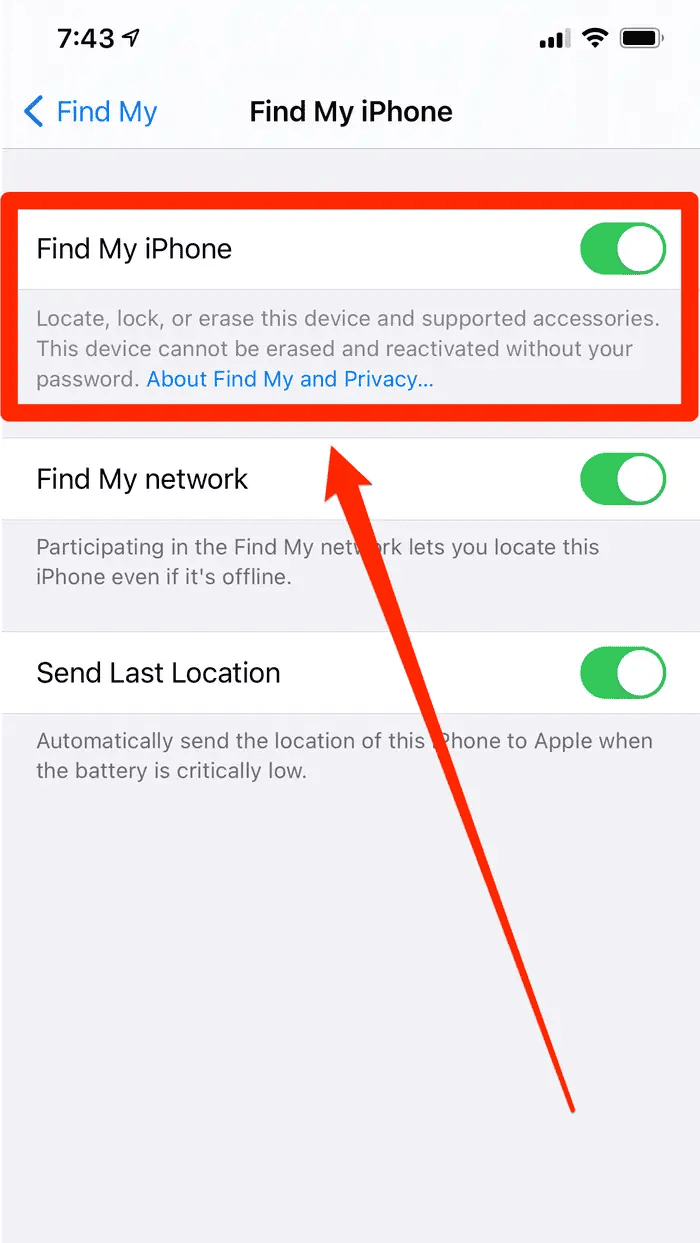
- Conecta tu iPhone a tu computadora con un cable USB.
- Abre Finder en macOS Catalina o posterior.
- Abre Apple Devices o iTunes en Windows o en Macs más antiguos.
- Selecciona tu iPhone.
- Haz clic en Restore iPhone.
- Confirma la acción.
- Espera mientras se instala la última versión de iOS.
- Configura el iPhone como nuevo o restáuralo desde una copia de seguridad.

Preguntas frecuentes
No. Un reinicio normal o un reinicio forzado no borra fotos, apps, mensajes ni ajustes.
Un reinicio apaga el iPhone de forma normal y luego lo vuelve a encender. Un reinicio forzado reinicia el dispositivo inmediatamente cuando se queda congelado o no responde.
Reiniciarlo una vez cada semana o cada dos semanas puede ayudar a eliminar fallos temporales y mejorar el rendimiento.
Sí. Un restablecimiento de fábrica borra todas las apps, fotos, mensajes, ajustes y datos personales a menos que luego restaures desde una copia de seguridad.
Prueba primero un reinicio forzado. Si no funciona, usa el modo de recuperación y restaura el dispositivo mediante una computadora.
Resumen
- Usa un reinicio suave para problemas de rendimiento diarios.
- Usa un reinicio forzado cuando tu iPhone esté congelado o no responda.
- Usa un restablecimiento de fábrica sin computadora si los problemas de software persisten.
- Usa una restauración mediante una computadora cuando el iPhone no arranque con normalidad.
- Crea siempre una copia de seguridad antes de realizar un restablecimiento de fábrica.
Conclusión
Saber cómo reiniciar un iPhone correctamente puede ahorrarte tareas innecesarias de resolución de problemas y visitas a un centro de reparación. Empieza con un reinicio normal para fallos menores, pasa a un reinicio forzado si el dispositivo está congelado y solo considera un restablecimiento de fábrica como último recurso. En la mayoría de los casos, un simple reinicio es suficiente para que tu iPhone vuelva a funcionar con fluidez.


Discussion