

Wenn Sie herausfinden möchten, wie Sie ein iPad ausschalten, hängt der Vorgang davon ab, welches Modell Sie besitzen. Neuere iPads mit Face ID oder Touch ID in der oberen Taste verwenden eine andere Tastenkombination als ältere Modelle mit Home-Taste. Apple hat außerdem zusätzliche Möglichkeiten zum Ausschalten eines iPads über die Einstellungen, Siri und das Kontrollzentrum eingeführt.
Die gute Nachricht: Jede Methode dauert nur wenige Sekunden. Diese Anleitung behandelt alle verfügbaren Möglichkeiten, ein iPad auszuschalten – egal ob Sie ein iPad Pro, iPad Air, iPad mini oder ein Standard-iPad besitzen.
Inhaltsverzeichnis
So schalten Sie ein iPad ohne Home-Taste aus

Diese Methode funktioniert auf modernen iPads, die Face ID verwenden oder Touch ID in der oberen Taste haben.
Don’t miss the best of The Mac Observer
Set us as a preferred source and our Apple reporting ranks higher in your Google Search results and Discover feed — one tap, no account changes.
Dazu gehören aktuelle Modelle des iPad Pro, iPad Air und iPad mini.
- Halten Sie die obere Taste und eine der Lautstärketasten gleichzeitig gedrückt.
- Halten Sie sie gedrückt, bis der Schieberegler „Ausschalten“ erscheint.
- Ziehen Sie den Schieberegler von links nach rechts.
- Warten Sie einige Sekunden, bis das iPad vollständig ausgeschaltet ist.
So schalten Sie ein iPad mit Home-Taste aus
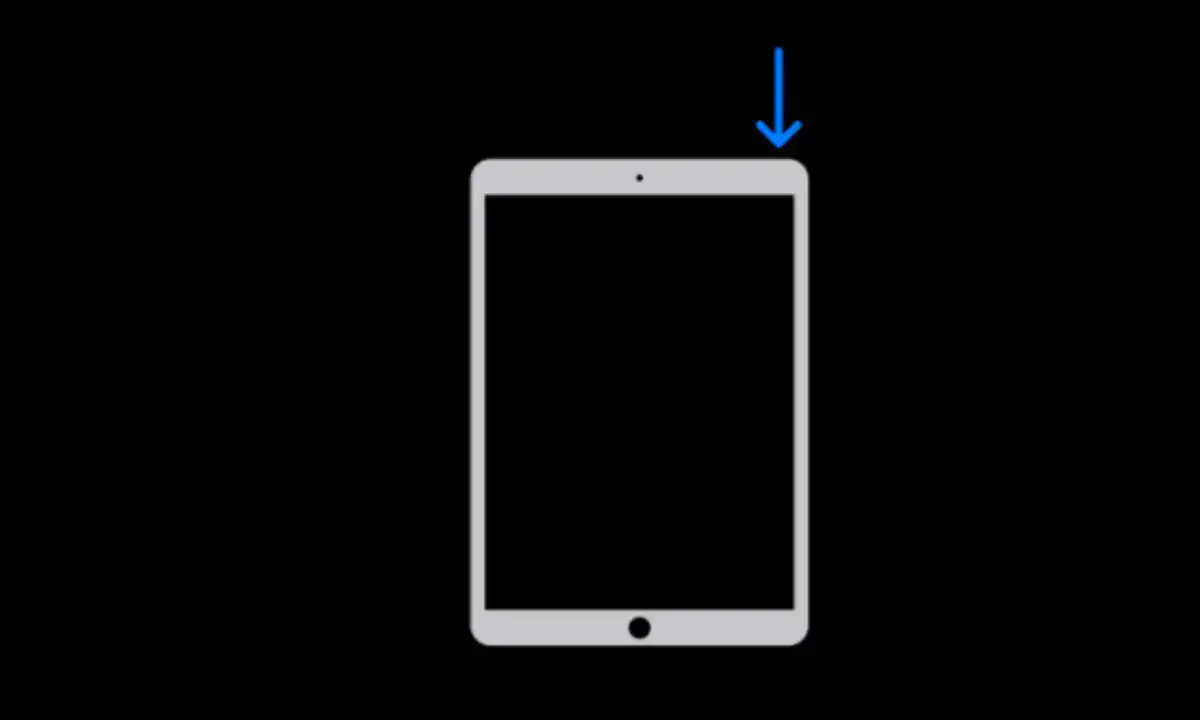
Ältere iPads haben eine physische Home-Taste auf der Vorderseite. Diese Modelle verwenden einen einfacheren Ausschaltvorgang.
- Halten Sie die obere Taste gedrückt.
- Halten Sie sie weiter gedrückt, bis der Schieberegler „Ausschalten“ erscheint.
- Ziehen Sie den Schieberegler nach rechts.
- Warten Sie, bis der Bildschirm schwarz wird.
So schalten Sie ein iPad über die Einstellungen aus
Wenn Ihre Tasten nicht richtig funktionieren, können Sie Ihr iPad direkt über die App „Einstellungen“ ausschalten.
Diese Methode funktioniert auf allen iPad-Modellen.
- Öffnen Sie die App „Einstellungen“.
- Tippen Sie auf „Allgemein“.
- Scrollen Sie bis zum Ende der Seite.
- Tippen Sie auf „Ausschalten“.
- Ziehen Sie den Schieberegler zum Ausschalten nach rechts.
- Warten Sie, bis sich das Gerät ausschaltet.
So schalten Sie ein iPad mit Siri aus
Apple erlaubt es Siri, Ihr iPad auf unterstützten Versionen von iPadOS auszuschalten. Diese Funktion ist ab iPadOS 16.1 verfügbar.
Das ist nützlich, wenn Sie die Hände nicht frei haben oder keine Tasten verwenden möchten.
- Aktivieren Sie Siri, indem Sie „Siri“ oder „Hey Siri“ sagen, oder drücken Sie die Siri-Taste.
- Sagen Sie „Schalte mein iPad aus“ oder „Mein iPad ausschalten“.
- Wenn Siri um Bestätigung bittet, tippen Sie auf „Ausschalten“ oder sagen Sie „Ja“.
- Ihr iPad beginnt, sich auszuschalten.
So schalten Sie ein iPad über das Kontrollzentrum aus
Apple integriert in neueren Versionen von iPadOS auch eine Ein-/Aus-Taste im Kontrollzentrum.
Das kann praktisch sein, wenn Sie das Kontrollzentrum bereits geöffnet haben.
- Wischen Sie von der oberen rechten Ecke des Bildschirms nach unten, um das Kontrollzentrum zu öffnen.
- Halten Sie das Ein-/Aus-Symbol in der oberen rechten Ecke gedrückt.
- Lassen Sie los, wenn der Schieberegler „Ausschalten“ erscheint.
- Ziehen Sie den Schieberegler nach rechts.
- Warten Sie, bis sich das iPad ausschaltet.
So schalten Sie ein iPad ein
Das Wiedereinschalten eines iPads ist bei allen Modellen gleich.
- Halten Sie die obere Taste gedrückt.
- Halten Sie sie weiter gedrückt, bis das Apple-Logo erscheint.
- Lassen Sie die Taste los.
- Warten Sie, bis das iPad den Startvorgang abgeschlossen hat.
FAQs
Wenn Ihr iPad eingefroren ist oder nicht reagiert, funktioniert der normale Ausschaltvorgang möglicherweise nicht. Versuchen Sie, das Gerät neu zu starten oder einen erzwungenen Neustart durchzuführen. Wenn das Problem weiterhin besteht, stellen Sie sicher, dass der Akku ausreichend geladen ist, und installieren Sie alle verfügbaren iPadOS-Updates.
Ja. Öffnen Sie Einstellungen > Allgemein > Ausschalten und ziehen Sie dann den Schieberegler. Sie können auf unterstützten Versionen von iPadOS auch Siri verwenden.
Ja. Ein ausgeschaltetes iPad verbraucht praktisch keinen Akku. Das ist nützlich, wenn Sie das Gerät längere Zeit nicht verwenden.
Ja. Beim Ausschalten wird das Gerät vollständig ausgeschaltet. Ein Neustart bedeutet, dass es aus- und dann wieder eingeschaltet wird.
Zusammenfassung
- Neuere iPads ohne Home-Taste erfordern die Tastenkombination obere Taste + Lautstärketaste.
- Ältere iPads mit Home-Taste benötigen nur die obere Taste.
- Alle iPads lassen sich über Einstellungen > Allgemein > Ausschalten ausschalten.
- Siri kann kompatible iPads mit neueren iPadOS-Versionen ausschalten.
- Das Kontrollzentrum enthält auf unterstützten iPadOS-Versionen eine integrierte Ausschaltoption.
- Um ein iPad wieder einzuschalten, halten Sie die obere Taste gedrückt, bis das Apple-Logo erscheint.
Fazit
Zu wissen, wie man ein iPad ausschaltet, ist nützlich, egal ob Sie ein Problem beheben, Akkulaufzeit sparen oder das Gerät einfach lagern. Apple bietet inzwischen mehrere Methoden zum Ausschalten an, darunter physische Tasten, Einstellungen, Siri und das Kontrollzentrum. Unabhängig davon, welches iPad-Modell Sie besitzen, können Sie es mit einer der oben genannten Methoden in wenigen Sekunden ausschalten.


Discussion