

Se il tuo iPhone è lento, le app continuano a bloccarsi o lo schermo non risponde, riavviare il dispositivo è spesso la soluzione più rapida. Apple offre diversi modi per riavviare un iPhone a seconda del problema che stai affrontando. Un riavvio standard funziona per i problemi minori, mentre un riavvio forzato può aiutare quando il telefono è bloccato. Nei casi più gravi, potrebbe essere necessario un ripristino di fabbrica.
Questa guida spiega come riavviare un iPhone usando tutti i metodi disponibili, incluse le opzioni di riavvio semplice, riavvio forzato e ripristino di fabbrica.
Indice dei contenuti
Riavvio semplice (riavvio normale)
Un riavvio semplice è il modo più sicuro e comune per riavviare il tuo iPhone. Chiude i processi in background e aggiorna il sistema senza eliminare alcun dato.
Don’t miss the best of The Mac Observer
Set us as a preferred source and our Apple reporting ranks higher in your Google Search results and Discover feed — one tap, no account changes.
Per iPhone X, iPhone 11, iPhone 12, iPhone 13, iPhone 14, iPhone 15, iPhone 16 e modelli più recenti
- Tieni premuto il tasto Volume su o il tasto Volume giù insieme al tasto laterale.
- Attendi che compaia il cursore di spegnimento.
- Trascina il cursore per spegnere l’iPhone.
- Attendi circa 30 secondi.
- Tieni premuto il tasto laterale finché non compare il logo Apple.
Per iPhone 6, iPhone 7, iPhone 8 e iPhone SE (2ª e 3ª generazione)
- Tieni premuto il tasto laterale.
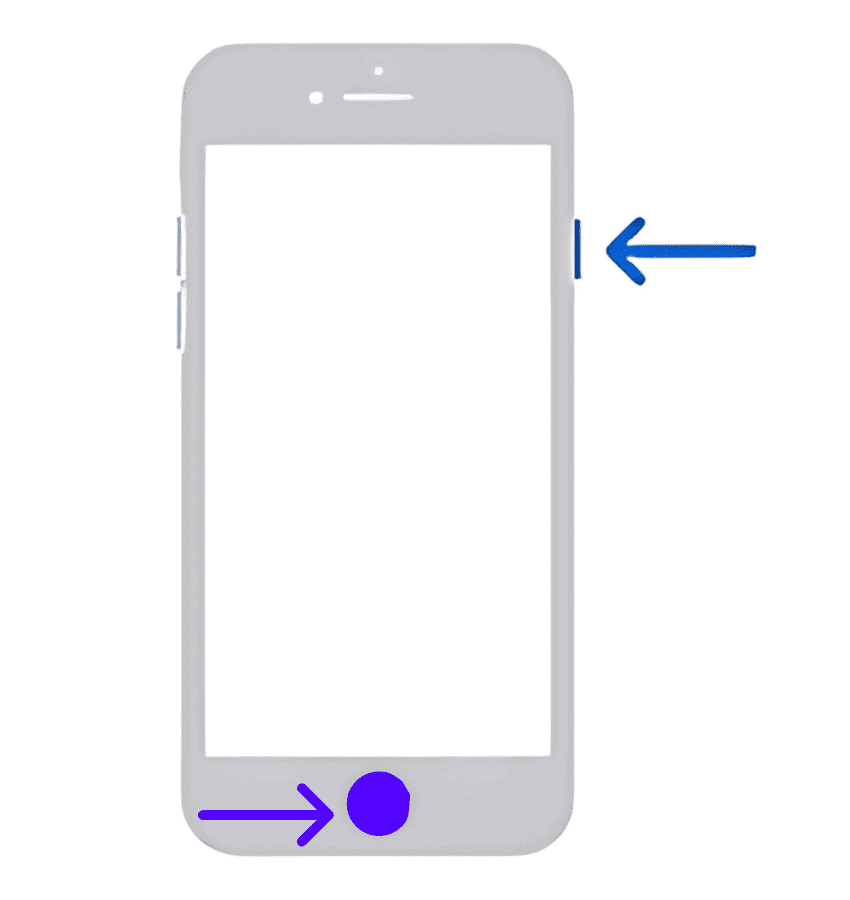
- Quando compare il cursore di spegnimento, trascinalo.
- Attendi 30 secondi affinché il dispositivo si spenga completamente.
- Tieni premuto il tasto laterale finché non compare il logo Apple.

Per iPhone SE (1ª generazione), iPhone 5 e modelli precedenti
- Tieni premuto il tasto superiore.
- Trascina il cursore di spegnimento.
- Attendi circa 30 secondi.
- Tieni premuto il tasto superiore finché non compare il logo Apple.
Riavvio forzato iPhone (hard reset)
Se il tuo iPhone è bloccato, è fermo su una schermata nera o non risponde al tocco, un riavvio forzato può aiutare. A differenza di un riavvio normale, questo metodo riavvia immediatamente il dispositivo senza richiedere il cursore di spegnimento.
Per iPhone 8 e modelli successivi
- Premi e rilascia rapidamente il tasto Volume su.
- Premi e rilascia rapidamente il tasto Volume giù.
- Tieni premuto il tasto laterale.
- Continua a tenerlo premuto finché non compare il logo Apple.
- Rilascia il tasto e attendi il riavvio dell’iPhone.
Per iPhone 7 e iPhone 7 Plus
- Tieni premuti insieme il tasto Volume giù e il tasto laterale.
- Continua a tenere premuti entrambi i tasti.
- Rilasciali quando compare il logo Apple.
Per iPhone 6s, iPhone SE (1ª generazione) e modelli precedenti
- Tieni premuti insieme il tasto Home e il tasto di accensione.
- Continua a tenere premuti finché non compare il logo Apple.
- Rilascia entrambi i tasti.
Quando usare un riavvio forzato?
Usa questo metodo quando:
- Lo schermo è bloccato.
- Le app non rispondono.
- L’iPhone rimane bloccato sul logo Apple.
- I controlli touch smettono di funzionare.
- Il telefono diventa estremamente lento e non risponde.
Un riavvio forzato non cancella i tuoi dati.
Ripristino di fabbrica dell’iPhone senza computer
Un ripristino di fabbrica cancella completamente il tuo iPhone e lo riporta alle impostazioni di fabbrica. Usalo solo se i metodi di risoluzione dei problemi non hanno funzionato o se prevedi di vendere o regalare il dispositivo.
Prima di iniziare:
- Esegui il backup del tuo iPhone con iCloud o un computer.
- Assicurati di conoscere la password del tuo ID Apple.
- Mantieni carico il telefono.
Passaggi
- Apri Impostazioni.
- Tocca Generali.
- Seleziona Trasferisci o inizializza iPhone.
- Tocca Inizializza contenuto e impostazioni.
- Esamina le informazioni mostrate sullo schermo.
- Tocca Continua.
- Inserisci il tuo codice.
- Inserisci la password del tuo ID Apple se richiesto.
- Scegli se mantenere o rimuovere la tua eSIM.
- Tocca Inizializza iPhone.
- Attendi il completamento del processo.
Al termine, l’iPhone si riavvierà e mostrerà la schermata di configurazione Hello.
Ripristino di fabbrica dell’iPhone con un computer
Se il tuo iPhone non si avvia correttamente o non riesci ad accedere a Impostazioni, puoi ripristinarlo con un Mac o un PC Windows.
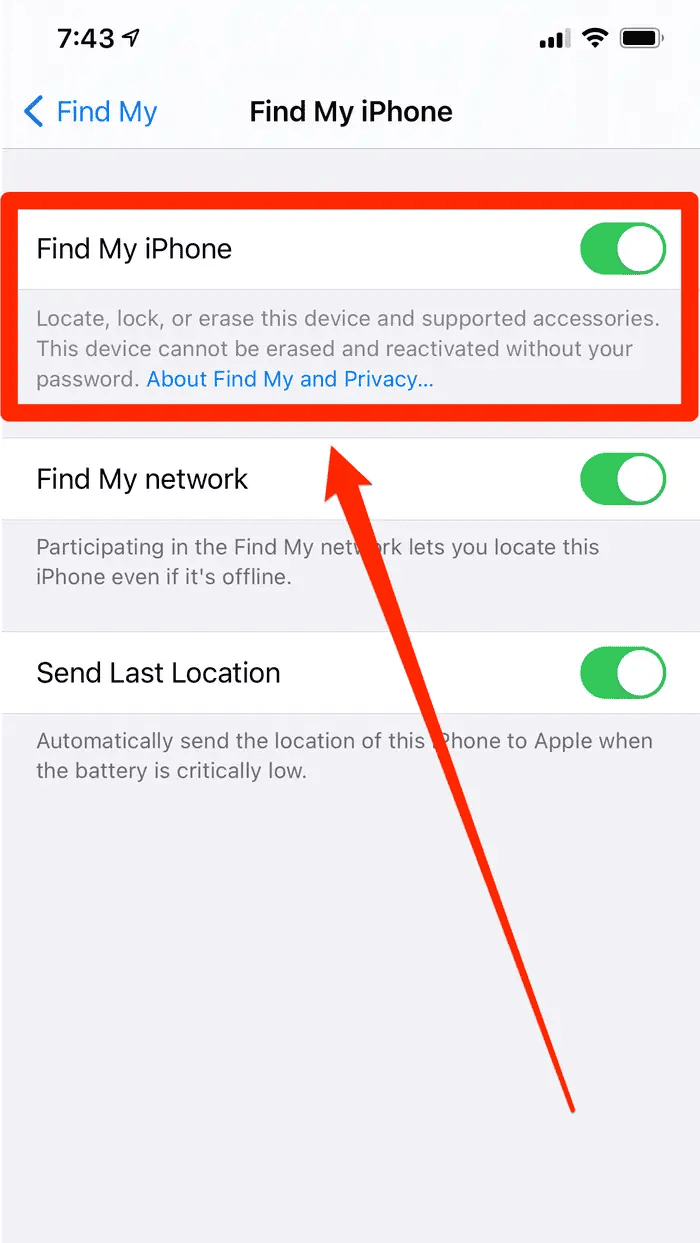
- Disattiva Find My iPhone se possibile.
- Collega il tuo iPhone al computer utilizzando un cavo USB.
- Apri il Finder su macOS Catalina o versioni successive.
- Apri Apple Devices o iTunes su Windows o Mac meno recenti.
- Seleziona il tuo iPhone.
- Fai clic su Restore iPhone.
- Conferma l’azione.
- Attendi mentre viene installata l’ultima versione di iOS.
- Configura l’iPhone come nuovo o ripristina da un backup.

Domande frequenti
No. Un riavvio normale o un riavvio forzato non elimina foto, app, messaggi o impostazioni.
Un riavvio spegne normalmente l’iPhone e poi lo riaccende. Un riavvio forzato riavvia immediatamente il dispositivo quando si blocca o non risponde.
Riavviare una volta ogni settimana o due può aiutare a eliminare piccoli problemi temporanei e migliorare le prestazioni.
Sì. Un ripristino di fabbrica cancella tutte le app, le foto, i messaggi, le impostazioni e i dati personali, a meno che tu non ripristini da un backup in seguito.
Prova prima un riavvio forzato. Se non funziona, usa la modalità di recupero e ripristina il dispositivo tramite un computer.
Riepilogo
- Usa un riavvio normale per problemi di prestazioni quotidiani.
- Usa un riavvio forzato quando il tuo iPhone è bloccato o non risponde.
- Usa un ripristino di fabbrica senza computer se i problemi software persistono.
- Usa un ripristino tramite computer quando l’iPhone non si avvia normalmente.
- Crea sempre un backup prima di eseguire un ripristino di fabbrica.
Conclusione
Sapere come riavviare correttamente l’iPhone può evitarti inutili operazioni di risoluzione dei problemi e viaggi in un centro di riparazione. Inizia con un riavvio normale per piccoli problemi, passa a un riavvio forzato se il dispositivo è bloccato e considera un ripristino di fabbrica solo come ultima risorsa. Nella maggior parte dei casi, un semplice riavvio è sufficiente per far funzionare di nuovo correttamente il tuo iPhone.


Discussion