

Il tuo ID Apple, ora chiamato Account Apple, è la chiave per servizi come iCloud, l’App Store, Apple Music, FaceTime e Dov’è. Se sei passato a un nuovo indirizzo email o numero di telefono, è una buona idea aggiornare il tuo ID Apple per continuare a ricevere codici di verifica, avvisi di sicurezza e notifiche relative all’account senza interruzioni.
La buona notizia è che cambiare l’ID Apple non elimina foto, acquisti, contatti, abbonamenti o altri dati dell’account. Apple consente di aggiornare l’indirizzo email principale o il numero di telefono collegato al tuo account mantenendo intatto tutto ciò che vi è associato.
Prima di iniziare, assicurati di avere accesso al nuovo indirizzo email o numero di telefono che vuoi usare e di avere un backup recente dei tuoi dati importanti.
Don’t miss the best of The Mac Observer
Set us as a preferred source and our Apple reporting ranks higher in your Google Search results and Discover feed — one tap, no account changes.
Indice dei contenuti
Prima di apportare qualsiasi modifica, tieni a mente questi punti:
- Esci dai servizi e dai dispositivi Apple in cui stai usando l’ID Apple attuale.
- Crea un backup dei dati importanti su iPhone, iPad o Mac.
- Assicurati che il nuovo indirizzo email o numero di telefono sia attivo e accessibile.
- Se usi il backup di iCloud, verifica che lo spazio di archiviazione iCloud abbia spazio disponibile sufficiente.
- Dopo aver cambiato l’ID Apple, accedi di nuovo a tutti i dispositivi e servizi Apple usando i dettagli aggiornati dell’account.
- Puoi usare un indirizzo email di terze parti, un indirizzo email iCloud o un numero di telefono come ID Apple.
Come cambiare l’ID Apple su iPhone o iPad
Il modo più semplice per cambiare il tuo ID Apple è direttamente da iPhone o iPad. Apple ha aggiornato la procedura nelle versioni recenti di iOS, rendendo possibile cambiare l’indirizzo email principale o il numero di telefono dalla sezione Accesso e sicurezza.
- Apri Impostazioni su iPhone o iPad.
- Tocca il tuo nome in alto.
- Seleziona Accesso e sicurezza.
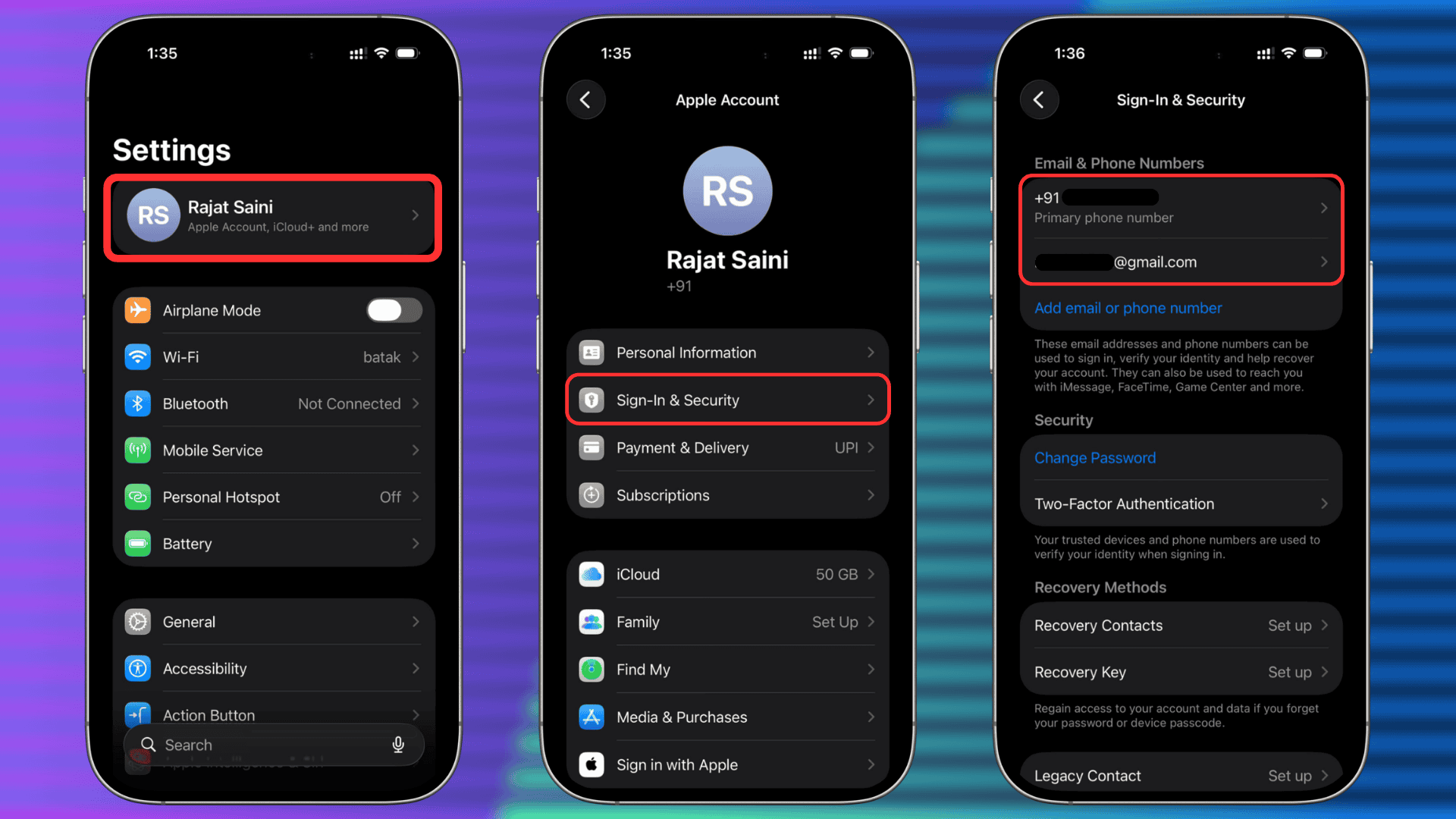
- Tocca il tuo indirizzo email principale o numero di telefono attuale.
- Scegli Rimuovi dall’account oppure disattiva Email principale/Numero di telefono principale se disponibile.
- Tocca Aggiungi nuova email o numero di telefono principale.
- Inserisci il nuovo indirizzo email o numero di telefono.
- Tocca Continua.
- Inserisci il codice di verifica inviato da Apple.
- Segui le istruzioni sullo schermo per completare la procedura.

Una volta verificato, il nuovo indirizzo email o numero di telefono diventa il tuo ID Apple.
Come cambiare l’ID Apple su Mac
Se usi un Mac, puoi effettuare la stessa modifica tramite Impostazioni di Sistema.
- Fai clic sul menu Apple e seleziona Impostazioni di Sistema.
- Fai clic sul tuo nome.
- Scegli Accesso e sicurezza.
- Fai clic sul tuo indirizzo email principale o numero di telefono attuale.
- Seleziona l’opzione per rimuoverlo o modificarlo.
- Aggiungi un nuovo indirizzo email principale o numero di telefono.
- Inserisci il codice di verifica richiesto.
- Conferma le modifiche.
Il Mac aggiornerà automaticamente i dettagli dell’account Apple dopo la verifica.
Come cambiare l’ID Apple sul Web
Se non hai accesso a un dispositivo Apple, puoi aggiornare il tuo ID Apple online.
Apple consiglia di usare un dispositivo attendibile quando possibile, ma il metodo web rimane disponibile per molti utenti.
- Visita account.apple.com e accedi.
- Vai a Accesso e sicurezza.
- Fai clic su Email e numeri di telefono.
- Seleziona il tuo indirizzo email principale o numero di telefono attuale.
- Scegli l’opzione per rimuoverlo o sostituirlo.
- Inserisci il nuovo indirizzo email o numero di telefono.
- Fai clic su Continua.
- Inserisci il codice di verifica inviato da Apple.
- Salva le modifiche.
Dopo la verifica, puoi usare il nuovo indirizzo email o numero di telefono per accedere a tutti i servizi Apple.
Come cambiare il numero di telefono dell’ID Apple
Alcuni utenti usano un numero di telefono invece di un indirizzo email come ID Apple. Apple consente di passare a un altro numero di telefono o persino di convertire l’account in un ID Apple basato su email.
- Apri Impostazioni.
- Tocca il tuo nome.
- Seleziona Accesso e sicurezza.
- Tocca il tuo numero di telefono principale.
- Scegli Rimuovi dall’account.
- Seleziona Aggiungi nuovo numero di telefono o email principale.
- Inserisci il nuovo numero di telefono o indirizzo email.
- Verifica il codice inviato da Apple.
- Completa la configurazione.
Apple aggiornerà immediatamente le tue credenziali di accesso dopo la verifica.
Cosa succede dopo aver cambiato l’ID Apple?
Cambiare l’ID Apple non crea un nuovo account. I tuoi acquisti, abbonamenti, dati iCloud, contatti, foto e cronologia dell’App Store restano collegati allo stesso account Apple.
Tuttavia, dovresti:
- Accedi di nuovo su tutti i dispositivi Apple.
- Aggiorna FaceTime e Messaggi se richiesto.
- Controlla la sincronizzazione iCloud su tutti i dispositivi.
- Verifica che il nuovo indirizzo email o numero di telefono riceva le notifiche Apple.
Apple inoltre segnala che un indirizzo email rimosso potrebbe diventare disponibile per l’uso con un altro account Apple dopo un periodo di attesa in alcuni casi.
Domande frequenti
Posso cambiare il mio ID Apple senza perdere dati?
Sì. Apple consente di cambiare l’indirizzo email principale o il numero di telefono associato al tuo account senza influire su acquisti, contatti, foto, abbonamenti o dati iCloud.
Posso usare un indirizzo Gmail come ID Apple?
Sì. Apple supporta Gmail, Outlook, Yahoo e altri provider di posta elettronica di terze parti come indirizzi email per l’ID Apple.
Posso cambiare il mio ID Apple da un indirizzo email a un numero di telefono?
Sì. Apple supporta gli Account Apple basati su numero di telefono nelle regioni supportate e consente di passare da un metodo di accesso tramite email a uno tramite numero di telefono.
Devo creare un nuovo Account Apple?
No. Devi solo aggiornare l’indirizzo email principale o il numero di telefono associato al tuo account esistente.
Perché non riesco a cambiare il mio ID Apple?
Potresti non vedere l’opzione se stai usando una versione precedente di iOS, se hai restrizioni sull’account o se stai cercando di usare un indirizzo email già associato a un altro Account Apple.
Riepilogo
- Esegui il backup dei dati importanti prima di apportare modifiche.
- Apri Accesso e sicurezza sul tuo dispositivo Apple o online.
- Rimuovi o sostituisci il tuo indirizzo email principale o il numero di telefono attuale.
- Aggiungi il tuo nuovo indirizzo email o numero di telefono.
- Verifica il codice inviato da Apple.
- Accedi di nuovo ai tuoi dispositivi e servizi Apple.
- Verifica che iCloud, Messaggi e FaceTime funzionino correttamente.
Conclusione
Cambiare il tuo ID Apple nel 2026 è un processo semplice, sia che tu stia usando un iPhone, un iPad, un Mac o un browser web. Apple ora rende più semplice aggiornare il tuo indirizzo email principale o numero di telefono senza creare un nuovo account o perdere l’accesso ai tuoi acquisti e ai dati personali. Finché verifichi le nuove informazioni di contatto e accedi di nuovo ai tuoi dispositivi, la transizione dovrebbe essere fluida e senza problemi.


Discussion