

Als je iPhone traag werkt, apps steeds crashen of het scherm niet meer reageert, is het apparaat opnieuw opstarten vaak de snelste oplossing. Apple biedt verschillende manieren om een iPhone opnieuw op te starten, afhankelijk van het probleem. Een standaard herstart werkt bij kleine problemen, terwijl een geforceerde herstart kan helpen wanneer de telefoon is vastgelopen. In ernstigere gevallen kan een fabrieksreset nodig zijn.
In deze handleiding wordt uitgelegd hoe je een iPhone op alle beschikbare manieren opnieuw opstart, waaronder een zachte herstart, een geforceerde herstart en fabrieksresetopties.
Inhoudsopgave
Zachte herstart (normale herstart)
Een zachte herstart is de veiligste en meest gebruikelijke manier om je iPhone opnieuw op te starten. Hiermee worden achtergrondprocessen gesloten en wordt het systeem ververst zonder gegevens te wissen.
Don’t miss the best of The Mac Observer
Set us as a preferred source and our Apple reporting ranks higher in your Google Search results and Discover feed — one tap, no account changes.
Voor iPhone X, iPhone 11, iPhone 12, iPhone 13, iPhone 14, iPhone 15, iPhone 16 en nieuwer
- Houd volume omhoog of volume omlaag samen met de zijknop ingedrukt.
- Wacht tot de schuifknop ‘Zet uit’ verschijnt.
- Sleep de schuifknop om je iPhone uit te schakelen.
- Wacht ongeveer 30 seconden.
- Houd de zijknop ingedrukt tot het Apple-logo verschijnt.
Voor iPhone 6, iPhone 7, iPhone 8 en iPhone SE (2e en 3e generatie)
- Houd de zijknop ingedrukt.
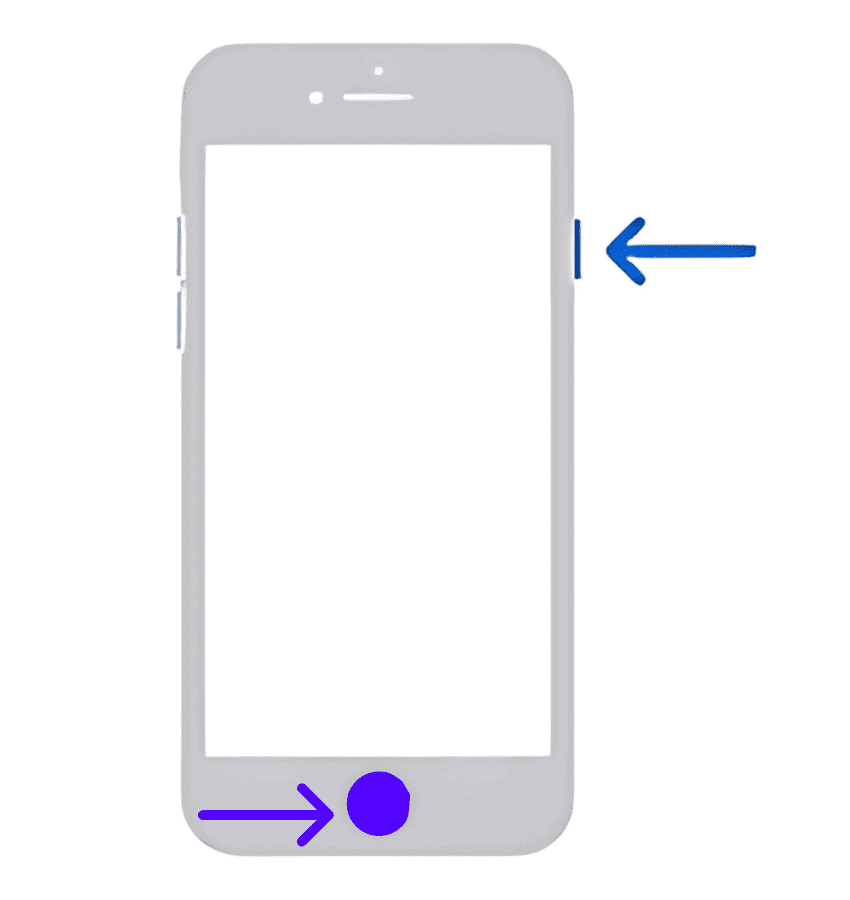
- Sleep de schuifknop ‘Zet uit’ wanneer deze verschijnt.
- Wacht 30 seconden tot het apparaat volledig is uitgeschakeld.
- Houd de zijknop ingedrukt tot het Apple-logo verschijnt.

Voor iPhone SE (1e generatie), iPhone 5 en eerder
- Houd de bovenste knop ingedrukt.
- Sleep de schuifknop ‘Zet uit’.
- Wacht ongeveer 30 seconden.
- Houd de bovenste knop ingedrukt tot het Apple-logo verschijnt.
Geforceerde herstart van iPhone (harde reset)
Als je iPhone is vastgelopen, een zwart scherm toont of niet reageert op aanraking, kan een geforceerde herstart helpen. In tegenstelling tot een normale herstart start deze methode het apparaat onmiddellijk opnieuw op zonder de schuifknop ‘Zet uit’ te gebruiken.
Voor iPhone 8 en nieuwer
- Druk kort op de knop volume omhoog en laat deze weer los.
- Druk kort op de knop volume omlaag en laat deze weer los.
- Houd de zijknop ingedrukt.
- Blijf de knop ingedrukt houden tot het Apple-logo verschijnt.
- Laat de knop los en wacht tot de iPhone opnieuw is opgestart.
Voor iPhone 7 en iPhone 7 Plus
- Houd de knop volume omlaag en de zijknop tegelijk ingedrukt.
- Blijf beide knoppen ingedrukt houden.
- Laat beide knoppen los wanneer het Apple-logo verschijnt.
Voor iPhone 6s, iPhone SE (1e generatie) en eerder
- Houd de thuisknop en de aan/uit-knop tegelijk ingedrukt.
- Blijf de knoppen ingedrukt houden tot het Apple-logo verschijnt.
- Laat beide knoppen los.
Wanneer moet je een geforceerde herstart gebruiken?
Gebruik deze methode wanneer:
- Het scherm is vastgelopen.
- Apps reageren niet meer.
- De iPhone blijft hangen op het Apple-logo.
- De aanraakbediening werkt niet meer.
- De telefoon wordt extreem traag en reageert niet meer.
Een geforceerde herstart wist je gegevens niet.
iPhone fabrieksreset zonder computer
Een fabrieksreset wist je iPhone volledig en herstelt de fabrieksinstellingen. Gebruik dit alleen als probleemoplossingsmethoden hebben gefaald of als je het apparaat wilt verkopen of weggeven.
Voordat je begint:
- Maak een back-up van je iPhone via iCloud of een computer.
- Zorg dat je het wachtwoord van je Apple ID weet.
- Zorg dat je telefoon is opgeladen.
Stappen
- Open Instellingen.
- Tik op Algemeen.
- Selecteer Zet over of stel iPhone opnieuw in.
- Tik op Wis alle inhoud en instellingen.
- Bekijk de informatie op het scherm.
- Tik op Ga door.
- Voer je toegangscode in.
- Voer indien gevraagd het wachtwoord van je Apple ID in.
- Kies of je je eSIM wilt behouden of verwijderen.
- Tik op Wis iPhone.
- Wacht tot het proces is voltooid.
Na voltooiing start de iPhone opnieuw op en wordt het Hallo-configuratiescherm weergegeven.
iPhone fabrieksreset met een computer
Als je iPhone niet goed opstart of je geen toegang hebt tot Instellingen, kun je de iPhone herstellen met een Mac of Windows-pc.
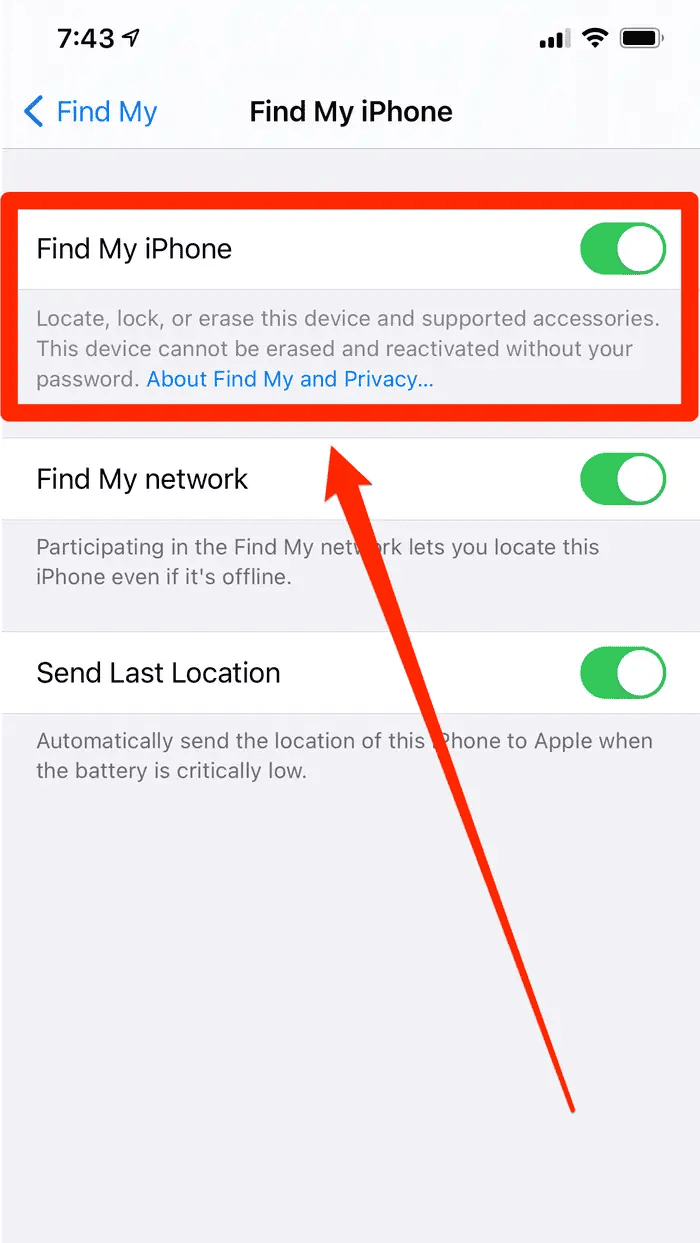
- Schakel Zoek mijn iPhone indien mogelijk uit.
- Sluit je iPhone met een USB-kabel aan op je computer.
- Open Finder op macOS Catalina of nieuwer.
- Open Apple Devices of iTunes op Windows of oudere Macs.
- Selecteer je iPhone.
- Klik op Herstel iPhone.
- Bevestig de actie.
- Wacht tot de nieuwste iOS-versie is geïnstalleerd.
- Stel de iPhone in als nieuw of herstel uit een back-up.

Veelgestelde vragen
Nee. Een normale herstart of gedwongen herstart wist geen foto’s, apps, berichten of instellingen.
Bij een normale herstart wordt de iPhone op de normale manier uitgeschakeld en vervolgens weer ingeschakeld. Een gedwongen herstart start het apparaat onmiddellijk opnieuw op als het is vastgelopen of niet meer reageert.
Door je iPhone elke week of om de week opnieuw op te starten, kun je tijdelijke storingen verhelpen en de prestaties verbeteren.
Ja. Bij een fabrieksreset worden alle apps, foto’s, berichten, instellingen en persoonlijke gegevens gewist, tenzij je daarna een back-up terugzet.
Probeer eerst een gedwongen herstart. Als dat niet werkt, gebruik je de herstelmodus en herstel je het apparaat via een computer.
Samenvatting
- Gebruik een zachte herstart voor alledaagse prestatieproblemen.
- Gebruik een gedwongen herstart wanneer je iPhone is vastgelopen of niet meer reageert.
- Gebruik een fabrieksreset zonder computer als softwareproblemen aanhouden.
- Gebruik een herstel via een computer wanneer de iPhone niet normaal opstart.
- Maak altijd een back-up voordat je een fabrieksreset uitvoert.
Conclusie
Als je weet hoe je een iPhone correct herstart, kun je onnodige probleemoplossing en bezoeken aan een reparatiecentrum voorkomen. Begin met een normale herstart bij kleine storingen, ga over op een gedwongen herstart als het apparaat is vastgelopen en overweeg een fabrieksreset alleen als laatste redmiddel. In de meeste gevallen is een simpele herstart voldoende om je iPhone weer soepel te laten werken.


Discussion