

Je Apple ID, nu Apple Account genoemd, is de sleutel tot diensten zoals iCloud, de App Store, Apple Music, FaceTime en Find My. Als je bent overgestapt naar een nieuw e-mailadres of telefoonnummer, is het verstandig om je Apple ID bij te werken zodat je verificatiecodes, beveiligingswaarschuwingen en accountmeldingen zonder onderbreking blijft ontvangen.
Het goede nieuws is dat het wijzigen van je Apple ID je foto’s, aankopen, contacten, abonnementen of andere accountgegevens niet verwijdert. Apple stelt je in staat het primaire e-mailadres of telefoonnummer dat aan je account is gekoppeld bij te werken, terwijl alles wat eraan is gekoppeld intact blijft.
Voordat je begint, zorg ervoor dat je toegang hebt tot het nieuwe e-mailadres of telefoonnummer dat je wilt gebruiken en maak een recente back-up van je belangrijke gegevens.
Don’t miss the best of The Mac Observer
Set us as a preferred source and our Apple reporting ranks higher in your Google Search results and Discover feed — one tap, no account changes.
Inhoudsopgave
Houd rekening met de volgende punten voordat je wijzigingen aanbrengt:
- Meld je af bij Apple-services en apparaten waarop je de huidige Apple ID gebruikt.
- Maak een back-up van belangrijke gegevens op je iPhone, iPad of Mac.
- Zorg ervoor dat je nieuwe e-mailadres of telefoonnummer actief en toegankelijk is.
- Controleer, als je iCloud-back-up gebruikt, of er voldoende beschikbare ruimte in je iCloud-opslag is.
- Meld je na het wijzigen van je Apple ID opnieuw aan bij alle Apple-apparaten en -services met de bijgewerkte accountgegevens.
- Je kunt een e-mailadres van derden, een iCloud-e-mailadres of een telefoonnummer als Apple ID gebruiken.
Apple ID wijzigen op iPhone of iPad
De eenvoudigste manier om je Apple ID te wijzigen is rechtstreeks vanaf je iPhone of iPad. Apple heeft het proces in recente iOS-versies bijgewerkt, waardoor het mogelijk is om je primaire e-mailadres of telefoonnummer te wijzigen via het onderdeel Aanmelden en beveiliging.
- Open Instellingen op je iPhone of iPad.
- Tik bovenaan op je naam.
- Selecteer Aanmelden en beveiliging.
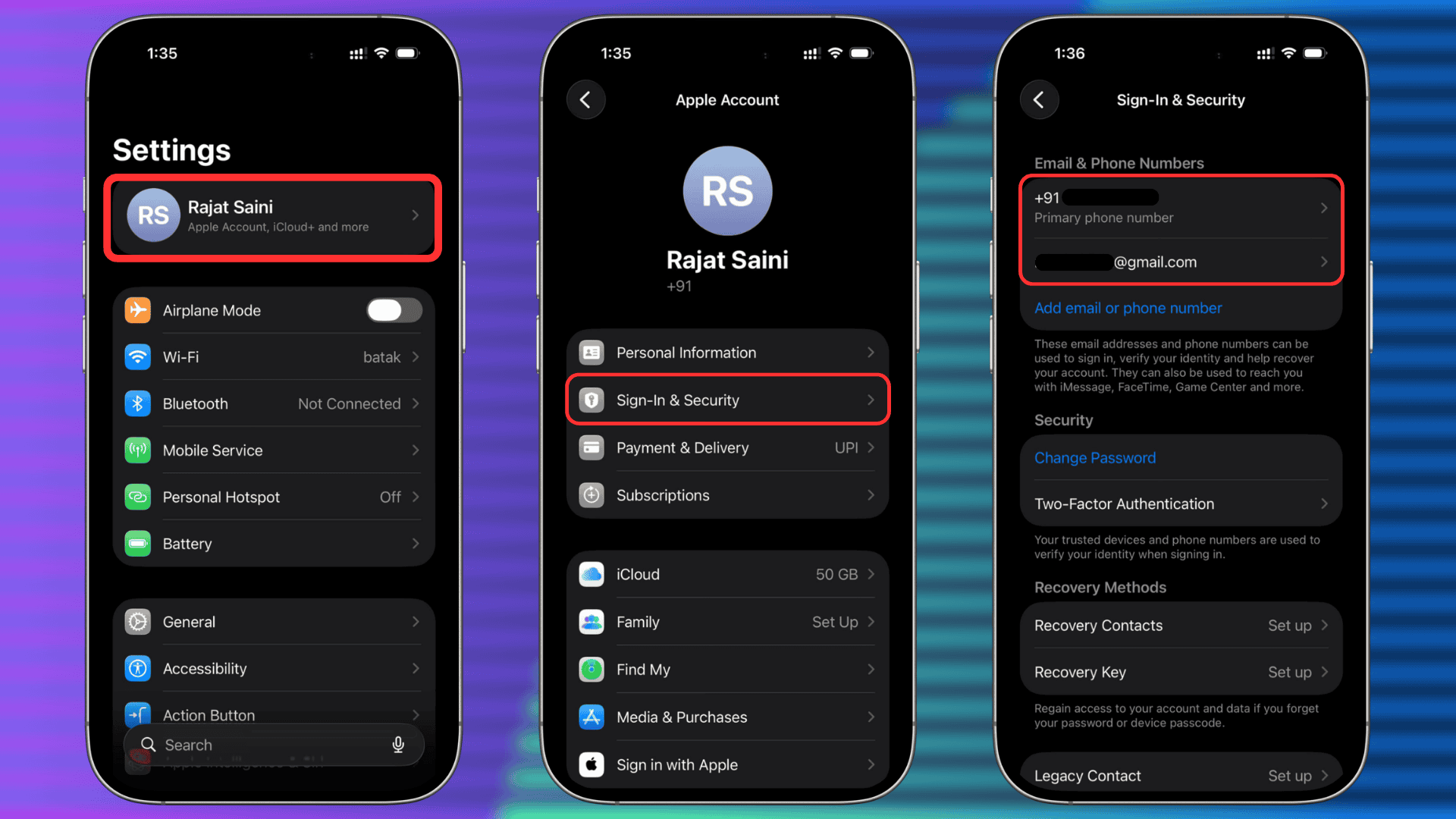
- Tik op je huidige primaire e-mailadres of telefoonnummer.
- Kies Verwijder uit account of schakel Primair e-mailadres/primair telefoonnummer uit indien beschikbaar.
- Tik op Voeg nieuw primair e-mailadres of telefoonnummer toe.
- Voer het nieuwe e-mailadres of telefoonnummer in.
- Tik op Doorgaan.
- Voer de verificatiecode in die door Apple is verzonden.
- Volg de instructies op het scherm om het proces te voltooien.

Zodra dit is geverifieerd, wordt het nieuwe e-mailadres of telefoonnummer je Apple ID.
Apple ID wijzigen op Mac
Als je een Mac gebruikt, kun je dezelfde wijziging doorvoeren via Systeeminstellingen.
- Klik op het Apple-menu en selecteer Systeeminstellingen.
- Klik op je profielnaam.
- Kies Aanmelden en beveiliging.
- Klik op je huidige primaire e-mailadres of telefoonnummer.
- Selecteer de optie om dit te verwijderen of te wijzigen.
- Voeg een nieuw primair e-mailadres of telefoonnummer toe.
- Voer de vereiste verificatiecode in.
- Bevestig de wijzigingen.
Je Mac werkt de Apple Account-gegevens automatisch bij na verificatie.
Apple ID wijzigen op het web
Als je geen toegang hebt tot een Apple-apparaat, kun je je Apple ID online bijwerken.
Apple raadt aan waar mogelijk een vertrouwd apparaat te gebruiken, maar de webmethode blijft voor veel gebruikers beschikbaar.
- Bezoek account.apple.com en meld je aan.
- Ga naar Aanmelden en beveiliging.
- Klik op E-mail en telefoonnummers.
- Selecteer je huidige primaire e-mailadres of telefoonnummer.
- Kies de optie om dit te verwijderen of te vervangen.
- Voer het nieuwe e-mailadres of telefoonnummer in.
- Klik op Doorgaan.
- Voer de verificatiecode in die door Apple is verzonden.
- Sla de wijzigingen op.
Na verificatie kun je het nieuwe e-mailadres of telefoonnummer gebruiken om je aan te melden bij alle Apple-services.
Een Apple ID-telefoonnummer wijzigen
Sommige gebruikers gebruiken een telefoonnummer in plaats van een e-mailadres als hun Apple ID. Apple staat je toe over te schakelen naar een ander telefoonnummer of het account zelfs om te zetten naar een op e-mail gebaseerde Apple ID.
- Open Instellingen.
- Tik op je naam.
- Selecteer Aanmelden en beveiliging.
- Tik op je primaire telefoonnummer.
- Kies Verwijder uit account.
- Selecteer Voeg nieuw primair telefoonnummer of e-mailadres toe.
- Voer het nieuwe telefoonnummer of e-mailadres in.
- Verifieer de code die door Apple is verzonden.
- Voltooi de configuratie.
Apple werkt je aanmeldgegevens onmiddellijk bij na verificatie.
Wat gebeurt er nadat je je Apple ID hebt gewijzigd?
Het wijzigen van je Apple ID maakt geen nieuw account aan. Je aankopen, abonnementen, iCloud-gegevens, contacten, foto’s en App Store-geschiedenis blijven aan hetzelfde Apple Account gekoppeld.
Je moet echter:
- Meld je opnieuw aan bij alle Apple-apparaten.
- Werk FaceTime en Messages bij als daarom wordt gevraagd.
- Controleer de iCloud-synchronisatie op alle apparaten.
- Controleer of je nieuwe e-mailadres of telefoonnummer Apple-meldingen ontvangt.
Apple merkt ook op dat een verwijderd e-mailadres in sommige gevallen na een wachtperiode beschikbaar kan komen voor gebruik met een ander Apple Account.
Veelgestelde vragen
Kan ik mijn Apple ID wijzigen zonder gegevens te verliezen?
Ja. Apple stelt je in staat het primaire e-mailadres of telefoonnummer dat aan je account is gekoppeld te wijzigen zonder dat dit gevolgen heeft voor aankopen, contacten, foto’s, abonnementen of iCloud-gegevens.
Kan ik een Gmail-adres als Apple ID gebruiken?
Ja. Apple ondersteunt Gmail, Outlook, Yahoo en andere e-mailproviders van derden als e-mailadressen voor je Apple ID.
Kan ik mijn Apple ID wijzigen van een e-mailadres naar een telefoonnummer?
Ja. Apple ondersteunt op telefoonnummer gebaseerde Apple Accounts in ondersteunde regio’s en maakt het mogelijk om te schakelen tussen aanmeldmethoden met een e-mailadres of telefoonnummer.
Moet ik een nieuw Apple Account aanmaken?
Nee. Je hoeft alleen het primaire e-mailadres of telefoonnummer bij te werken dat aan je bestaande account is gekoppeld.
Waarom kan ik mijn Apple ID niet wijzigen?
Mogelijk zie je de optie niet als je een oudere versie van iOS gebruikt, als er accountbeperkingen zijn of als je een e-mailadres probeert te gebruiken dat al aan een ander Apple Account is gekoppeld.
Samenvatting
- Maak een back-up van belangrijke gegevens voordat je wijzigingen aanbrengt.
- Open Aanmelden en beveiliging op je Apple-apparaat of online.
- Verwijder of vervang je huidige primaire e-mailadres of telefoonnummer.
- Voeg je nieuwe e-mailadres of telefoonnummer toe.
- Verifieer de code die Apple heeft verzonden.
- Meld je opnieuw aan bij je Apple-apparaten en -diensten.
- Controleer of iCloud, Berichten en FaceTime correct werken.
Conclusie
Je Apple ID wijzigen in 2026 is een eenvoudig proces, of je nu een iPhone, iPad, Mac of een webbrowser gebruikt. Apple maakt het nu eenvoudiger om je primaire e-mailadres of telefoonnummer bij te werken zonder een nieuw account aan te maken of de toegang tot je aankopen en persoonlijke gegevens te verliezen. Zolang je je nieuwe contactgegevens verifieert en je daarna opnieuw aanmeldt bij je apparaten, zou de overgang soepel en probleemloos moeten verlopen.


Discussion