

Se iMessage non funziona sul tuo iPhone, non sei il solo. Molti utenti riscontrano problemi in cui i messaggi non vengono inviati, restano bloccati su “Non recapitato”, compaiono come bolle verdi invece che blu oppure mostrano l’errore “Per inviare questo messaggio è necessario attivare iMessage”.
Nella maggior parte dei casi, il problema è causato da un bug temporaneo del software, da un problema di rete, da impostazioni errate o da un’interruzione dei servizi Apple. La buona notizia è che di solito puoi risolvere iMessage in pochi minuti senza perdere alcun dato.
Questa guida illustra tutti i metodi di risoluzione dei problemi più collaudati per far funzionare di nuovo iMessage sul tuo iPhone.
Don’t miss the best of The Mac Observer
Set us as a preferred source and our Apple reporting ranks higher in your Google Search results and Discover feed — one tap, no account changes.
Controlla lo stato del sistema di Apple
Prima di modificare le impostazioni del tuo iPhone, assicurati che il problema non dipenda da Apple.
Apple a volte registra interruzioni che influiscono su iMessage, FaceTime e altri servizi. In questo caso, nessuna procedura di risoluzione sul dispositivo risolverà il problema finché Apple non avrà risolto il problema.
- Apri la pagina Stato del sistema di Apple in Safari.
- Cerca iMessage nell’elenco dei servizi.
- Se mostra un indicatore verde, il servizio funziona normalmente.
- Se è presente un avviso giallo o rosso, attendi che Apple risolva il problema.
Controlla la tua connessione a Internet
iMessage richiede una connessione a Internet tramite Wi-Fi o dati cellulari. Se la connessione a Internet è debole o non disponibile, i messaggi potrebbero non essere inviati.
- Apri Impostazioni.
- Tocca Wi-Fi.
- Assicurati che il Wi-Fi sia attivo.
- Verifica di essere connesso a una rete funzionante.
- Se il Wi-Fi non è disponibile, attiva i dati cellulari.
- Apri Safari e carica una pagina web per confermare l’accesso a Internet.
Aggiorna il tuo iPhone
Molti problemi di iMessage sono causati da bug del software che Apple corregge negli aggiornamenti iOS successivi.
Installare l’ultima versione di iOS è uno dei modi più semplici per risolvere i problemi di messaggistica.
- Apri Impostazioni.
- Tocca Generali.
- Seleziona Aggiornamento Software.
- Scarica e installa qualsiasi aggiornamento disponibile.
- Riavvia il tuo iPhone al termine dell’aggiornamento.
Attiva data e ora automatiche
Impostazioni di data e ora errate possono interferire con i servizi di messaggistica Apple e con il processo di attivazione.
L’opzione più sicura è lasciare che iPhone gestisca queste impostazioni automaticamente.

- Apri Impostazioni.
- Tocca Generali.
- Seleziona Data e ora.
- Attiva Imposta automaticamente.
- Verifica che il fuso orario visualizzato sia corretto.
Disattiva e riattiva iMessage

Riavviare iMessage spesso risolve problemi temporanei di attivazione e sincronizzazione.
- Apri Impostazioni.
- Tocca App.
- Seleziona Messaggi.
- Disattiva iMessage.
- Attendi circa cinque minuti.
- Riattiva iMessage.
- Attendi il completamento dell’attivazione.
Verifica le impostazioni Invia e ricevi
Se i messaggi iMessage vengono inviati dal tuo indirizzo email invece che dal tuo numero di telefono, oppure se l’opzione iMessage appare disattivata, le impostazioni Invia e ricevi potrebbero non essere corrette.
- Apri Impostazioni.
- Tocca App.
- Seleziona Messaggi.
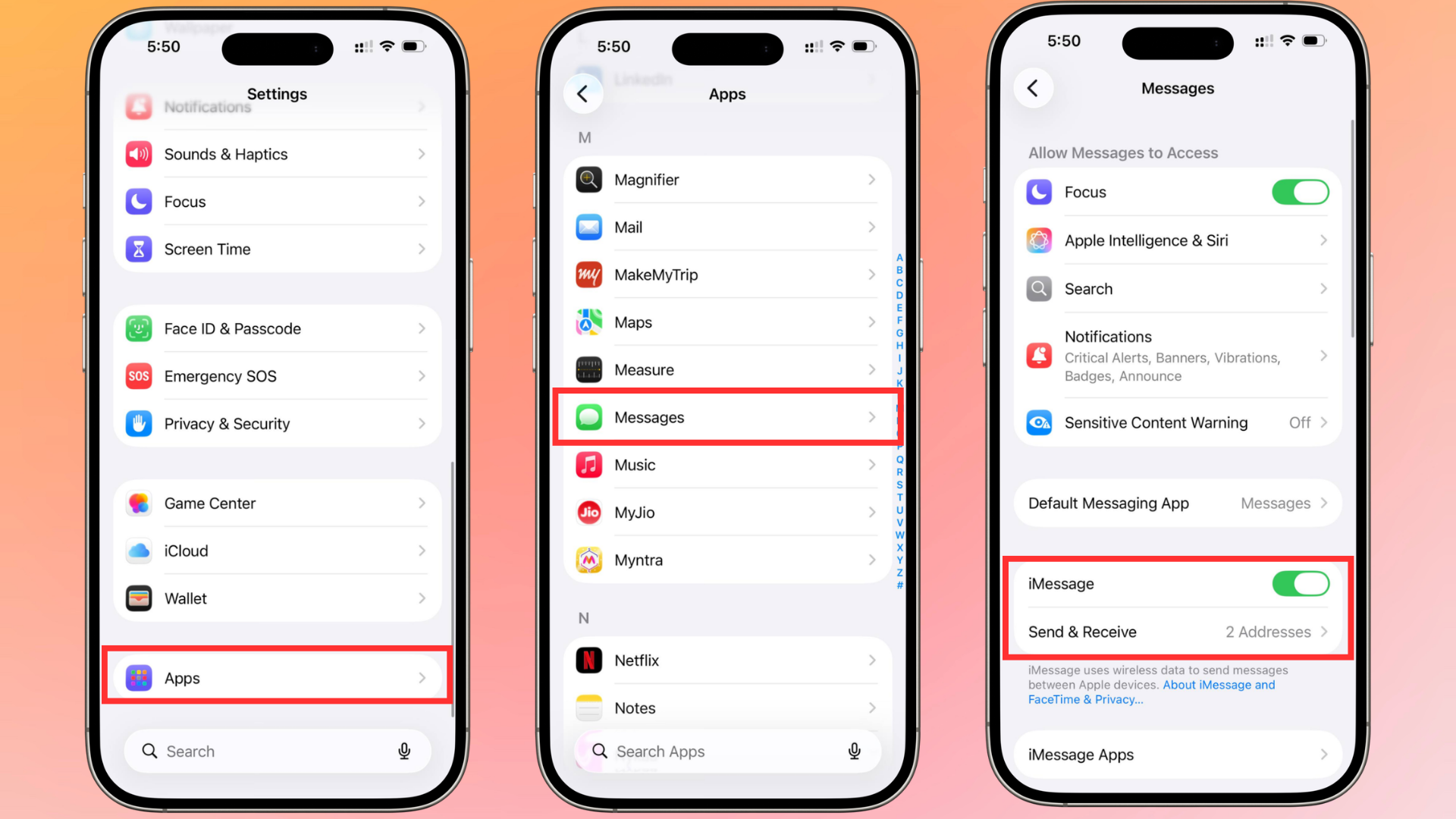
- Tocca Invia e ricevi.
- Conferma che il tuo numero di telefono sia selezionato.
- Verifica che gli indirizzi email del tuo ID Apple siano corretti.
- Sotto Inizia nuove conversazioni da, seleziona il tuo numero di telefono.
Esci da iMessage e accedi di nuovo
Riconnettere il tuo ID Apple può risolvere problemi di attivazione e problemi di messaggistica legati all’account.
- Apri Impostazioni.
- Tocca App.
- Seleziona Messaggi.
- Tocca Invia e ricevi.
- Tocca il tuo ID Apple.
- Scegli Esci.
- Riavvia il tuo iPhone.
- Torna alla stessa schermata e accedi di nuovo.
Attiva SMS, MMS e messaggistica RCS
Se iMessage non è disponibile, queste impostazioni consentono al tuo iPhone di continuare a inviare messaggi tramite il tuo operatore.
Apple ha aggiunto il supporto per la messaggistica RCS, rendendo la comunicazione tra iPhone e dispositivi Android più affidabile.
- Apri Impostazioni.
- Tocca App.
- Seleziona Messaggi.
- Attiva Invia come SMS.
- Attiva Messaggi MMS.
- Tocca Messaggistica RCS.
- Attiva Messaggistica RCS se supportata dal tuo operatore.
Ripristina impostazioni di rete
Se iMessage continua a non funzionare, la configurazione di rete potrebbe essere la causa del problema.
Questa operazione non cancellerà foto, app o file personali. Tuttavia, le password Wi-Fi salvate verranno rimosse.
- Apri Impostazioni.
- Tocca Generali.
- Seleziona Trasferisci o inizializza iPhone.
- Tocca Inizializza.
- Scegli Inizializza impostazioni rete.
- Inserisci il codice, se richiesto.
- Attendi il riavvio dell’iPhone.
Verifica se il problema è limitato a un solo contatto
A volte il problema non riguarda affatto il tuo iPhone.
Se iMessage non funziona solo con una persona, è possibile che abbia recentemente cambiato dispositivo, numero di telefono o disattivato iMessage.
- Invia messaggi ad altri contatti.
- Chiedi al contatto interessato se ha cambiato telefono di recente.
- Verifica che abbia ancora iMessage attivo.
- Elimina la conversazione e avvia un nuovo thread di messaggi.
Contatta il supporto Apple
Se nessuno dei metodi sopra indicati funziona, potrebbe esserci un problema relativo all’account, all’attivazione o all’hardware che richiede assistenza diretta da parte di Apple.
Il supporto Apple può eseguire ulteriori diagnosi e verificare se c’è un problema legato al tuo ID Apple o al dispositivo.
Domande frequenti
Le cause più comuni includono problemi di connettività a Internet, interruzioni dei server Apple, versioni obsolete di iOS, impostazioni di messaggistica errate o problemi di attivazione dell’ID Apple.
Le bolle verdi indicano messaggi SMS. Questo accade di solito quando iMessage è disattivato, non è disponibile oppure stai inviando messaggi a un dispositivo non Apple.
L’errore di solito compare quando l’iPhone non riesce a connettersi ai server di messaggistica Apple o quando il destinatario non è disponibile.
No. Rimuove solo le impostazioni di rete salvate, come password Wi-Fi, configurazioni VPN e preferenze cellulari.
FaceTime e iMessage usano sistemi di attivazione simili. Se entrambi smettono di funzionare, controlla la connessione a Internet, l’ID Apple, le impostazioni di data e ora e gli aggiornamenti software.
Riepilogo
- Controlla la pagina Stato del sistema di Apple.
- Verifica che la rete Wi-Fi o la rete dati cellulare funzioni.
- Installa l’ultimo aggiornamento di iOS.
- Attiva data e ora automatiche.
- Disattiva e riattiva iMessage.
- Controlla le impostazioni Invia e ricevi.
- Esci dall’ID Apple e accedi di nuovo.
- Abilita la messaggistica SMS, MMS e RCS.
- Inizializza impostazioni rete.
- Controlla se il problema riguarda un solo contatto.
- Contatta il supporto Apple se il problema persiste.
Conclusione
La maggior parte dei problemi di iMessage può essere risolta controllando la connessione a Internet, installando gli aggiornamenti di iOS, verificando nuovamente le impostazioni di iMessage o correggendo la configurazione del numero di telefono. Se i messaggi continuano a non essere inviati dopo aver provato tutti i metodi sopra descritti, il team di supporto Apple può aiutare a identificare problemi più profondi relativi all’account o all’attivazione.
Seguendo questi passaggi per la risoluzione dei problemi, iMessage dovrebbe tornare a funzionare e si possono prevenire interruzioni future.


Discussion