

Apple hat Spatial Reframing in iOS 27 als Teil der neuesten Verbesserungen der Photos-App eingeführt. Mit dieser neuen Apple-Intelligence-Funktion können Sie Winkel, Bildausschnitt und Perspektive eines Fotos auch nach der Aufnahme ändern.
Statt ein Bild einfach nur zuzuschneiden, erzeugt Spatial Reframing eine virtuelle Kamerabewegung und füllt fehlende Bereiche intelligent auf, um ein natürlicheres Ergebnis zu erzielen. Apple gibt an, dass die Funktion Nutzern helfen soll, die Bildkomposition zu verbessern und dabei die ursprüngliche Szene zu erhalten.
Wenn Sie schon einmal einen großartigen Moment aufgenommen haben, sich aber gewünscht haben, dass das Motiv anders positioniert ist, kann Spatial Reframing helfen, dies zu korrigieren, ohne eine weitere Aufnahme zu benötigen.
Don’t miss the best of The Mac Observer
Set us as a preferred source and our Apple reporting ranks higher in your Google Search results and Discover feed — one tap, no account changes.
Spatial Reframing ermöglicht es Ihnen, die Kameraansicht nach der Aufnahme eines Fotos neu zu positionieren. Die Funktion nutzt Apple Intelligence, um zusätzliche Bildinhalte nur dort zu generieren, wo sie benötigt werden, und sorgt dafür, dass Anpassungen natürlich wirken.
- Öffnen Sie die Photos-App auf Ihrem iPhone mit iOS 27.
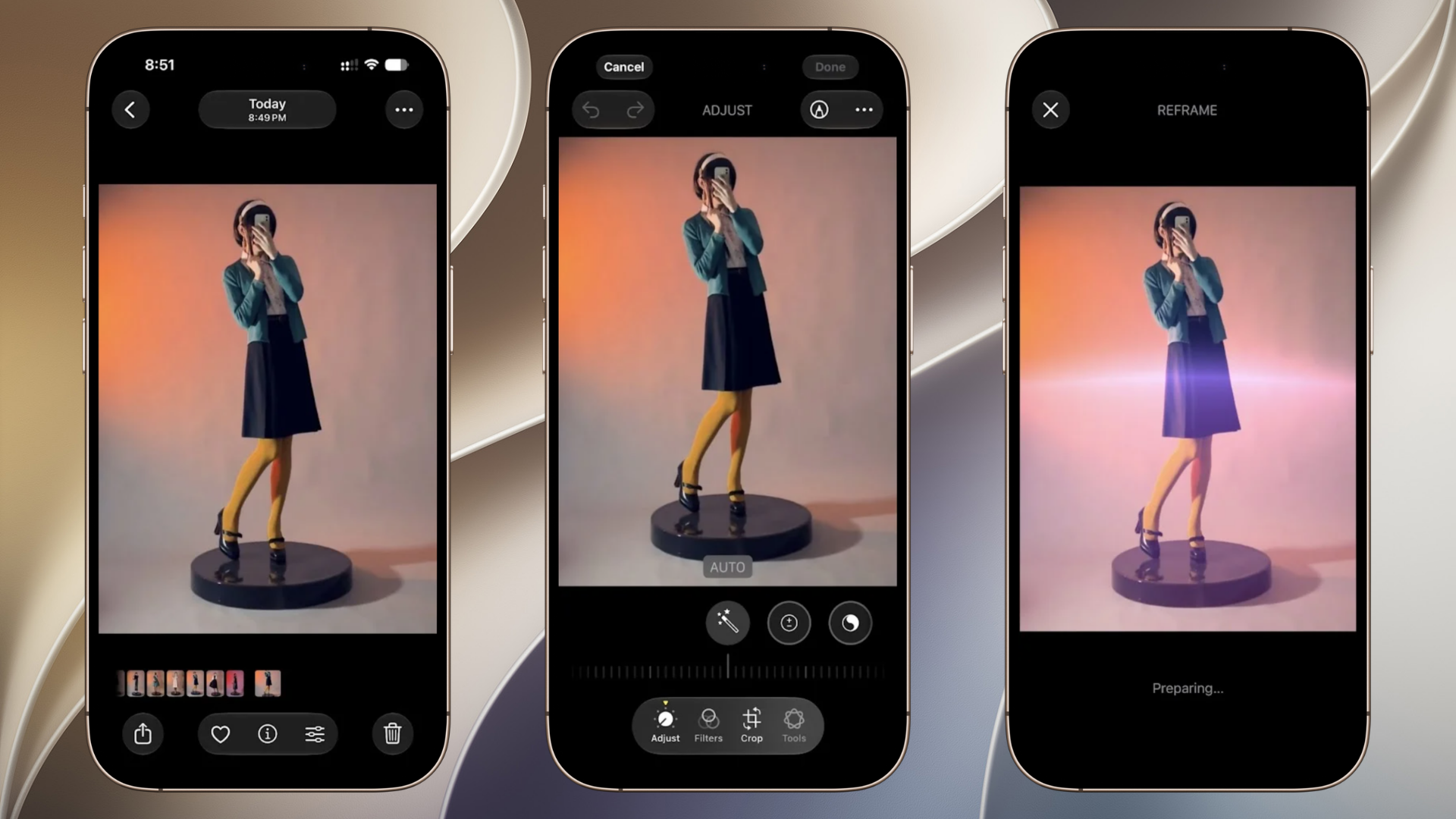
- Wählen Sie das Foto aus, das Sie bearbeiten möchten.
- Tippen Sie auf Bearbeiten.
- Wählen Sie die Option Spatial Reframing aus den Bearbeitungswerkzeugen.

- Ziehen Sie das Bild, um den Kamerawinkel oder die Perspektive zu ändern.
- Passen Sie den Bildausschnitt an, bis das Motiv so positioniert ist, wie Sie es wünschen.
- Zoomen Sie bei Bedarf hinein oder heraus, um eine bessere Bildkomposition zu erzielen.
- Überprüfen Sie die KI-generierten Anpassungen.
- Tippen Sie auf Fertig, um Ihre Änderungen zu speichern.


Apple erzeugt automatisch neue Inhalte nur in Bereichen, die durch den Reframing-Prozess freigelegt werden, und trägt so zu einem realistischen Erscheinungsbild bei.
Tipps
- Verwenden Sie Fotos mit einem klaren Motiv und einer deutlichen Trennung vom Hintergrund.
- Porträtfotos führen oft zu stärkeren Reframing-Effekten.
- Vermeiden Sie extreme Perspektivänderungen, um möglichst realistische Ergebnisse zu erzielen.
- Überprüfen Sie generierte Bereiche sorgfältig, bevor Sie speichern.
- Behalten Sie das Originalfoto, falls Sie die Versionen später vergleichen möchten.
FAQs
Es handelt sich um eine KI-gestützte Bearbeitungsfunktion, mit der Sie die Perspektive und Bildkomposition eines Fotos nach der Aufnahme ändern können.
Nein. Es kann bei Bedarf zusätzliche Inhalte generieren und ermöglicht flexiblere Anpassungen als ein normaler Zuschnitt.
Ja. Die Funktion nutzt Apple-Intelligence-Bildmodelle und KI-Verarbeitung, um beim Reframing eines Fotos neue Bildbereiche zu erstellen.
Ja. Wie bei anderen Bearbeitungen in der Photos-App können Sie zum Originalbild zurückkehren und Änderungen verwerfen.
Zusammenfassung
- Spatial Reframing ist eine neue Photos-Funktion in iOS 27.
- Damit können Sie Winkel und Bildkomposition eines Fotos nach der Aufnahme anpassen.
- Apple Intelligence füllt neu freigelegte Bereiche automatisch auf.
- Das Werkzeug arbeitet direkt in der Bearbeitungsoberfläche der Photos-App.
- Es kann helfen, den Bildausschnitt zu verbessern, ohne mehrere Fotos aufzunehmen.
Fazit
Spatial Reframing ist eine der interessantesten Neuerungen für die Fotobearbeitung in iOS 27. Die Funktion gibt iPhone-Nutzern mehr Kontrolle über die Bildkomposition, nachdem ein Foto aufgenommen wurde, und kann Fotos retten, die sonst schlecht ausgerichtet wären. Mit nur wenigen Fingertipps in der Photos-App können Sie die Perspektive anpassen, Motive neu positionieren und ein besseres Endergebnis erzielen – und dabei ein natürliches Aussehen bewahren.


Discussion