

Apple hat es mit iOS 27 deutlich einfacher gemacht, bestimmte Momente in Ihren HomeKit-Kameraaufnahmen zu finden. Dank neuer Apple-Intelligence-Funktionen in der Home-App können Sie jetzt HomeKit-Secure-Video-Aufnahmen mit einfachen Beschreibungen durchsuchen, statt stundenlang manuell durch die Aufzeichnungen zu scrollen.
Wenn Sie eine Paketzustellung, eine Person, die in die Einfahrt geht, oder ein vor Ihrem Haus geparktes Auto finden möchten, können Sie einfach beschreiben, was passiert ist, und die Home-App die relevanten Clips für Sie finden lassen.
Dieses Update ist eine der größten Verbesserungen für HomeKit Secure Video seit Jahren. Apple Intelligence kann Kameraaufnahmen analysieren, Beschreibungen aufgezeichneter Ereignisse erstellen und Ihnen helfen, Clips über eine Suche in natürlicher Sprache zu finden. Die Funktion arbeitet direkt in der Home-App und hilft, erheblich Zeit zu sparen, wenn Sie Überwachungsaufnahmen prüfen.
Don’t miss the best of The Mac Observer
Set us as a preferred source and our Apple reporting ranks higher in your Google Search results and Discover feed — one tap, no account changes.
Bevor Sie beginnen, stellen Sie sicher, dass Ihr iPhone mit iOS 27 läuft, Ihre Kameras HomeKit Secure Video unterstützen und Sie ein aktives iCloud+-Abonnement haben.
Inhaltsverzeichnis
HomeKit-Kameraaufnahmen mit natürlicher Sprache durchsuchen
Dies ist die einfachste und schnellste Methode, die in iOS 27 eingeführt wurde.
Apple Intelligence kann alltägliche Formulierungen verstehen und sie mit Ereignissen abgleichen, die in Ihren Kameraaufnahmen erkannt wurden. Statt das Material manuell zu prüfen, können Sie genau nach dem suchen, was Sie suchen.
- Öffnen Sie die Home-App auf Ihrem iPhone.
- Wählen Sie die HomeKit-Kamera aus, die Sie ansehen möchten.
- Öffnen Sie den Aufnahmeverlauf der Kamera.
- Tippen Sie auf das Suchfeld.
- Geben Sie eine Beschreibung des Ereignisses ein, das Sie finden möchten.
- Beispiele sind:
- Paket an der Haustür zugestellt
- Person betritt die Einfahrt
- Hund rennt im Hinterhof
- Auto vor dem Haus geparkt
- Rasenmäharbeiten
- Warten Sie, bis Apple Intelligence passende Aufnahmen analysiert hat.
- Tippen Sie auf ein Ergebnis, um den entsprechenden Videoclip zu öffnen.
Die Home-App zeigt automatisch Clips an, die Ihrer Beschreibung entsprechen, sodass Sie wichtige Ereignisse viel schneller finden.
Paketzustellungen und Besucherereignisse finden
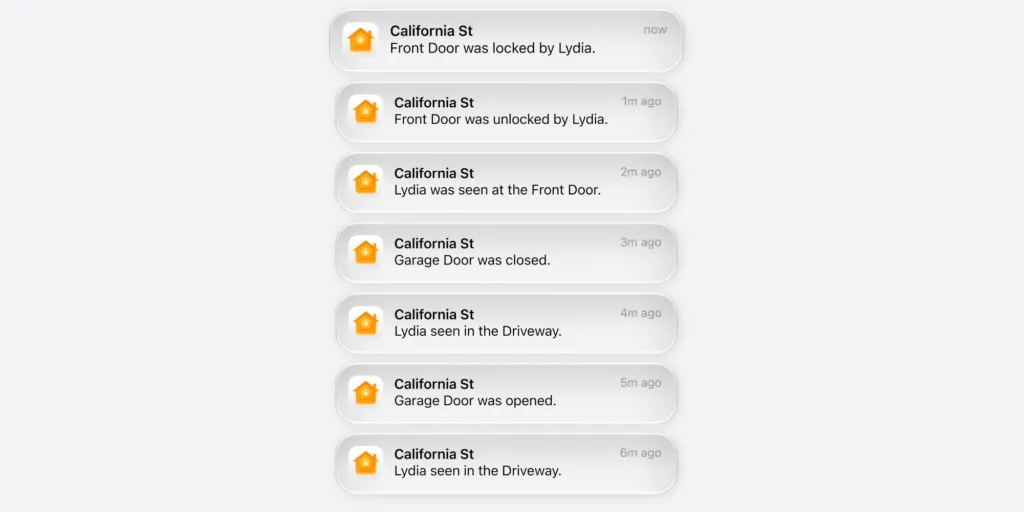
Eine der nützlichsten Anwendungen des neuen Suchsystems ist das Auffinden von Zustellungen und Besucheraktivitäten.
Apple Intelligence kann Ereignisse erkennen und beschreibende Zusammenfassungen erstellen, sodass Sie nach bestimmten Aktionen suchen können, ohne sich an den genauen Zeitpunkt erinnern zu müssen, zu dem sie stattgefunden haben.
- Starten Sie die Home-App.
- Öffnen Sie den Kamerafeed Ihrer Haustürkamera.
- Rufen Sie die aufgezeichneten Aufnahmen auf.
- Geben Sie Suchbegriffe ein wie:
- Paket zugestellt
- Zusteller an der Tür
- Besucher am Hauseingang
- Jemand hat an der Tür geklingelt
- Prüfen Sie die passenden Clips, die von der Home-App angezeigt werden.
- Spielen Sie das Video ab, um das Ereignis zu überprüfen.
Diese Methode ist besonders nützlich, wenn Sie Lieferzeiten bestätigen oder überprüfen möchten, wer Ihr Grundstück besucht hat.
Über mehrere HomeKit-Kameras hinweg suchen

iOS 27 kann zusammengehörige Aufnahmen mehrerer Kameras verknüpfen und Ihnen helfen, ein Ereignis zu verfolgen, während es sich durch verschiedene Bereiche Ihres Zuhauses bewegt.
Wenn beispielsweise jemand von Ihrer Einfahrt zu Ihrer Haustür geht, kann Apple Intelligence Clips mehrerer Kameras anzeigen, die dasselbe Ereignis erfasst haben.
- Öffnen Sie die Home-App.
- Navigieren Sie zu Ihrer Home-Ansicht.
- Verwenden Sie das Suchfeld.
- Geben Sie eine Beschreibung der Aktivität ein.
- Prüfen Sie die Ergebnisse aller kompatiblen HomeKit-Kameras.
- Öffnen Sie die generierten Clips, um das Ereignis aus verschiedenen Blickwinkeln zu sehen.
Diese Funktion ist besonders nützlich, um Besucher, Fahrzeuge, Lieferungen und Bewegungen auf Ihrem Grundstück zu verfolgen.
KI-generierte Videobeschreibungen verwenden
Apple Intelligence erstellt automatisch Beschreibungen aufgezeichneter Clips, sodass Sie sie später leichter durchsuchen können. Statt allgemeiner Zeitstempel sehen Sie Zusammenfassungen, die erklären, was in jeder Aufnahme passiert ist.
- Öffnen Sie die Home-App.
- Wählen Sie eine HomeKit-Secure-Video-Kamera aus.
- Blättern Sie durch die letzten Aufnahmen.
- Achten Sie auf KI-generierte Ereignisbeschreibungen.
- Tippen Sie auf eine Beschreibung, die zu dem passt, was Sie ansehen möchten.
- Spielen Sie den zugehörigen Clip ab.
Dieser Ansatz eignet sich gut, wenn Sie nicht genau wissen, welche Suchformulierung Sie verwenden sollen.
Von Apple Intelligence vorgeschlagene bemerkenswerte Clips prüfen
iOS 27 kann wichtige Momente, die von Ihren Kameras erfasst wurden, automatisch hervorheben. Apple Intelligence erkennt potenziell wichtige Ereignisse und zeigt sie in der Home-App an.
- Öffnen Sie die Home-App.
- Navigieren Sie zu Ihren Kameraaufnahmen.
- Suchen Sie den Abschnitt mit hervorgehobenen oder bemerkenswerten Clips.
- Blättern Sie durch die vorgeschlagenen Ereignisse.
- Öffnen Sie einen beliebigen Clip für die detaillierte Wiedergabe.
Diese Funktion hilft Ihnen, wichtige Aktivitäten schnell zu prüfen, ohne manuelle Suchen durchführen zu müssen.
Häufig gestellte Fragen
Ja. iOS 27 ermöglicht die Suche in natürlicher Sprache, das heißt, Sie können Ausdrücke wie „Paket zugestellt“, „Person an der Haustür“ oder „Auto in der Einfahrt“ eingeben, um passende Aufnahmen zu finden.
Ja. Die neue Suchfunktion basiert auf Apple Intelligence, um Aufnahmen zu analysieren, Beschreibungen zu erstellen und Suchanfragen mit Ereignissen in Ihren Aufnahmen abzugleichen.
Die Funktion ist für Kameras mit HomeKit Secure Video ausgelegt. Einige erweiterte Funktionen können von der Kamera-Kompatibilität und der Software-Unterstützung abhängen.
Ja. Apple Intelligence kann zusammengehörige Aufnahmen von mehreren HomeKit-Kameras miteinander verknüpfen und sie, wenn relevant, gemeinsam anzeigen.
Ja. Für die Funktionen von HomeKit Secure Video ist ein aktives iCloud+-Abonnement erforderlich.
Zusammenfassung
- iOS 27 führt die Suche in natürlicher Sprache für HomeKit-Kameraaufnahmen ein.
- Apple Intelligence kann Beschreibungen wie Paketzustellungen, Besucher, Haustiere und Fahrzeuge verstehen.
- Nutzer können direkt in der Home-App suchen.
- KI-generierte Videobeschreibungen erleichtern das Durchsuchen von Aufnahmen.
- Die Home-App kann zusammengehörige Aufnahmen von mehreren Kameras miteinander verknüpfen.
- Noteworthy Clips helfen, wichtige Ereignisse automatisch hervorzuheben.
- Ein iCloud+-Abonnement und eine Kamera mit HomeKit Secure Video sind erforderlich.
Fazit
Das Durchsuchen von HomeKit-Kameraaufnahmen anhand einer Beschreibung beseitigt in iOS 27 eine der größten Frustrationen beim Überprüfen von Sicherheitsaufnahmen. Anstatt Zeitachsen und Zeitstempel manuell zu prüfen, können Sie einfach beschreiben, was passiert ist, und Apple Intelligence die relevanten Clips finden lassen.
In Kombination mit KI-generierten Videobeschreibungen, kameraübergreifender Ereignisverfolgung und hervorgehobenen bemerkenswerten Momenten wird die Home-App zu einem deutlich intelligenteren Werkzeug für die Verwaltung von Sicherheitsaufnahmen zu Hause. Für alle, die HomeKit Secure Video nutzen, ist dies eine der nützlichsten Neuerungen in iOS 27.


Discussion