![[Fixed] Files/Folders on SMB Server Read Only Since iOS 18/18.1](https://www.macobserver.com/wp-content/uploads/2024/10/Fixed-FilesFolders-on-SMB-Server-Read-Only-Since-iOS-1818.1.jpg)
SMB-Server wie Windows, Linux (Samba), NAS und macOS ermöglichen es Apple-Geräten, sich zu verbinden und mit freigegebenen Dateien in Echtzeit zu arbeiten. Das Protokoll unterstützt die plattformübergreifende Zusammenarbeit – Sie können Dateien auf verschiedenen Geräten bearbeiten, speichern und freigeben. Es gibt jedoch einen wiederkehrenden Fehler unter iOS 18.5, bei dem Dateien, die mit vollständigen Berechtigungen geöffnet werden sollten, im schreibgeschützten Modus hängen bleiben.
Die IT-Administratoren Ihres Unternehmens können Sie bei den Berechtigungseinstellungen auf dem Server unterstützen. Sie müssen jedoch Ihr Gerät selbst beheben. Auch wenn es zunächst einschüchternd wirkt, kann das Wissen um die richtigen Schritte den Prozess überschaubar machen. Hier ist, was Sie wissen sollten.
So beheben Sie, dass SMB-Serverdateien und -ordner unter iOS 18.5 schreibgeschützt sind
1. Erneute Verbindung zum problematischen SMB-Server
Benötigte Zeit: 5 Minuten
Überprüfen Sie Ihre Verbindung, bevor Sie komplexere Lösungen durchführen. Das letzte iOS-Update hat möglicherweise Ihre Dateien beschädigt, was sehr wahrscheinlich ist, wenn der Synchronisierungsprozess unterbrochen wurde. Führen Sie diese Schritte aus, um die Verbindung zu Ihrem SMB-Server zurückzusetzen:
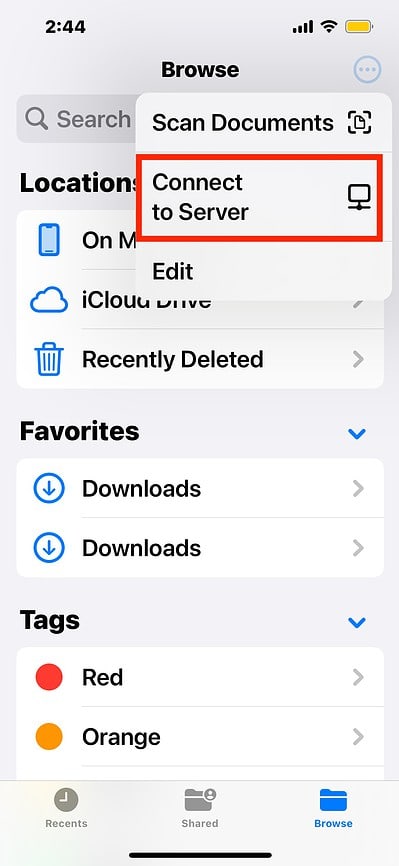
- Starten Sie die Dateien-App auf Ihrem iPhone.
- Tippen Sie auf das Symbol mit den horizontalen Auslassungspunkten (…) in der oberen rechten Ecke des Bildschirms.
- Wählen Sie Mit Server verbinden.
- Geben Sie die Adresse des SMB-Servers ein – zum Beispiel: smb://[IP-Adresse oder Servername].
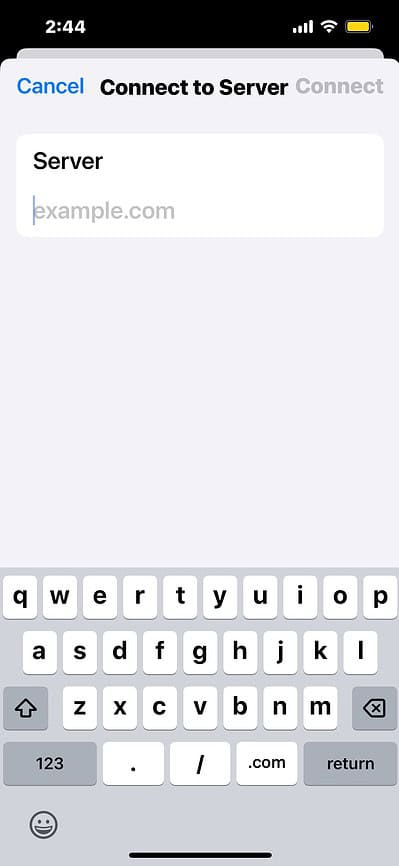
- Geben Sie Ihren Benutzernamen und Ihr Passwort ein, wenn Sie dazu aufgefordert werden.
- Sobald die Verbindung hergestellt ist, durchsuchen Sie die freigegebenen Ordner und Dateien auf dem SMB-Server in der Dateien-App.
2. Überprüfen Sie Ihre Netzwerkverbindung
iCloud benötigt eine stabile, ununterbrochene Netzwerkverbindung, um Ihre Daten zu synchronisieren. Eine lückenhafte Verbindung könnte den Prozess unterbrechen und dazu führen, dass einige Dateien nicht vollständig geladen werden. Sie erscheinen unbrauchbar, auch wenn sie nicht beschädigt sind. Wechseln Sie bei der Fehlerbehebung zu einer stabileren Verbindung.
- Gehen Sie zu Einstellungen > WLAN und wechseln Sie zwischen den Netzwerken.
- Kehren Sie zu Einstellungen > Mobilfunk zurück – prüfen Sie, ob es zuverlässiger ist.
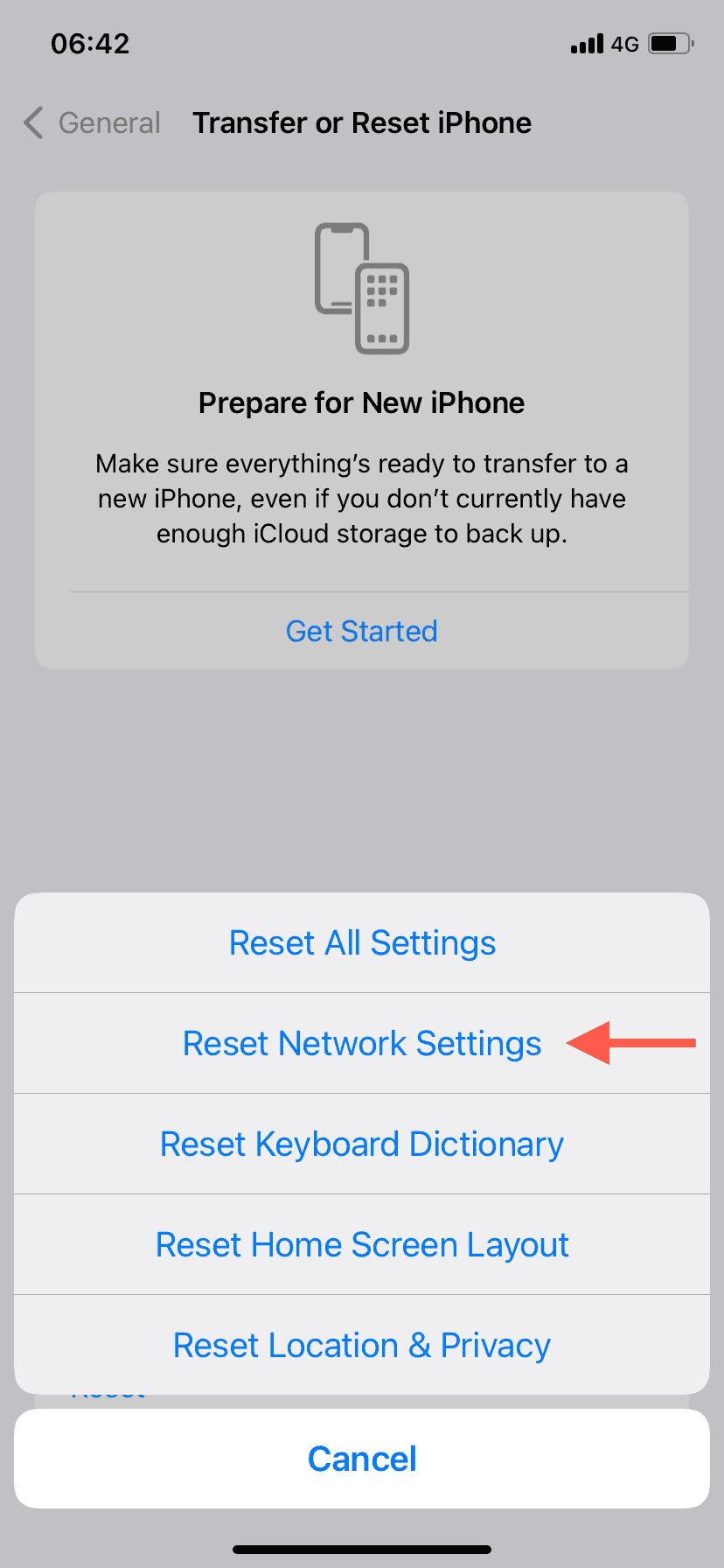
- Wenn beide Optionen fehlschlagen, setzen Sie Ihre Netzwerkkonfiguration zurück. Gehen Sie zu Einstellungen > Allgemein > iPhone übertragen/zurücksetzen > Zurücksetzen > Netzwerkeinstellungen.
3. iCloud erneut aktivieren
Das erneute Aktivieren von iCloud kann helfen, Zugriffsprobleme bei der Verwaltung von Daten auf Apple-Geräten zu beheben. Die iCloud-Synchronisierung schlägt manchmal fehl nach einem iOS-Update. Ein schneller Reset kann alle fehlenden oder nicht synchronisierten Daten wiederherstellen, die zuvor nicht zugänglich waren.
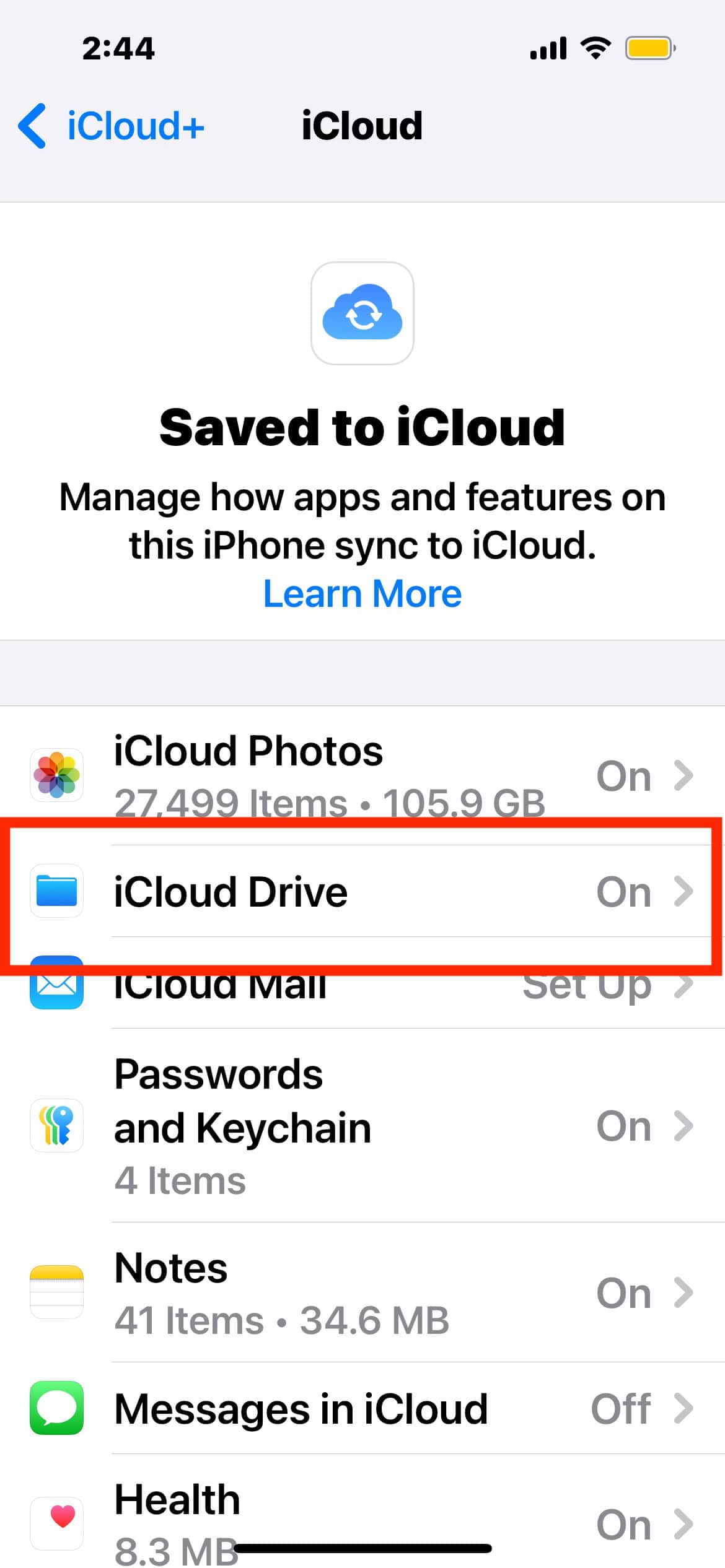
- Gehen Sie zu Einstellungen > [Ihre Apple-ID] > iCloud.
- Tippen Sie unter In iCloud gesichert auf Alle anzeigen.
- Öffnen Sie iCloud Drive und aktivieren Sie Diesen iPhone synchronisieren.
4. Überprüfen und aktualisieren Sie die Berechtigungen auf dem SMB-Server
 NOTE
NOTE
Der Zugriff auf Dateien über Drittanbieterplattformen ist mit den aktualisierten App-Berechtigungen von iOS 18 etwas kompliziert. Es beschränkt den Zugriff auf freigegebene Daten standardmäßig. Die meisten Dateien benötigen eine zusätzliche Konfiguration, bevor sie vollen Lese- und Schreibzugriff erhalten. Sie müssen die notwendigen Anpassungen an Ihrem SMB-Server vornehmen.
Linux/Ubuntu (Samba)
- Öffnen Sie ein Terminal auf Ihrem Server.
- Suchen Sie den Verzeichnispfad des freigegebenen Ordners, zum Beispiel:
/path/to/shared/folder. - Passen Sie die Berechtigungen an, indem Sie
sudo chmod -R 775 /path/to/shared/folderausführen. - Überprüfen Sie, ob Ihr iPhone-Benutzerkonto über Lese-/Schreibberechtigungen verfügt, indem Sie die Samba-Konfigurationsdatei unter
/etc/samba/smb.confbearbeiten. - Fügen Sie diese Zeile unter dem Abschnitt des freigegebenen Ordners hinzu oder bestätigen Sie sie:
read only = no. - Starten Sie Samba mit:
sudo systemctl restart smbdneu.
Windows-SMB-Server
- Suchen Sie den freigegebenen Ordner auf Ihrem Windows-Server.
- Klicken Sie mit der rechten Maustaste auf den Ordner > Eigenschaften und gehen Sie zur Registerkarte Freigabe.
- Klicken Sie auf Erweiterte Freigabe > Berechtigungen.
- Wählen Sie den Benutzer oder die Gruppe (z. B. Jeder) aus und legen Sie Vollzugriffsberechtigungen fest.
- Klicken Sie auf Anwenden und Ok, um die Änderungen zu speichern.
NAS-Geräte (z. B. Synology, QNAP)
- Greifen Sie über einen Webbrowser auf die NAS-Verwaltungsoberfläche zu.
- Gehen Sie zu Systemsteuerung > Freigegebener Ordner > wählen Sie Ihren freigegebenen Ordner aus.
- Bearbeiten Sie die Berechtigungen für den Ordner und stellen Sie sicher, dass das verbundene Benutzerkonto oder die Gruppe über Lese-/Schreibzugriff verfügt.
- Speichern Sie die Änderungen und starten Sie den NAS neu, falls erforderlich.
Wenn die Probleme weiterhin bestehen, kann der Apple Support helfen, iOS-Fehler oder Fehlkonfigurationen zu identifizieren, die die Dateien-App beeinträchtigen. Wenden Sie sich jedoch für die SMB-Server-spezifische Fehlerbehebung an Ihren jeweiligen Anbieter (z. B. Windows, Linux oder das NAS-Supportteam). Wenden Sie sich ebenfalls an die IT-Administratoren Ihres Unternehmens, um alle Dokumentberechtigungen zu überprüfen und bei Bedarf anzupassen.