
![[Fixed] Files/Folders on SMB Server Read Only Since iOS 18/18.1](https://www.macobserver.com/wp-content/uploads/2024/10/Fixed-FilesFolders-on-SMB-Server-Read-Only-Since-iOS-1818.1.webp)
Los servidores SMB como Windows, Linux (Samba), NAS y macOS permiten que los dispositivos Apple se conecten y trabajen con archivos compartidos en tiempo real. El protocolo admite la colaboración multiplataforma: puedes editar, guardar y compartir archivos en diferentes dispositivos. Pero hay un fallo recurrente en iOS 18.5 donde los archivos que deberían abrirse con permisos completos se quedan atascados en modo de solo lectura.
Los administradores de TI de tu organización pueden ayudarte con la configuración de permisos en el servidor. Sin embargo, tendrás que solucionar los problemas de tu dispositivo por ti mismo. Aunque al principio pueda intimidar, conocer los pasos correctos puede hacer que el proceso sea manejable. Esto es lo que debes saber.
Cómo solucionar los archivos y carpetas del servidor SMB que son de solo lectura en iOS 18.5
1. Vuelve a conectarte al servidor SMB problemático
Time needed: 5 minutes
Comprueba bien tu conexión antes de realizar soluciones más complejas. La actualización reciente de iOS podría haber dañado tus archivos, lo cual es muy probable si el proceso de sincronización se interrumpió. Sigue estos pasos para restablecer el enlace a tu servidor SMB:
- Abre la aplicación Archivos en tu iPhone.
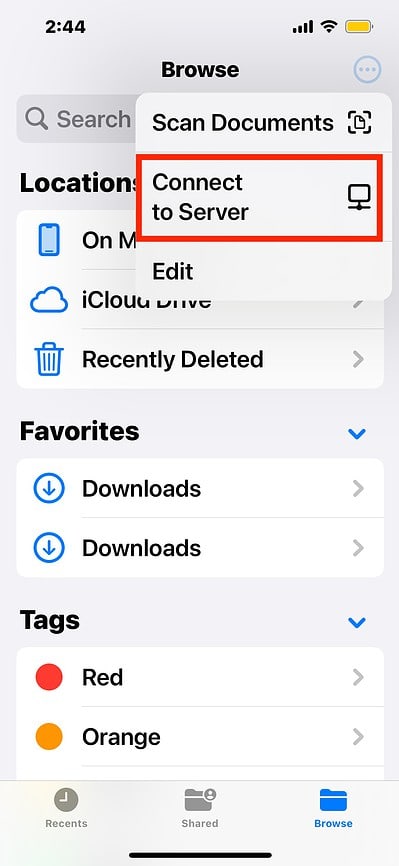
- Toca el icono de puntos suspensivos horizontal (…) en la esquina superior derecha de la pantalla.
- Selecciona Conectar al servidor.
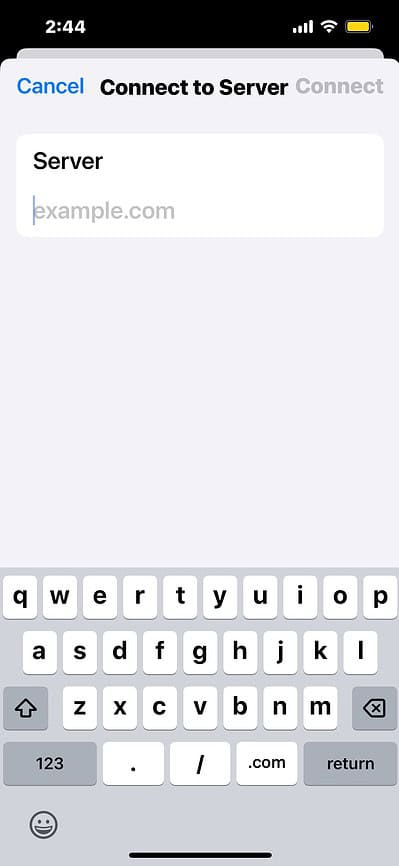
- Escribe la dirección del servidor SMB; por ejemplo: smb://[Dirección IP o nombre del servidor].
- Introduce tu nombre de usuario y contraseña si se te solicita.
- Una vez conectado, explora las carpetas y archivos compartidos en el servidor SMB desde dentro de la aplicación Archivos.


2. Comprueba tu conexión de red
iCloud necesita una conexión de red estable e ininterrumpida para sincronizar tus datos. Una conexión irregular podría interrumpir el proceso y hacer que algunos archivos dejen de cargarse a mitad de camino. Aparecerán como inutilizables, incluso si no están dañados. Cambia a una conexión más estable al solucionar problemas.
Don’t miss the best of The Mac Observer
Set us as a preferred source and our Apple reporting ranks higher in your Google Search results and Discover feed — one tap, no account changes.
- Ve a Ajustes > Wi-Fi y cambia entre redes.
- Vuelve a Ajustes > Datos móviles: comprueba si es más fiable.
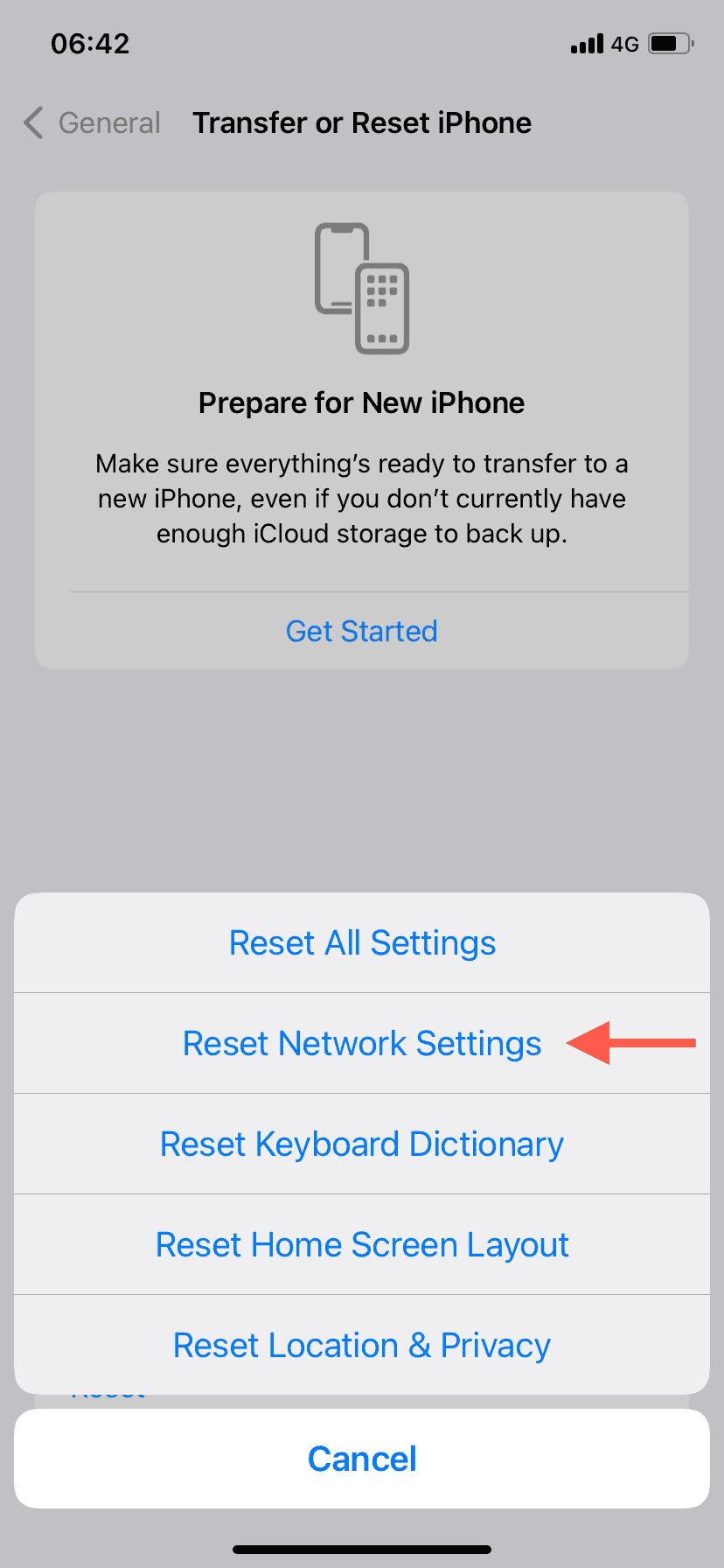
- Si ambas opciones fallan, revierte la configuración de tu red. Ve a Ajustes > General > Transferir o restablecer el iPhone > Restablecer > Restablecer ajustes de red.

3. Vuelve a activar iCloud
Volver a activar iCloud puede ayudar a resolver problemas de acceso al administrar datos entre dispositivos Apple. La sincronización de iCloud a veces falla después de una actualización de iOS. Un restablecimiento rápido puede restaurar cualquier dato faltante o desincronizado que antes era inaccesible.
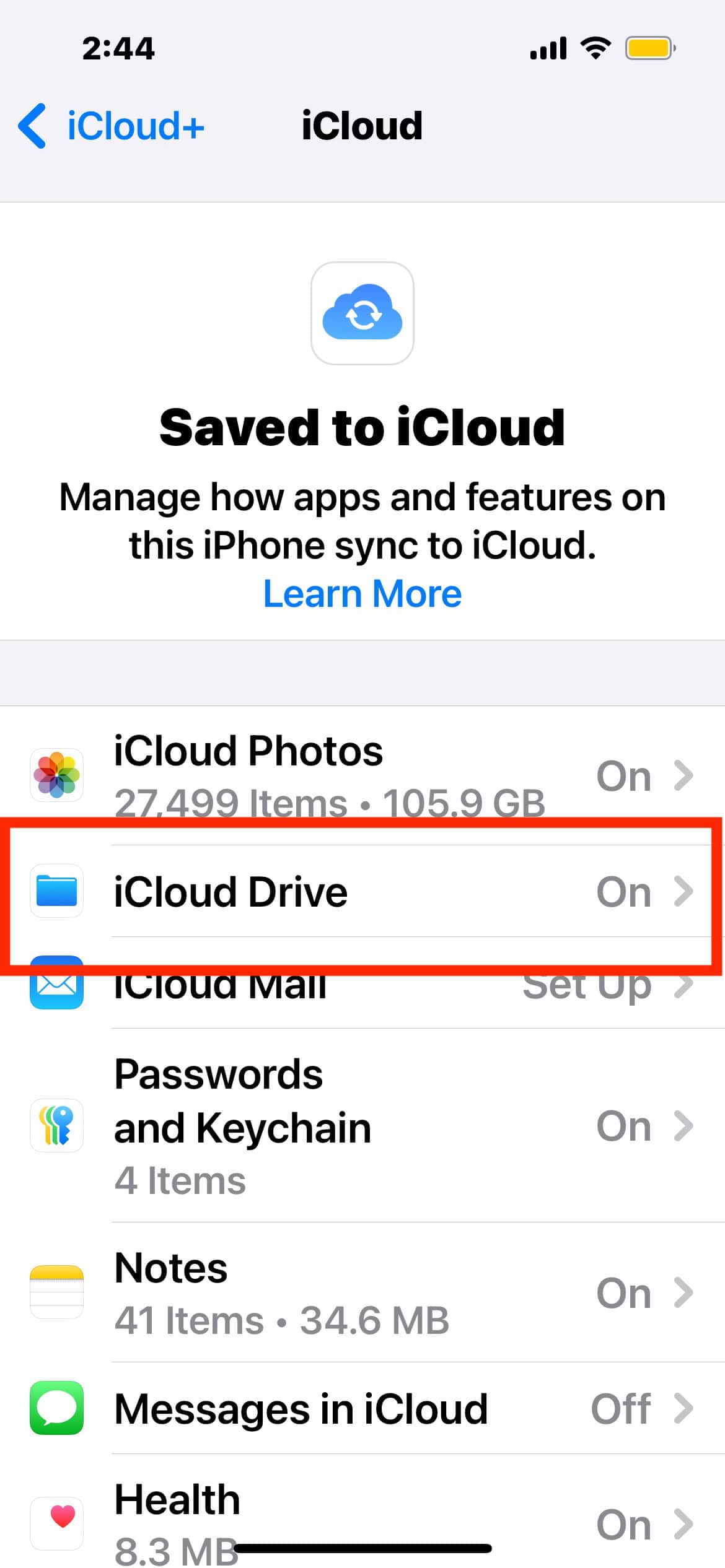
- Ve a Ajustes > [tu ID de Apple] > iCloud.
- Toca Ver todo debajo de Guardado en iCloud.
- Abre iCloud Drive y activa Sincronizar este iPhone.

4. Verifica y actualiza los permisos en el servidor SMB
 NOTE
NOTE
Acceder a archivos a través de plataformas de terceros es un poco complicado con los permisos de aplicación actualizados de iOS 18. Limita el acceso a datos compartidos de forma predeterminada. La mayoría de los archivos necesitan configuración adicional antes de obtener acceso completo de lectura y escritura. Tendrás que realizar los ajustes necesarios en tu servidor SMB.
Linux/ubuntu (Samba)
- Abre una terminal en tu servidor.
- Localiza la ruta del directorio de la carpeta compartida, por ejemplo:
/path/to/shared/folder. - Ajusta los permisos ejecutando
sudo chmod -R 775 /path/to/shared/folder. - Comprueba si la cuenta de usuario de tu iPhone tiene permisos de lectura/escritura editando el archivo de configuración de Samba en
/etc/samba/smb.conf. - Añade o confirma esta línea debajo de la sección de la carpeta compartida:
read only = no. - Reinicia Samba con:
sudo systemctl restart smbd.
Servidor SMB de Windows
- Localiza la carpeta compartida en tu servidor Windows.
- Haz clic con el botón derecho en la carpeta > Propiedades y ve a la pestaña Compartir.
- Haz clic en Uso compartido avanzado Uso compartido avanzado > Permisos.
- Selecciona el usuario o el grupo (p. ej., Todos) y establece permisos de Control total.
- Haz clic en Aplicar y Aceptar para guardar los cambios.
Dispositivos NAS (p. ej., synology, QNAP)
- Accede a la interfaz de gestión de NAS a través de un navegador web.
- Ve a Panel de control > Carpeta compartida > selecciona tu carpeta compartida.
- Edita los permisos para la carpeta, asegurándote de que la cuenta de usuario o el grupo conectado tenga acceso de lectura/escritura.
- Guarda los cambios y, si es necesario, reinicia el NAS.
Si los problemas persisten, el Soporte de Apple puede ayudarte a identificar cualquier error o configuración incorrecta de iOS que afecte a la aplicación Archivos. Pero para la solución de problemas específicos del servidor SMB, ponte en contacto con tu proveedor respectivo (p. ej., el equipo de soporte de Windows, Linux o NAS). Del mismo modo, ponte en contacto con los administradores de TI de tu organización para comprobar y ajustar los permisos de los documentos según sea necesario.




Discussion