
Möglicherweise eilen Sie, die macOS 26 Tahoe Developer Beta wegen ihrer neuen Funktionen zu installieren, nur um es kurz darauf zu bereuen. Beta-Versionen enthalten oft Fehler, Leistungsprobleme und fehlende Funktionen. Wenn Sie zu macOS Sequoia zurückkehren müssen, müssen Sie Beta-Updates deaktivieren und ein vollständiges Backup erstellen. Von dort aus können Sie macOS Sequoia entweder mit Time Machine oder der macOS-Wiederherstellung neu installieren. So funktionieren beide Methoden.
Was vor der Deinstallation von macOS 26 Tahoe Beta zu tun ist
Beta-Updates deaktivieren
Als Erstes müssen Sie Beta-Updates auf Ihrem Mac deaktivieren. Dadurch wird Ihre Registrierung beim Apple Developer Program rückgängig gemacht, sodass Ihr Mac in Zukunft nur noch stabile Updates erhält. So entfernen Sie das Beta-Profil von Ihrem Mac:
Don’t miss the best of The Mac Observer
Set us as a preferred source and our Apple reporting ranks higher in your Google Search results and Discover feed — one tap, no account changes.
- Öffnen Sie die Systemeinstellungen-App auf Ihrem Mac.
- Wählen Sie in der linken Seitenleiste Allgemein > Softwareupdate.
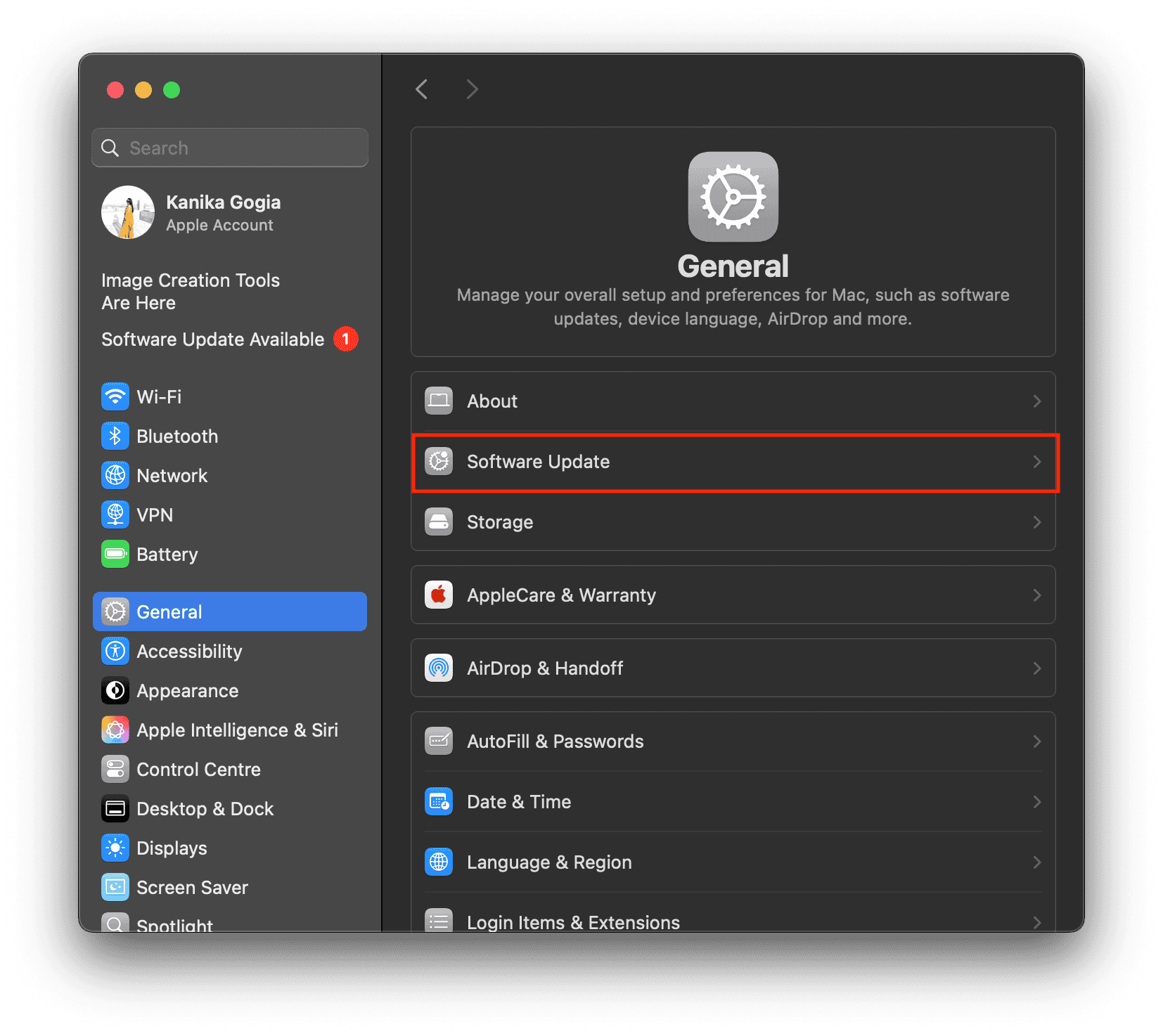
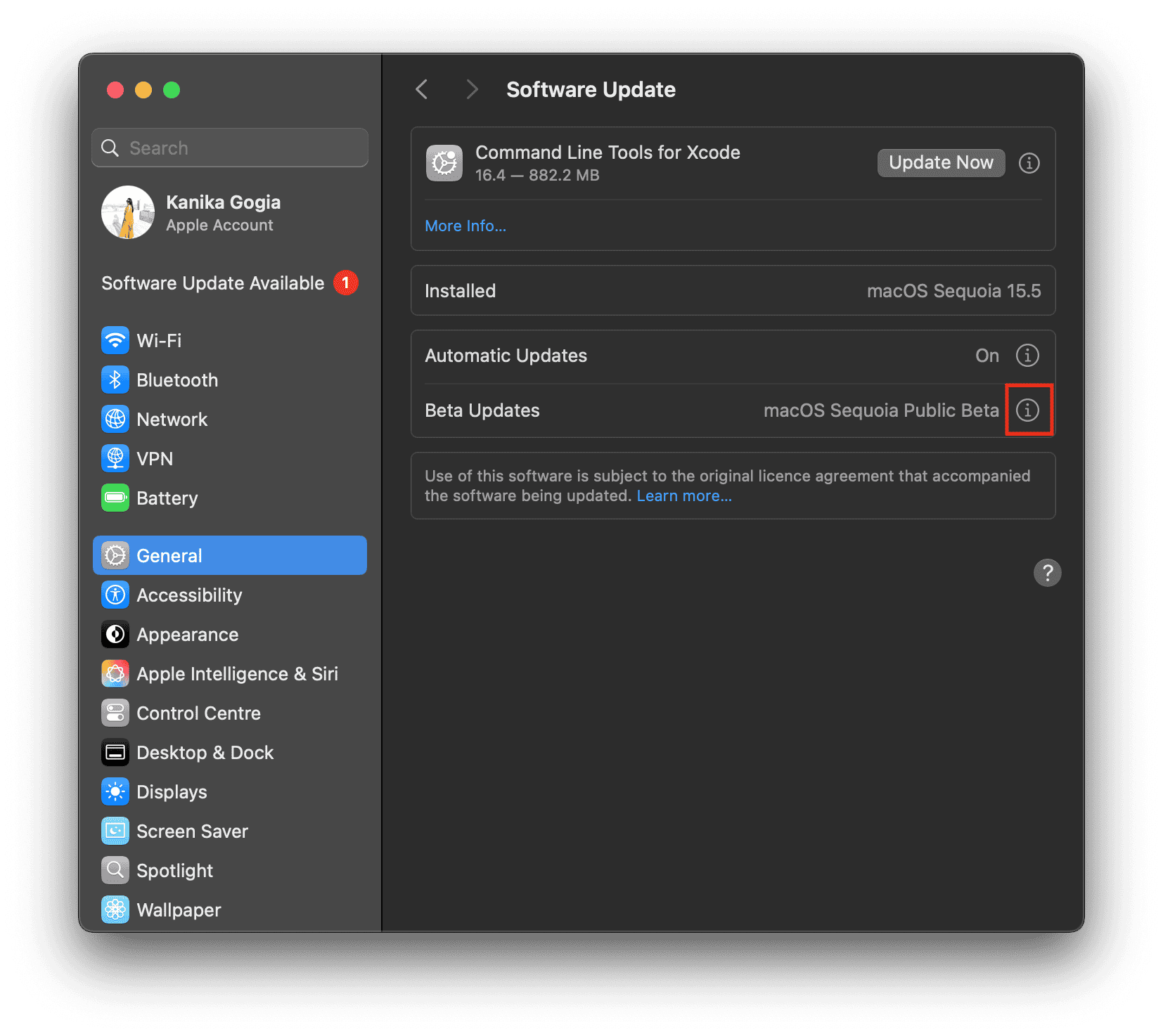
- Klicken Sie auf das kleine Informationssymbol i neben der Option Beta-Updates.
- Wählen Sie aus der Liste der Optionen Aus.
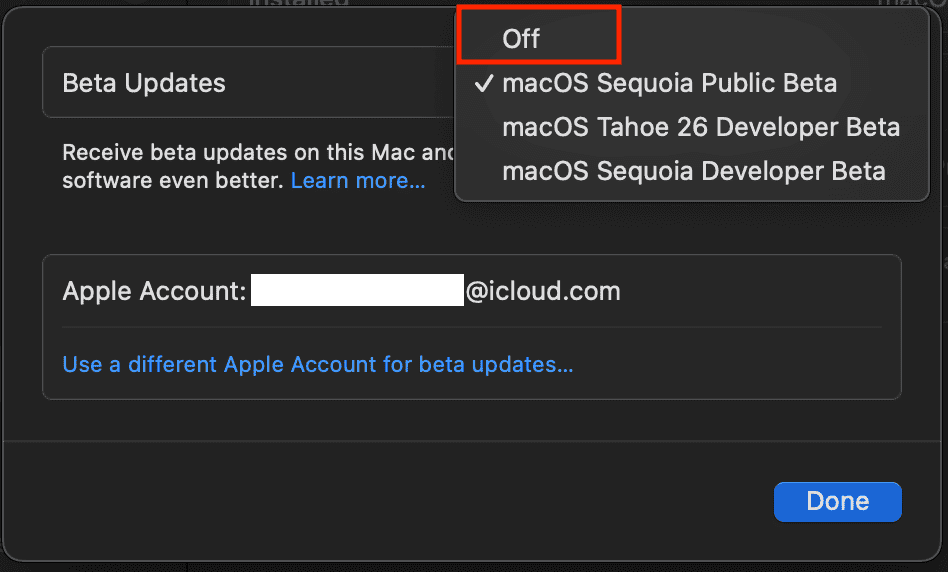
- Klicken Sie auf Fertig, um die Änderungen zu speichern.
Vollständiges Backup erstellen
Eine weitere Sache ist es, Ihr Mac zu sichern, bevor Sie zur stabilen macOS Sequoia-Version zurückkehren. Das liegt daran, dass die Deinstallation von macOS 26 Beta die gesamte Startdiskette löscht. Um Datenverlust zu vermeiden, ist die beste Methode, Ihr MacBook mit Time Machine, Apples integrierter Backup-Software, zu sichern. Dadurch können Sie ein vollständiges Backup Ihrer Daten erstellen und Ihren Mac problemlos auf ein früheres Datum wiederherstellen. So geht’s:
- Schließen Sie eine externe SSD oder HDD an, die die doppelte Speicherkapazität Ihres MacBook hat. Überprüfen Sie außerdem, ob das Laufwerk keine anderen Dateien enthält.
- Öffnen Sie Systemeinstellungen > Allgemein > Time Machine.
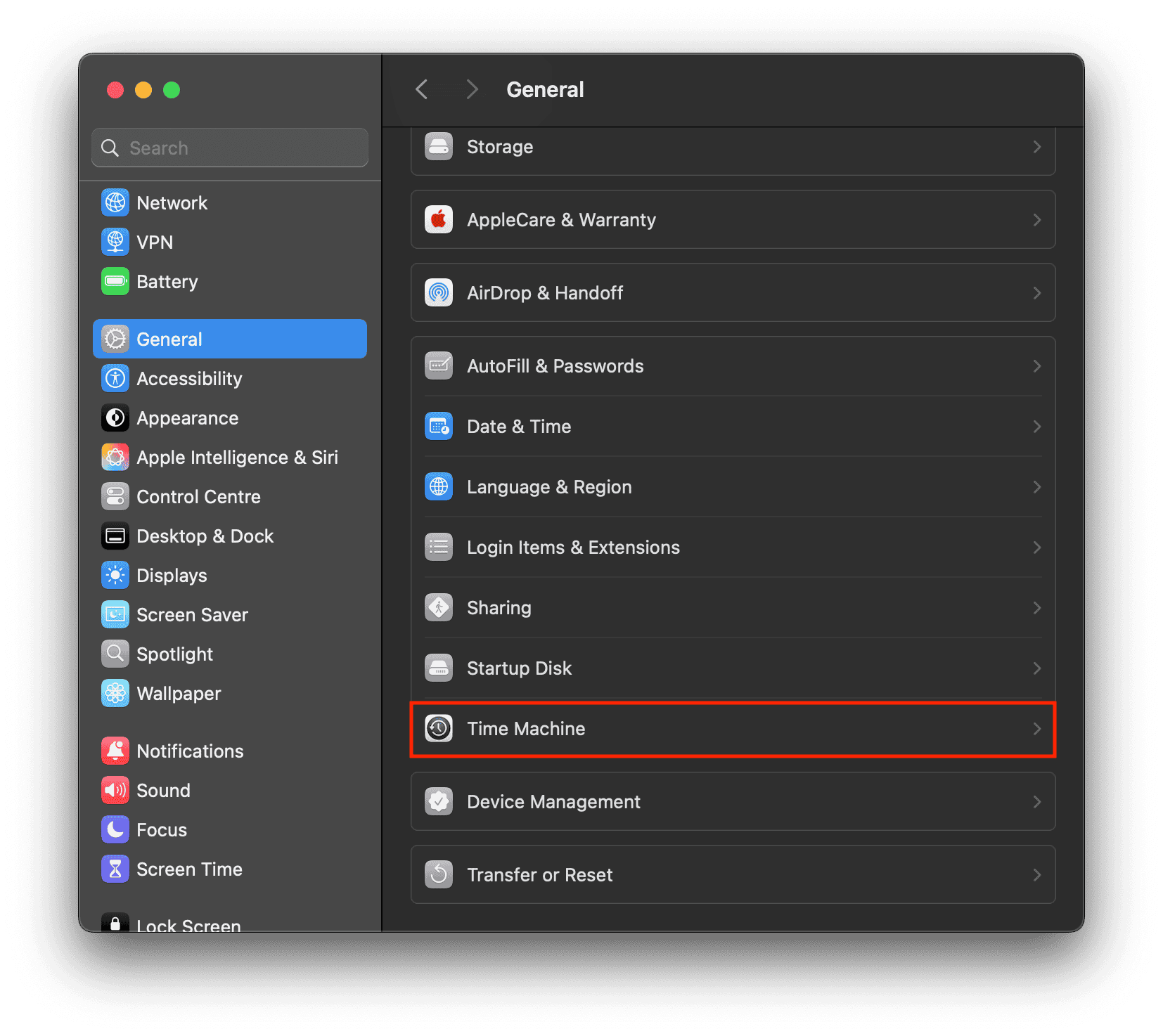
- Klicken Sie hier auf die Option Backup-Volume hinzufügen oder die Hinzufügen-Schaltfläche (+).
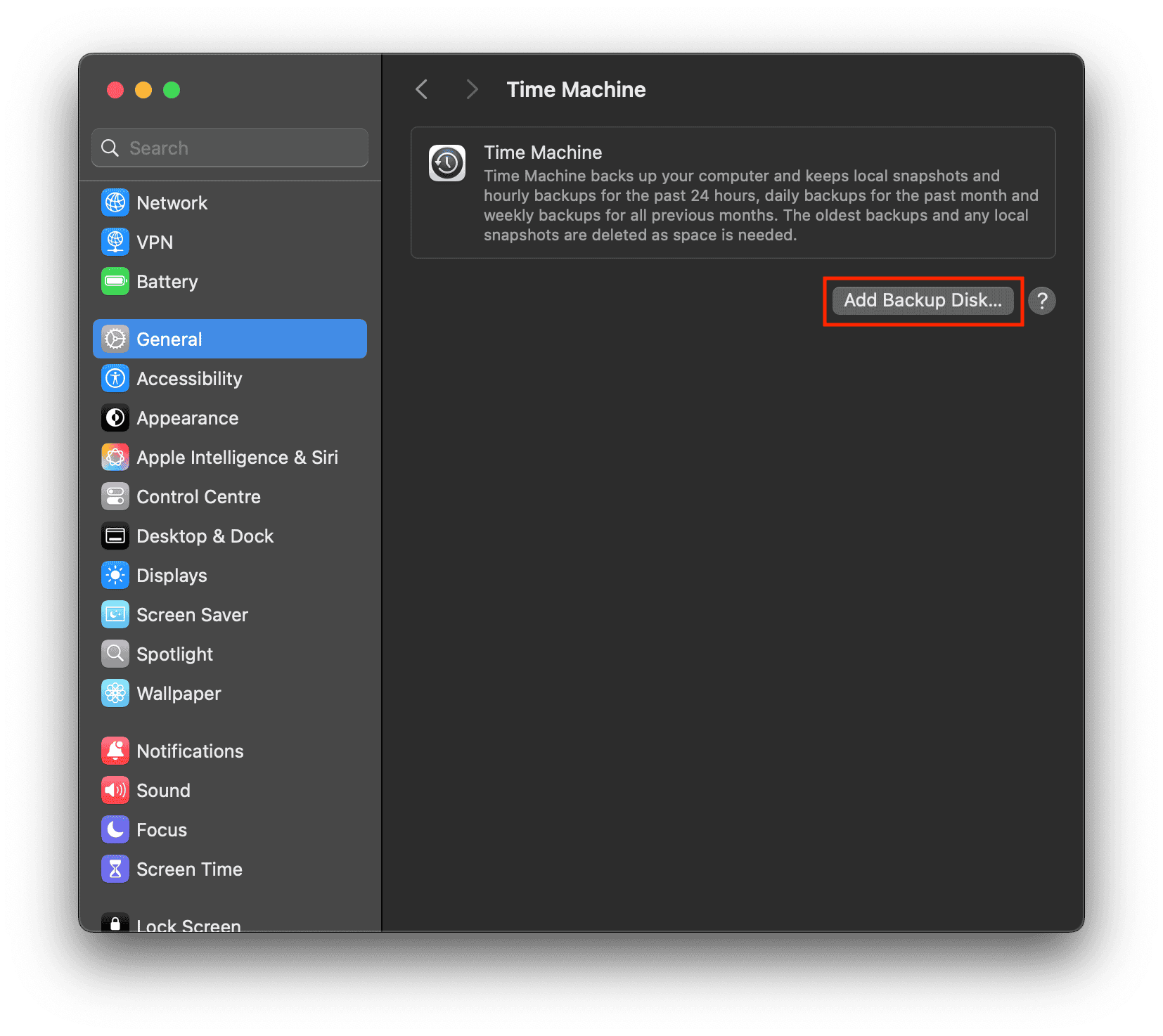
- Als Nächstes wählen Sie das externe Laufwerk aus, das Sie angeschlossen haben.
- Wählen Sie die Option Volume einrichten und folgen Sie den Anweisungen auf dem Bildschirm.
- Wenn Sie die Einrichtung abgeschlossen haben, beginnt Ihr Mac automatisch, das angeschlossene Laufwerk für Backups zu verwenden. Um ein manuelles Backup zu erstellen, klicken Sie auf die Schaltfläche Jetzt sichern.
- Sobald der Vorgang abgeschlossen ist, können Sie Ihr Laufwerk auswerfen.
Für weitere Details können Sie diese Apple Support-Seite besuchen.
Wie man von macOS 26 Tahoe Beta auf macOS 15 Sequoia downgradet, ohne Daten zu verlieren
Sie sind nun bereit, die vorherige stabile Version von macOS zu installieren. Dies können Sie mit Time Machine oder dem Wiederherstellungsmodus tun. Wir haben beide Methoden unten besprochen.
Methode 1: Verwendung von Time Machine
1. Mac löschen
Benötigte Zeit: 5 Minuten
Beachten Sie, dass Sie macOS Sequoia nicht über macOS Tahoe installieren können. Wenn Sie Ihren Mac von macOS Tahoe auf macOS Sequoia umstellen möchten, müssen Sie Ihren Mac vollständig löschen. Genau wie beim iPhone und iPad bietet Apple eine schnelle Möglichkeit, Ihren Mac auf die Werkseinstellungen zurückzusetzen.
- Öffnen Sie Einstellungen > Allgemein > übertragen oder zurücksetzen.
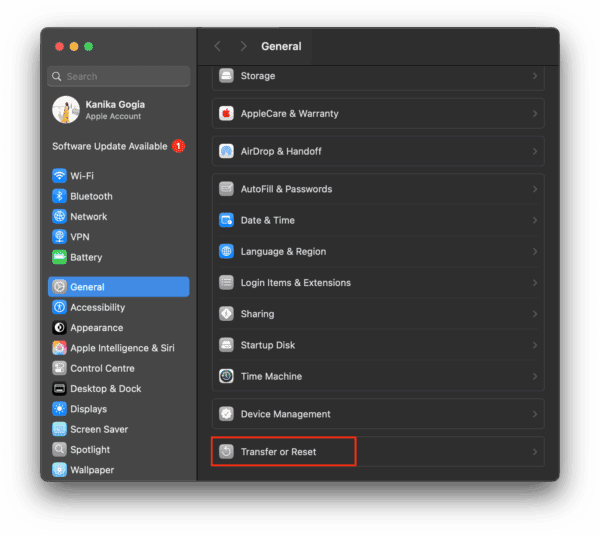
- Klicken Sie hier auf Alle Inhalte und Einstellungen löschen.
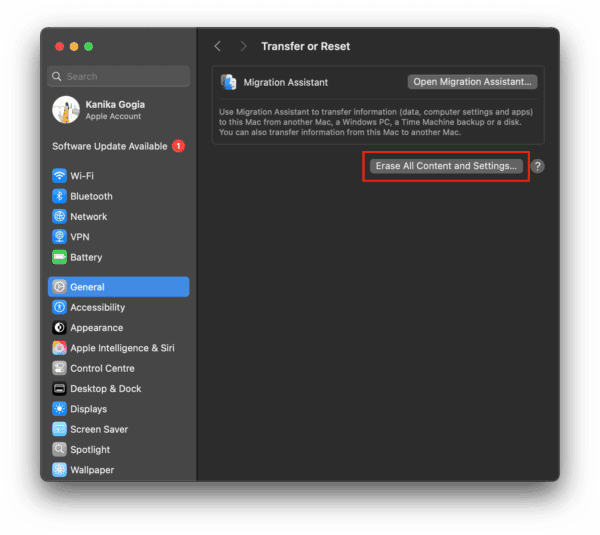
- Folgen Sie den Anweisungen auf dem Bildschirm.
 NOTE
NOTE
Sobald das Zurücksetzen auf die Werkseinstellungen abgeschlossen ist, sollte Ihr Mac neu starten und die neueste stabile Version von macOS ausführen. Wenn Sie einen Mac aktivieren-Bildschirm sehen, klicken Sie auf Neustart und es wird Sie durch den Einrichtungsprozess führen.
2. Ihren Mac mit Time Machine wiederherstellen
Nachdem Sie alle Inhalte und Einstellungen entfernt haben, können Sie ihn als neu einrichten oder von einem früheren Backup wiederherstellen. Wenn Sie Ihren Mac mit Time Machine vor dem Upgrade auf macOS 26 Tahoe gesichert haben, wäre die Datenwiederherstellung ziemlich einfach. Wenn Sie jedoch danach gesichert haben, installieren Sie einfach die Beta-Version neu.
Sie können Ihre Daten während des Einrichtungsprozesses oder sogar danach wiederherstellen. So stellen Sie die Daten Ihres Macs über Time Machine wieder her:
- Während Sie Ihr Gerät einrichten, werden Sie gefragt, ob Sie ein Time Machine-Backup haben. Wählen Sie Ja.
- Schließen Sie Ihr Backup-Laufwerk an und erlauben Sie Ihrem Mac, Daten aus dem Time Machine-Backup wiederherzustellen.
Wenn Sie Ihr Time Machine-Backup danach wiederherstellen möchten, können Sie dies mit der macOS-Wiederherstellung tun.
- Schließen Sie Ihre Festplatte an, die Ihr Time Machine-Backup enthält.
- Starten Sie Ihren Mac neu.
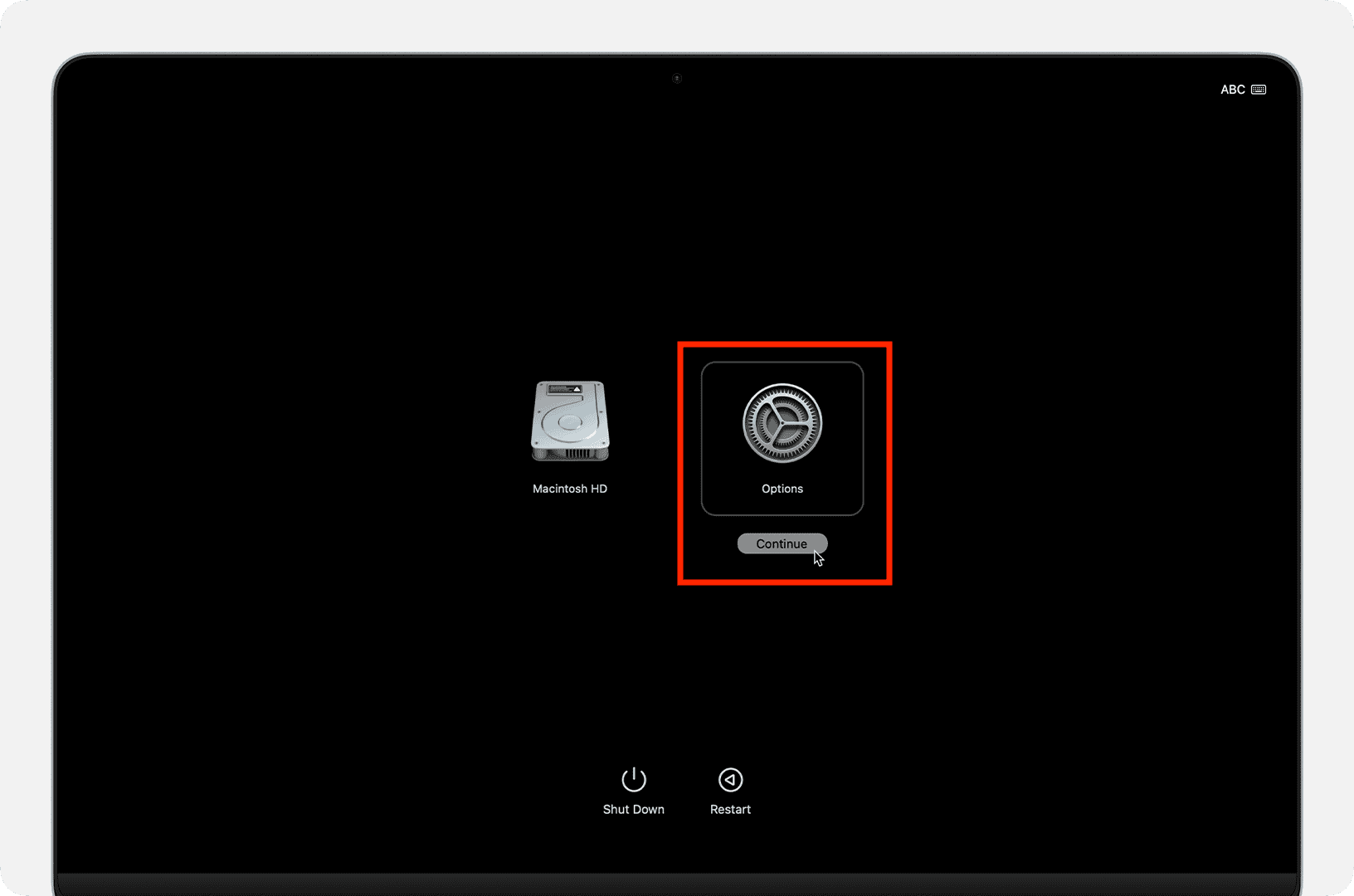
- Halten Sie auf Apple Silicon Macs die Ein-/Aus-Taste gedrückt, bis Sie Ladeoptionen sehen. Wählen Sie dann Optionen > Fortfahren. Wählen Sie auf dem erscheinenden Bildschirm Optionen und klicken Sie auf die Schaltfläche Fortfahren.
- Wenn Sie einen Intel Mac haben, drücken Sie Befehl + R, bis das Apple-Logo erscheint.
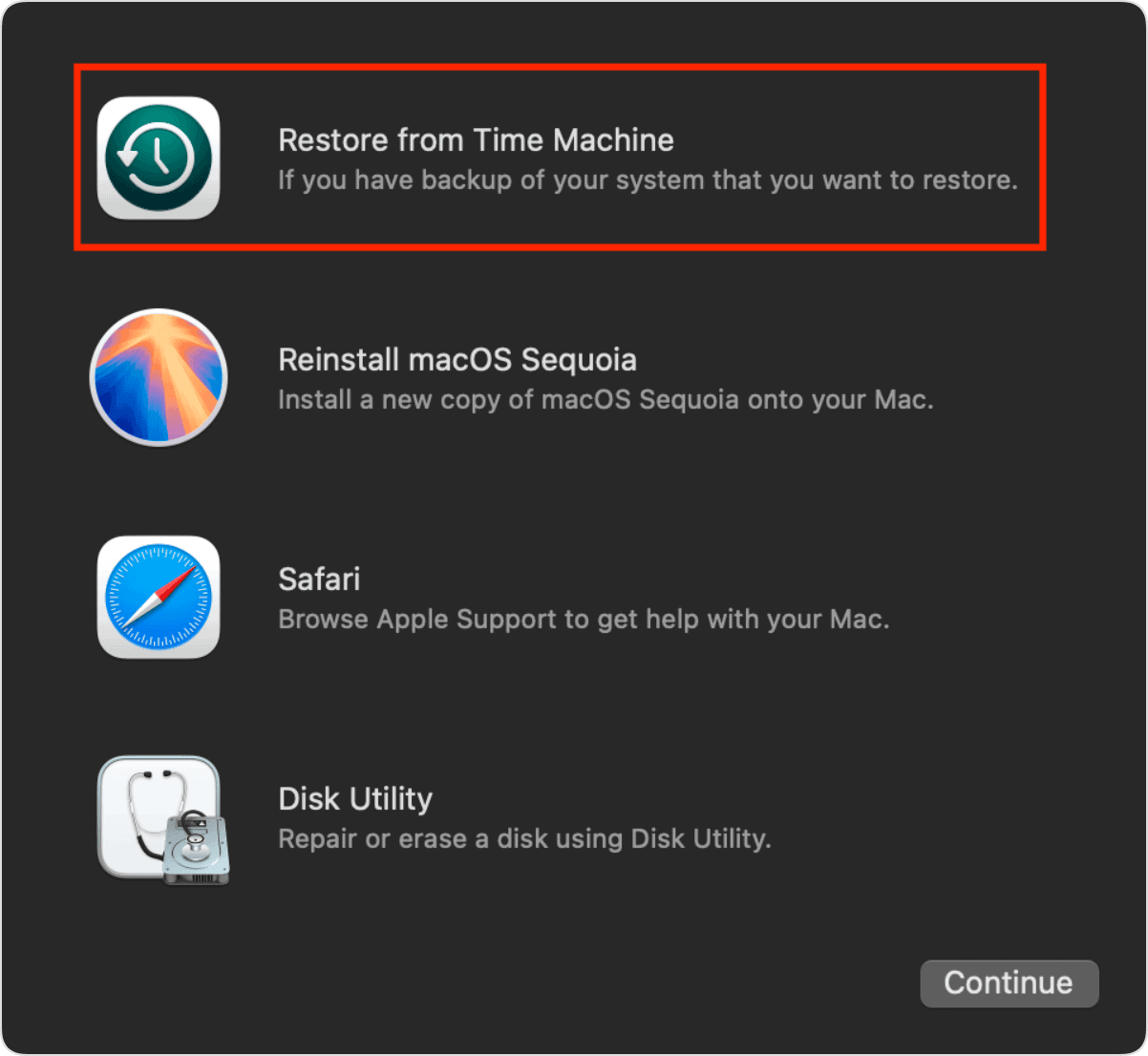
- Sobald Sie sich in der macOS-Wiederherstellung befinden, sehen Sie eine Option zum Wiederherstellen aus Ihrem Time Machine-Backup. Wählen Sie diese aus und klicken Sie auf Fortfahren.
- Als Nächstes wählen Sie Ihre Backup-Quelle und klicken Sie erneut auf die Schaltfläche Fortfahren.
Methode 2: Verwendung der macOS-Wiederherstellung
Zum besseren Verständnis haben wir den Prozess in drei Hauptschritte unterteilt.
1. Wiederherstellungsmodus aufrufen
- Zuallererst fahren Sie Ihren Mac herunter.
- Starten Sie Ihr MacBook neu, indem Sie die Ein-/Aus-Taste drücken. Halten Sie die Taste gedrückt, bis Sie das Systemvolume und Optionen sehen.
- Wenn Sie einen Intel Mac haben, drücken Sie die Ein-/Aus-Taste und dann Befehl + R, bis das Apple-Logo erscheint.
- Wählen Sie auf dem erscheinenden Bildschirm Optionen und klicken Sie auf die Schaltfläche Fortfahren.
- Geben Sie Ihr Apple-ID-Passwort ein.
- WÄHLEN SIE NICHT die Option macOS neu installieren hier.
2. Volume mit Beta-Software löschen
- Wenn Sie Festplattendienstprogramm sehen, wählen Sie es aus und klicken Sie dann auf Fortfahren.
- Wählen Sie die Startdiskette und klicken Sie in der Symbolleiste auf Löschen.
- Geben Sie nun den Namen Ihres Laufwerks ein, wählen Sie ein Dateisystem und klicken Sie auf die Schaltfläche Löschen.
- Klicken Sie erneut auf Löschen, um Ihre Entscheidung zu bestätigen.
- Klicken Sie in der Menüleiste auf Festplattendienstprogramm > Festplattendienstprogramm beenden.
3. macOS Sequoia neu installieren
- Nun sind Sie bereit, macOS Sequoia zu installieren.
- Wenn Sie dazu aufgefordert werden, verbinden Sie sich mit einem verfügbaren WLAN-Netzwerk.
- Ihr Mac wird nun aktiviert und Sie können auf die Option Zur Wiederherstellung beenden klicken.
- Wählen Sie schließlich macOS Sequoia neu installieren aus der Liste der verfügbaren Optionen.
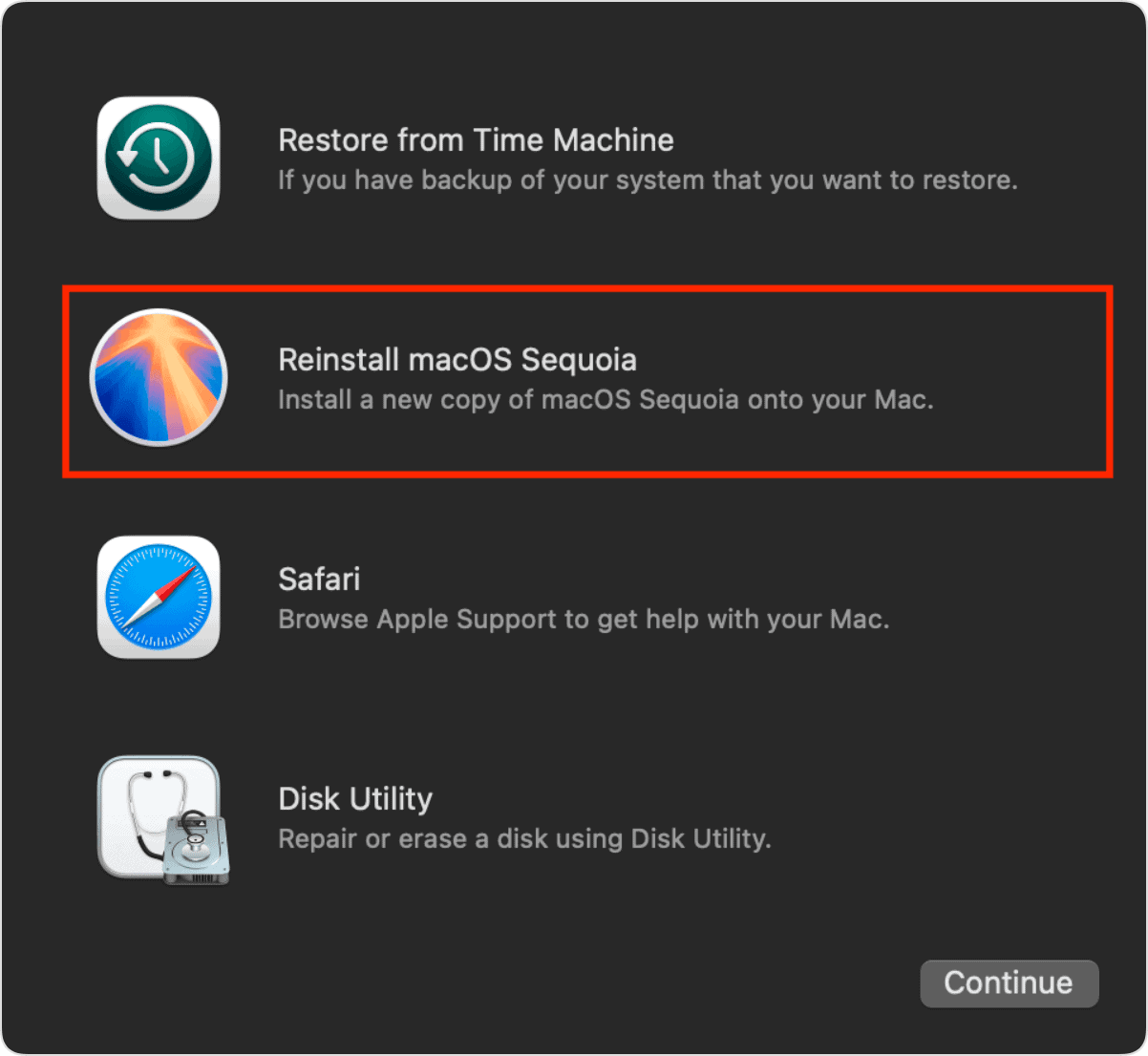
Ihr Mac wird nun macOS Sequoia herunterladen und installieren. Dieser Vorgang kann je nach Internetgeschwindigkeit einige Minuten bis mehrere Stunden dauern. Wenn Sie ein Downgrade von iOS 26 Beta auf iOS 18 durchführen möchten, so geht’s ohne Datenverlust.




Discussion