

Vous pourriez vous précipiter pour installer la version bêta pour développeurs de macOS 26 Tahoe pour ses nouvelles fonctionnalités, pour le regretter peu après. Les versions bêta comportent souvent des bugs, des problèmes de performance et des fonctionnalités manquantes. Si vous devez revenir à macOS Sequoia, vous devrez désactiver les mises à jour bêta et créer une sauvegarde complète. Ensuite, vous pourrez réinstaller macOS Sequoia en utilisant soit Time Machine, soit la récupération macOS. Voici comment fonctionnent ces deux méthodes.
Choses à faire avant de désinstaller la version bêta de macOS 26 Tahoe
Désactiver les mises à jour bêta
La première chose à faire est de désactiver les mises à jour bêta sur votre Mac. Cela annulera votre inscription au Programme pour développeurs Apple, de sorte que votre Mac ne recevra que des mises à jour stables à l’avenir. Voici comment supprimer le profil bêta de votre Mac :
- Ouvrez l’application Réglages Système sur votre Mac.
- Dans la barre latérale gauche, choisissez Général > Mise à jour de logiciels.
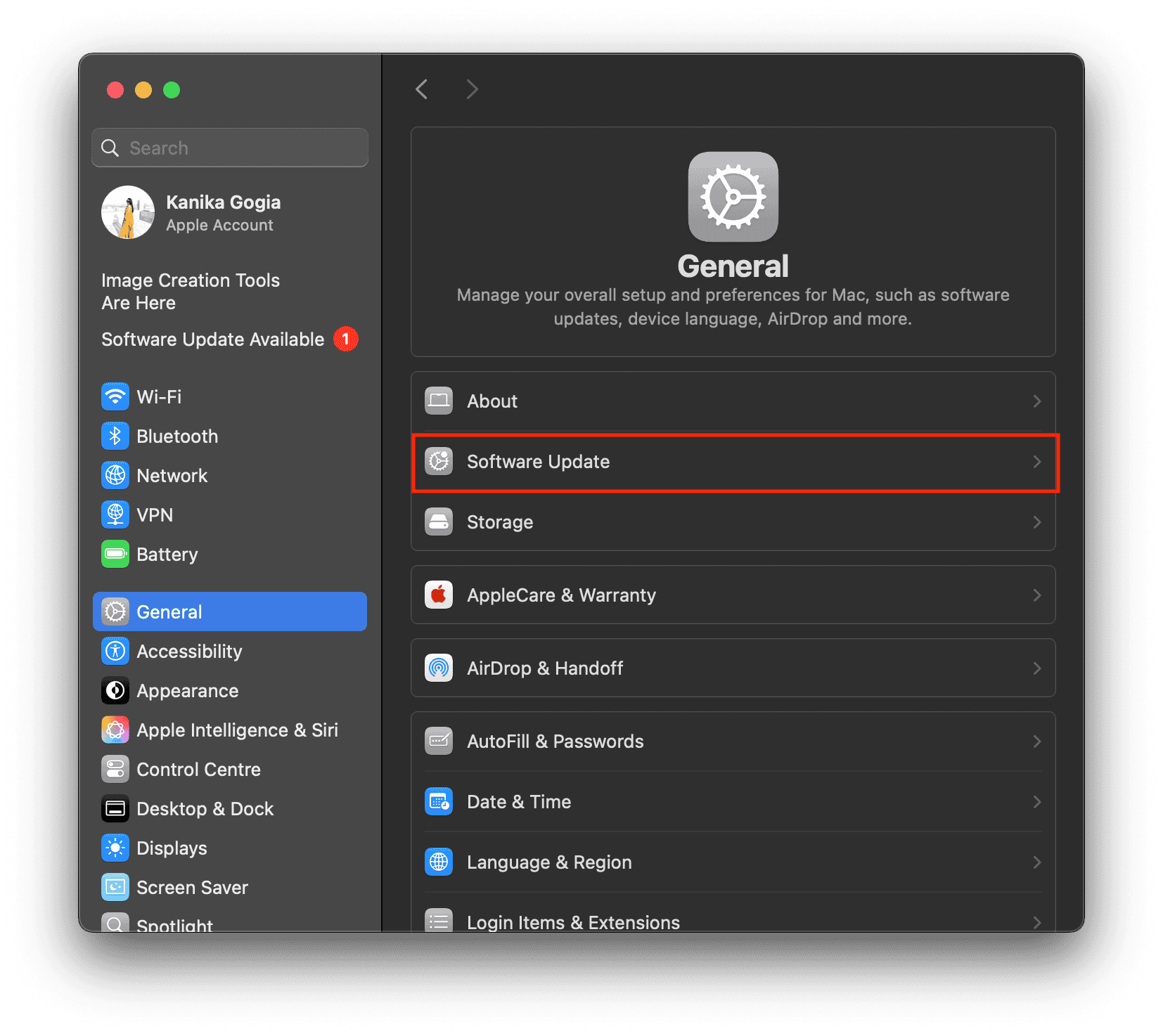
- Cliquez sur la petite icône d’information i à côté de l’option Mises à jour bêta.
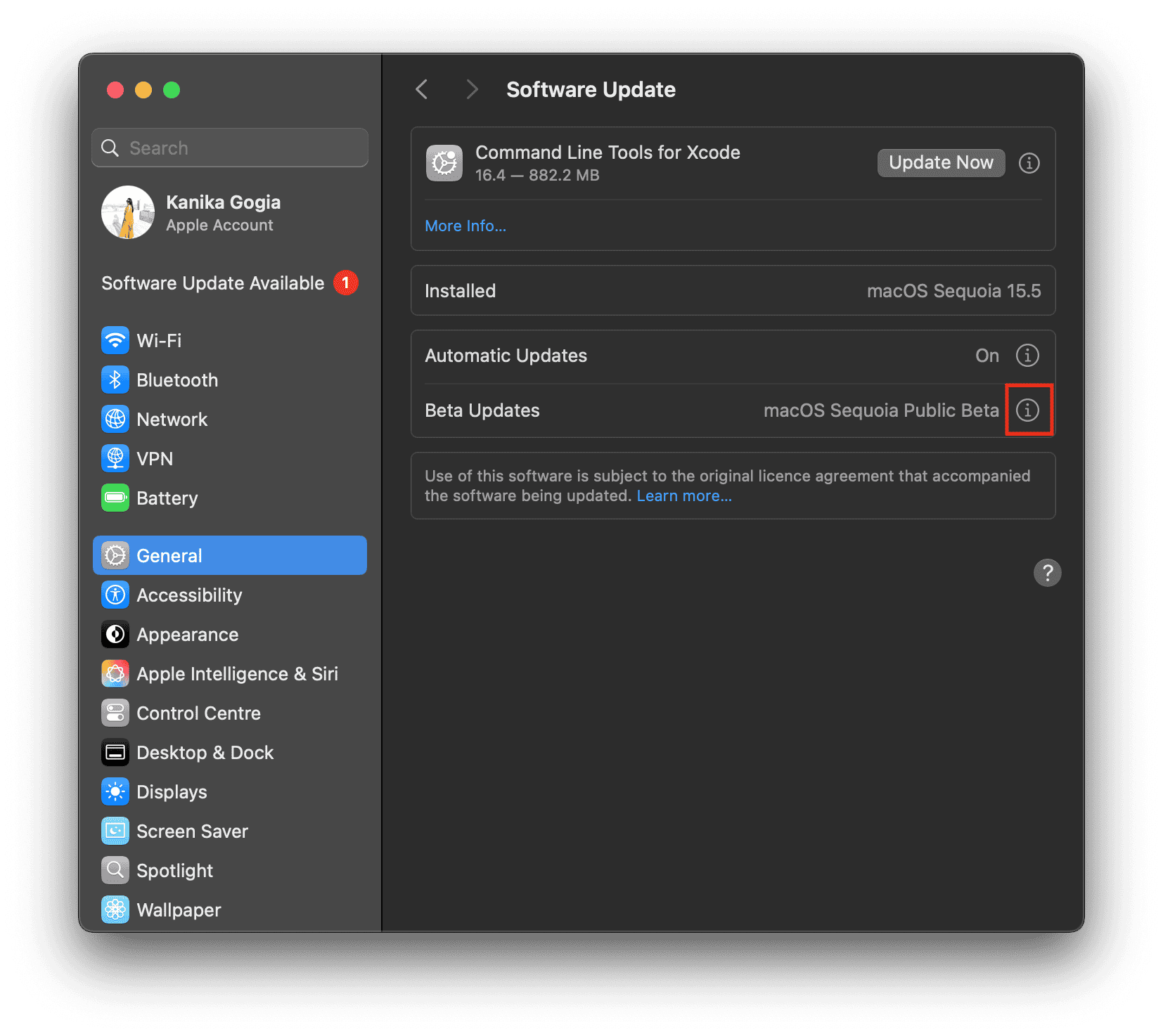
- Dans la liste des options, sélectionnez Désactivé.
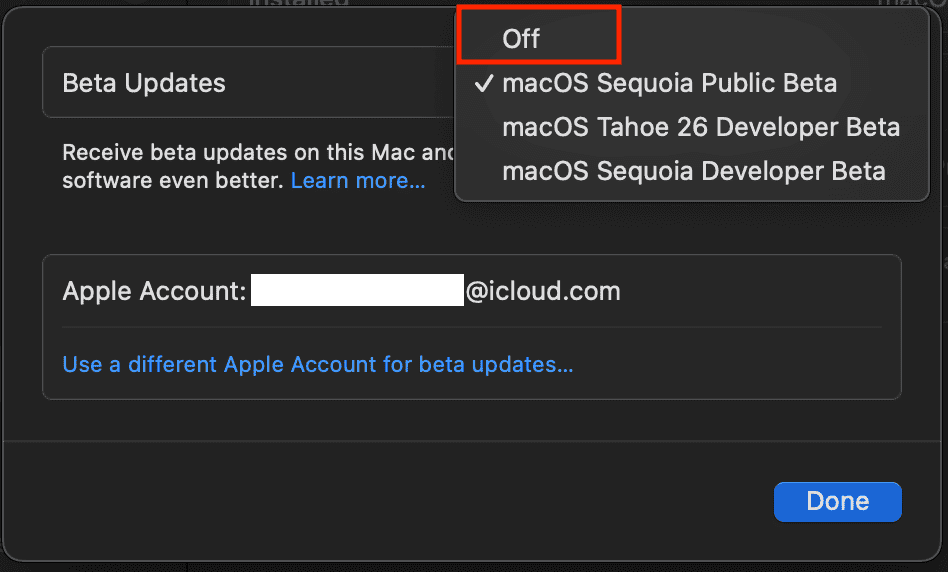
- Cliquez sur Terminé pour enregistrer les modifications.


Créer une sauvegarde complète
Une autre chose à faire est de sauvegarder votre Mac avant de revenir à la version stable de macOS Sequoia. C’est parce que la désinstallation de la version bêta de macOS 26 effacera l’intégralité du disque de démarrage. Pour éviter de perdre vos données, la meilleure façon de sauvegarder votre MacBook est d’utiliser Time Machine, le logiciel de sauvegarde intégré d’Apple. Cela vous permet de créer une sauvegarde complète de vos données, et vous pouvez facilement restaurer votre Mac à la date précédente sans aucun problème. Voici comment procéder :
Don’t miss the best of The Mac Observer
Set us as a preferred source and our Apple reporting ranks higher in your Google Search results and Discover feed — one tap, no account changes.
- Connectez un SSD ou HDD externe dont la capacité de stockage est deux fois supérieure à celle de votre MacBook. Vérifiez également que le disque ne contient pas d’autres fichiers.
- Ouvrez réglages système > Général > Time machine.
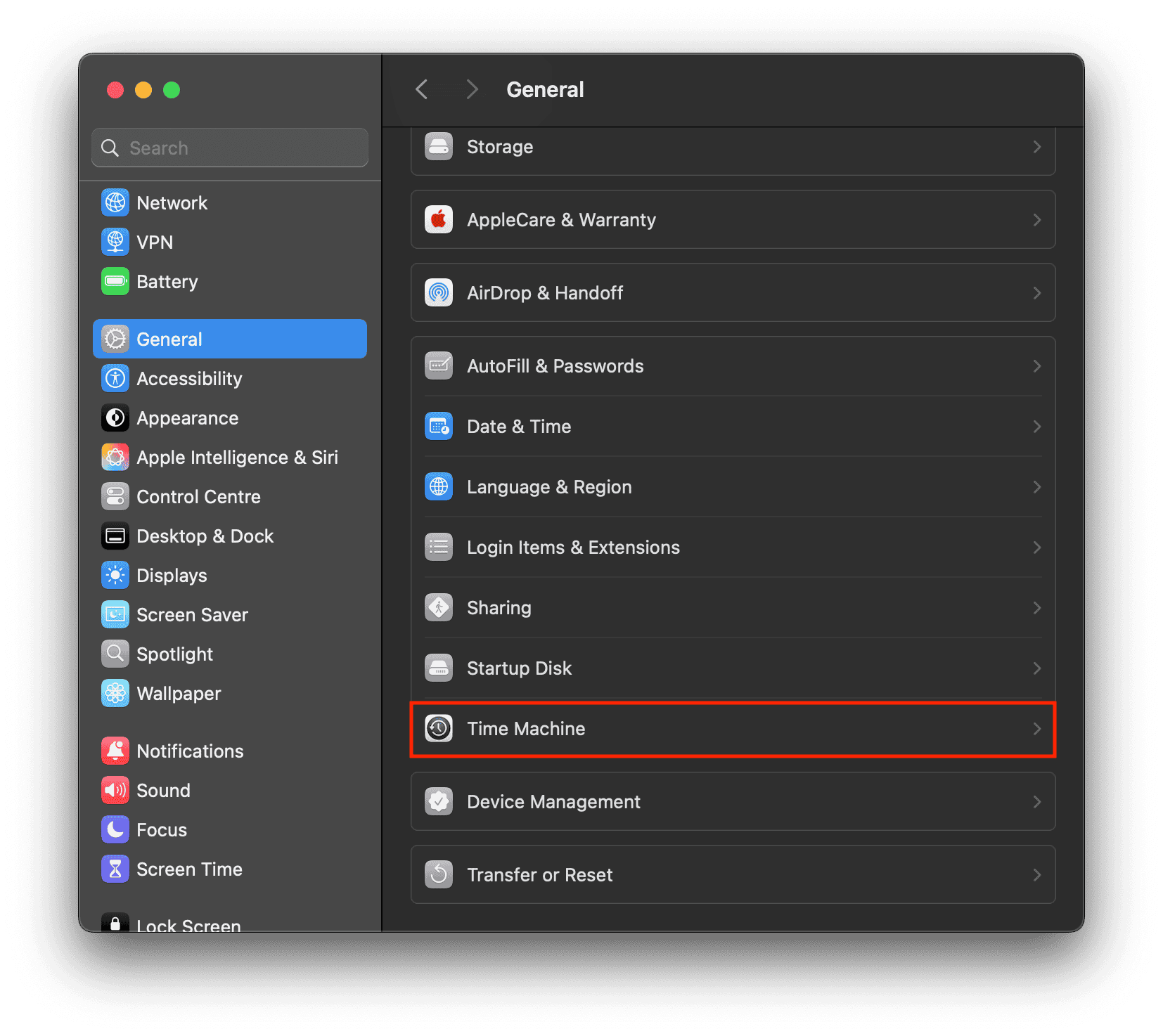
- Ici, cliquez sur l’option Ajouter un disque de sauvegarde ou sur le bouton Ajouter (+).
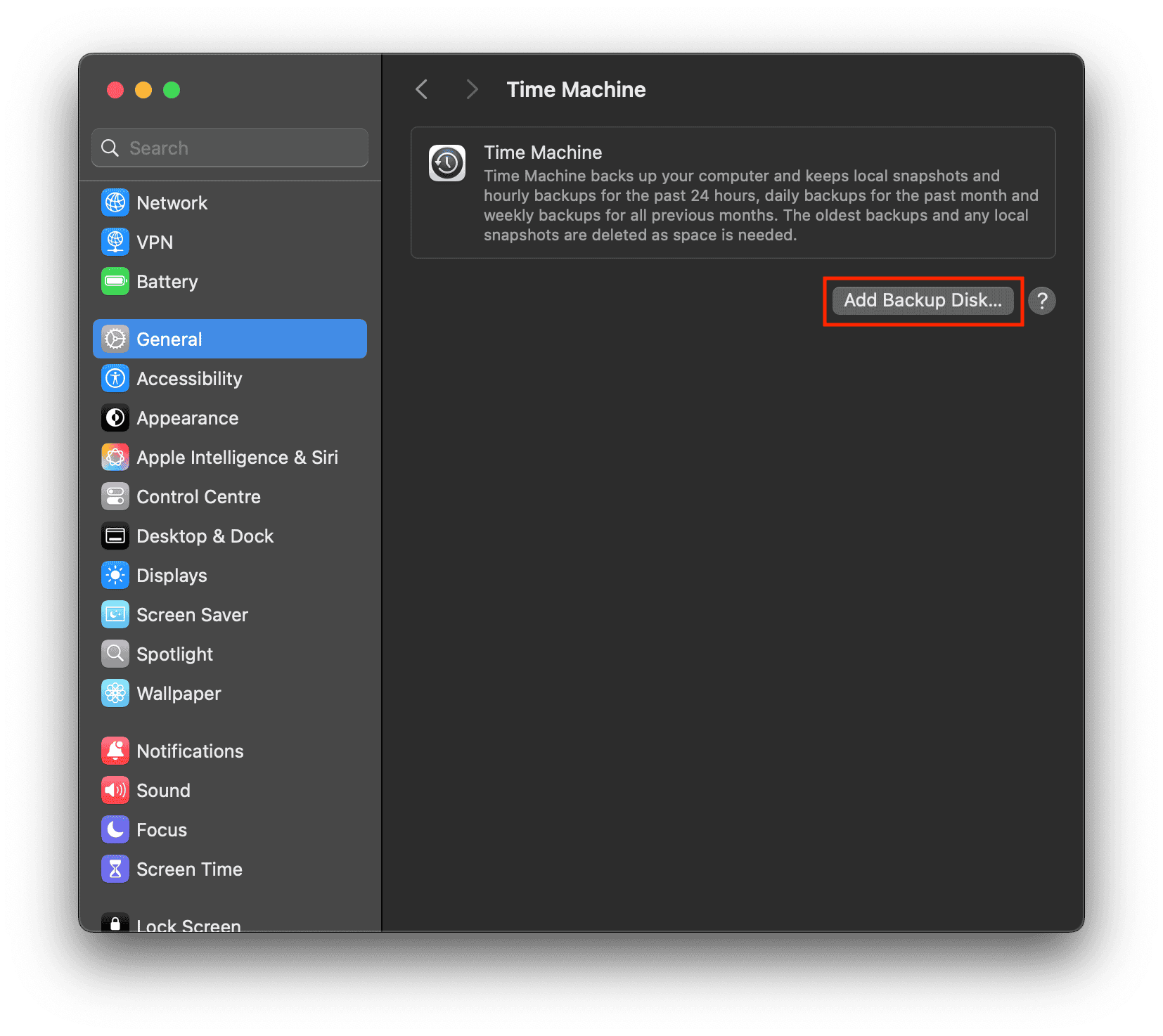
- Ensuite, sélectionnez le disque externe que vous avez connecté.
- Sélectionnez l’option Configurer le disque et suivez les instructions à l’écran.
- Une fois la configuration terminée, votre Mac commencera automatiquement à utiliser le disque connecté pour effectuer les sauvegardes. Pour créer une sauvegarde manuelle, appuyez sur le bouton Sauvegarder maintenant.
- Une fois le processus terminé, vous pouvez éjecter votre disque.


Pour plus de détails, vous pouvez consulter cette page d’assistance Apple.
Comment revenir de la version bêta de macOS 26 Tahoe à macOS 15 Sequoia sans perdre de données
Vous êtes maintenant prêt à installer la version stable précédente de macOS. Vous pouvez le faire en utilisant Time Machine ou le mode de récupération. Nous avons expliqué les deux méthodes ci-dessous.
Méthode 1 : utilisation de Time Machine
1. Effacer votre Mac
Time needed: 5 minutes
Notez que vous ne pouvez pas installer macOS Sequoia par-dessus macOS Tahoe. Si vous souhaitez faire passer votre Mac de macOS Tahoe à macOS Sequoia, vous devrez effacer complètement votre Mac. Tout comme pour l’iPhone et l’iPad, Apple propose un moyen rapide de réinitialiser votre Mac aux paramètres d’usine.
- Ouvrez réglages > Général > transférer ou réinitialiser.
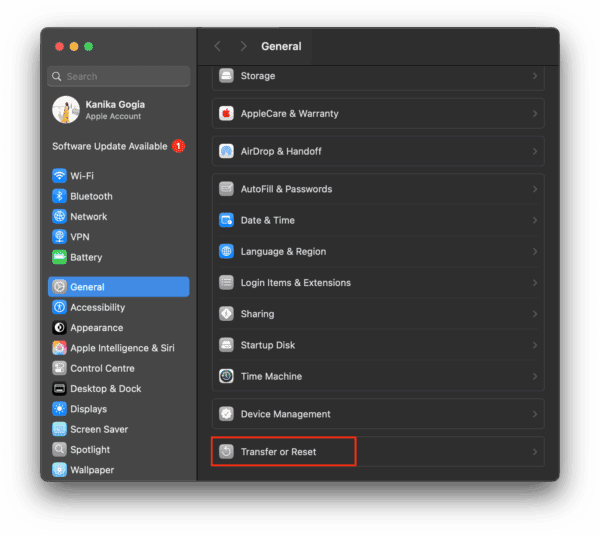
- Ici, cliquez sur Effacer tout le contenu et les réglages.
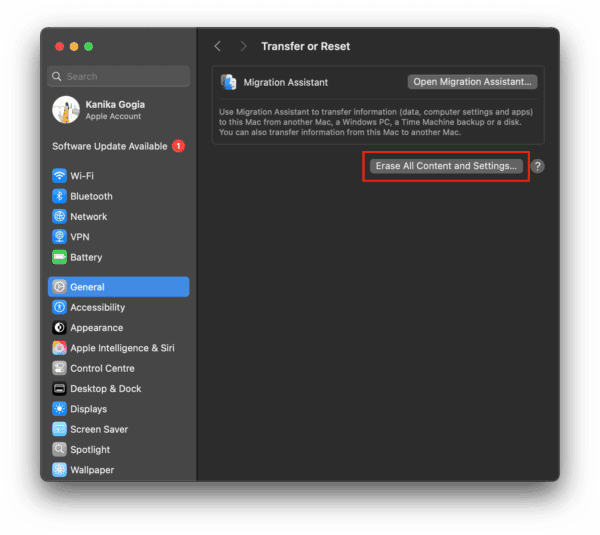
- Suivez les instructions à l’écran.


 NOTE
NOTE
Une fois la réinitialisation d’usine terminée, votre Mac devrait redémarrer avec la dernière version stable de macOS. Lorsque vous voyez un écran Activer Mac, cliquez sur Redémarrer et il vous guidera à travers le processus de configuration.
2. Récupérer votre Mac à l’aide de Time Machine
Après avoir supprimé tout le contenu et les réglages, vous pouvez le configurer comme nouveau ou le restaurer à partir d’une sauvegarde précédente. Si vous avez sauvegardé votre Mac avec Time Machine avant de passer à macOS 26 Tahoe, la récupération des données serait assez simple. Si vous avez effectué une sauvegarde après, cependant, vous réinstallerez simplement la version bêta.
Vous pouvez récupérer vos données pendant le processus de configuration ou même après. Voici comment récupérer les données de votre Mac via Time Machine :
- Lors de la configuration de votre machine, on vous demandera si vous avez une sauvegarde Time Machine. Sélectionnez oui.
- Branchez votre disque de sauvegarde et permettez à votre Mac de récupérer les données à partir de la sauvegarde Time Machine.
Si vous souhaitez récupérer votre sauvegarde Time Machine ultérieurement, vous pouvez le faire en utilisant la récupération macOS.
- Connectez votre disque dur qui contient votre sauvegarde Time Machine.
- Redémarrez votre Mac.
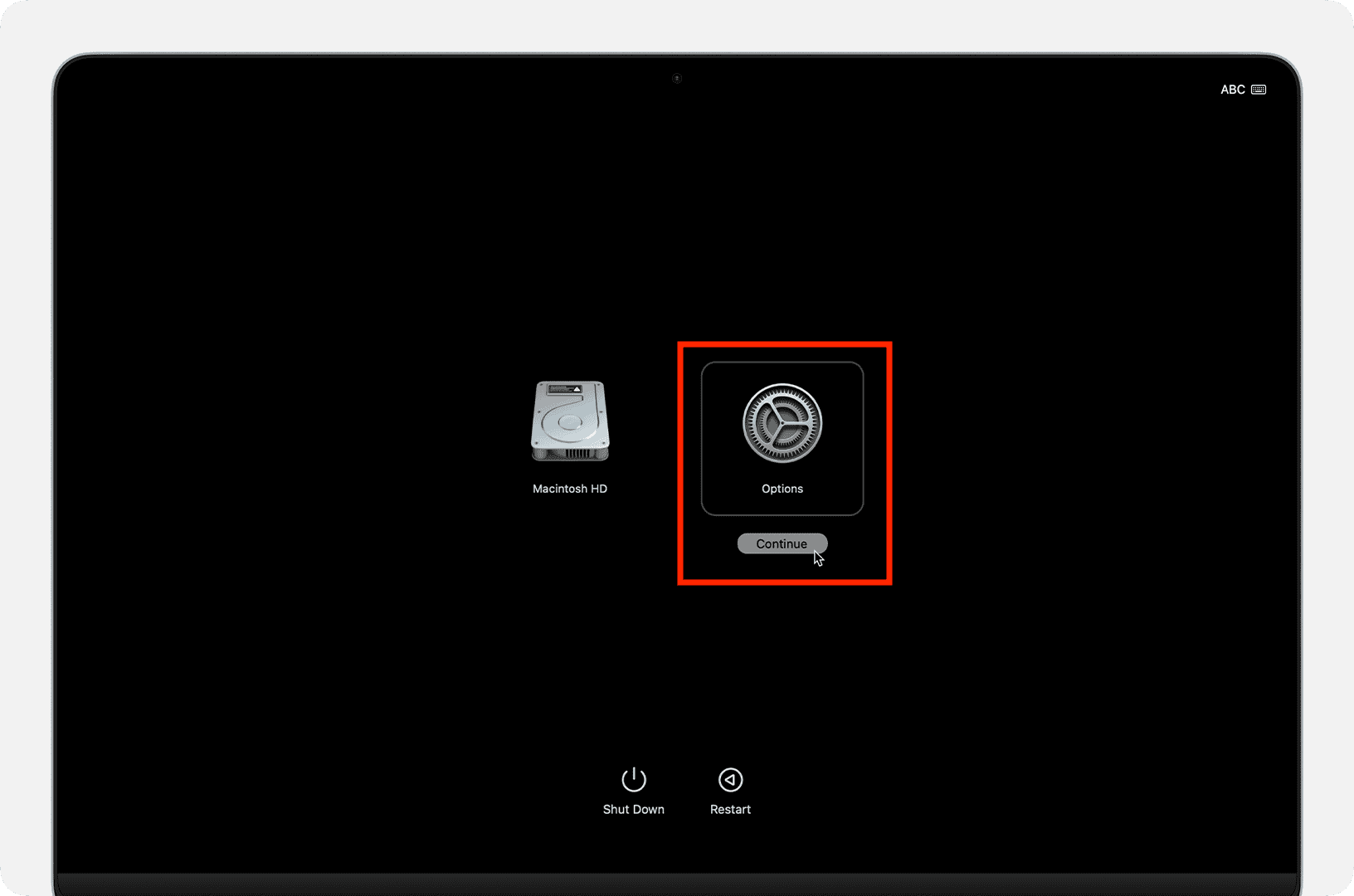
- Sur les Mac Apple Silicon, maintenez la touche d’alimentation enfoncée jusqu’à ce que vous voyiez Chargement des options. Puis sélectionnez Options > Continuer. Sur l’écran qui apparaît, choisissez Options et cliquez sur le bouton Continuer.
- Si vous avez un Mac Intel, appuyez sur Command + R jusqu’à ce que le logo Apple apparaisse.
- Une fois dans la récupération macOS, vous verrez une option pour Restaurer à partir de votre sauvegarde Time Machine. Sélectionnez-la et cliquez sur Continuer.
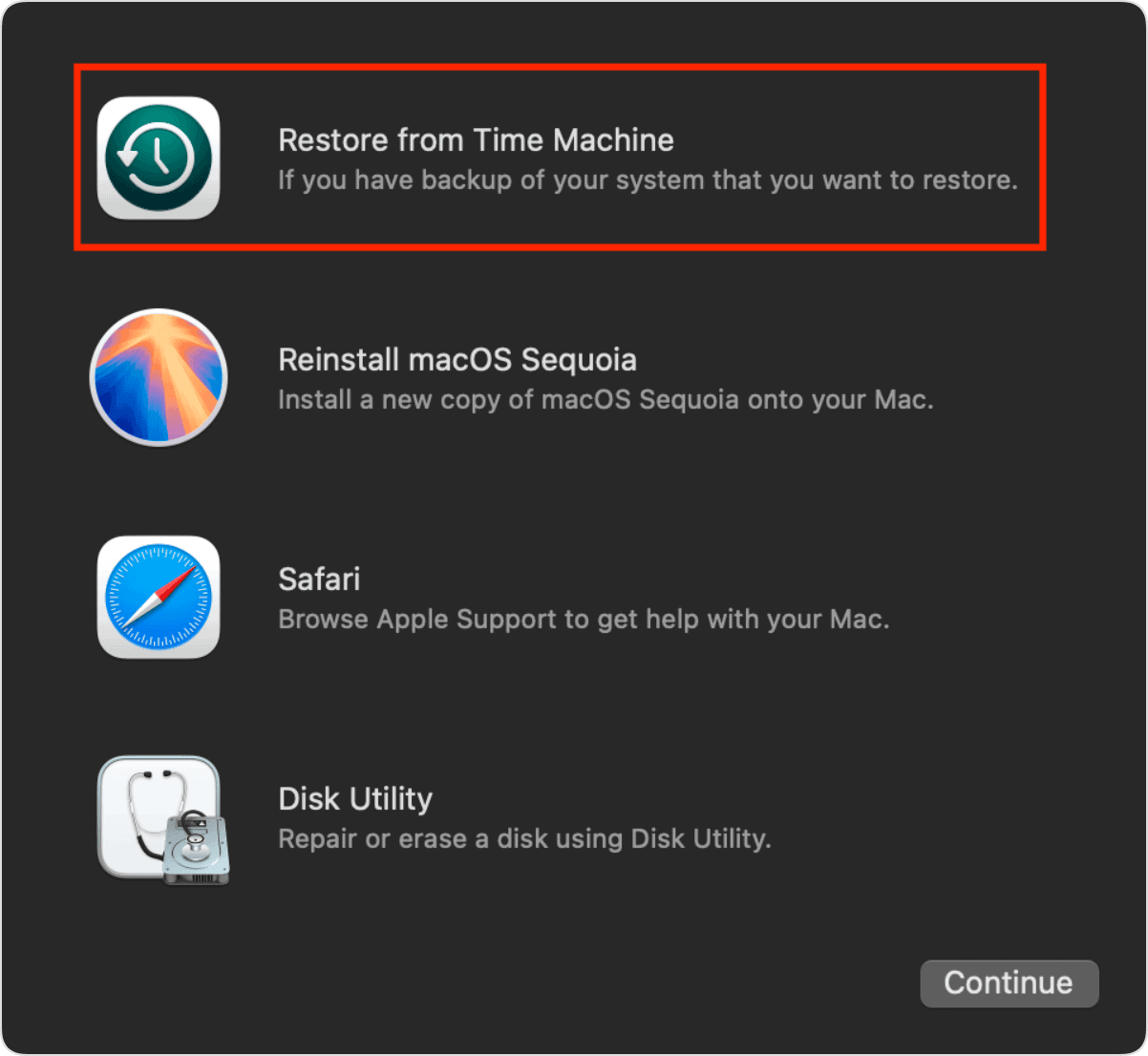
- Ensuite, choisissez votre source de sauvegarde et appuyez à nouveau sur le bouton Continuer.


Méthode 2 : utilisation de la récupération macOS
Pour une meilleure compréhension, nous avons divisé le processus en trois étapes principales.
1. Entrer en mode de récupération
- Tout d’abord, éteignez votre Mac.
- Redémarrez votre MacBook en appuyant sur la touche d’alimentation. Maintenez la touche enfoncée jusqu’à ce que vous voyiez le volume système et Options.
- Si vous avez un Mac Intel, appuyez sur la touche d’alimentation, puis appuyez sur Command + R jusqu’à ce que le logo Apple apparaisse.
- Sur l’écran qui apparaît, choisissez Options et cliquez sur le bouton Continuer.
- Saisissez votre mot de passe de compte Apple.
- NE CHOISISSEZ PAS l’option de réinstallation de macOS ici.
2. Effacer le disque avec le logiciel bêta
- Lorsque vous voyez Utilitaire de disque, sélectionnez-le puis cliquez sur Continuer.
- Choisissez le disque de démarrage et cliquez sur Effacer dans la barre d’outils.
- Maintenant, saisissez le nom de votre disque, choisissez un système de fichiers et appuyez sur le bouton Effacer.
- Cliquez à nouveau sur Effacer pour confirmer votre décision.
- Dans la barre de menu, cliquez sur Utilitaire de disque > Quitter l’utilitaire de disque.
3. Réinstaller macOS Sequoia
- Maintenant, vous êtes prêt à installer macOS Sequoia.
- Lorsque vous y êtes invité, connectez-vous à un réseau Wi-Fi disponible.
- Votre Mac s’activera maintenant et vous pourrez cliquer sur l’option Quitter vers la récupération.
- Enfin, choisissez Réinstaller macOS Sequoia dans la liste des options disponibles.
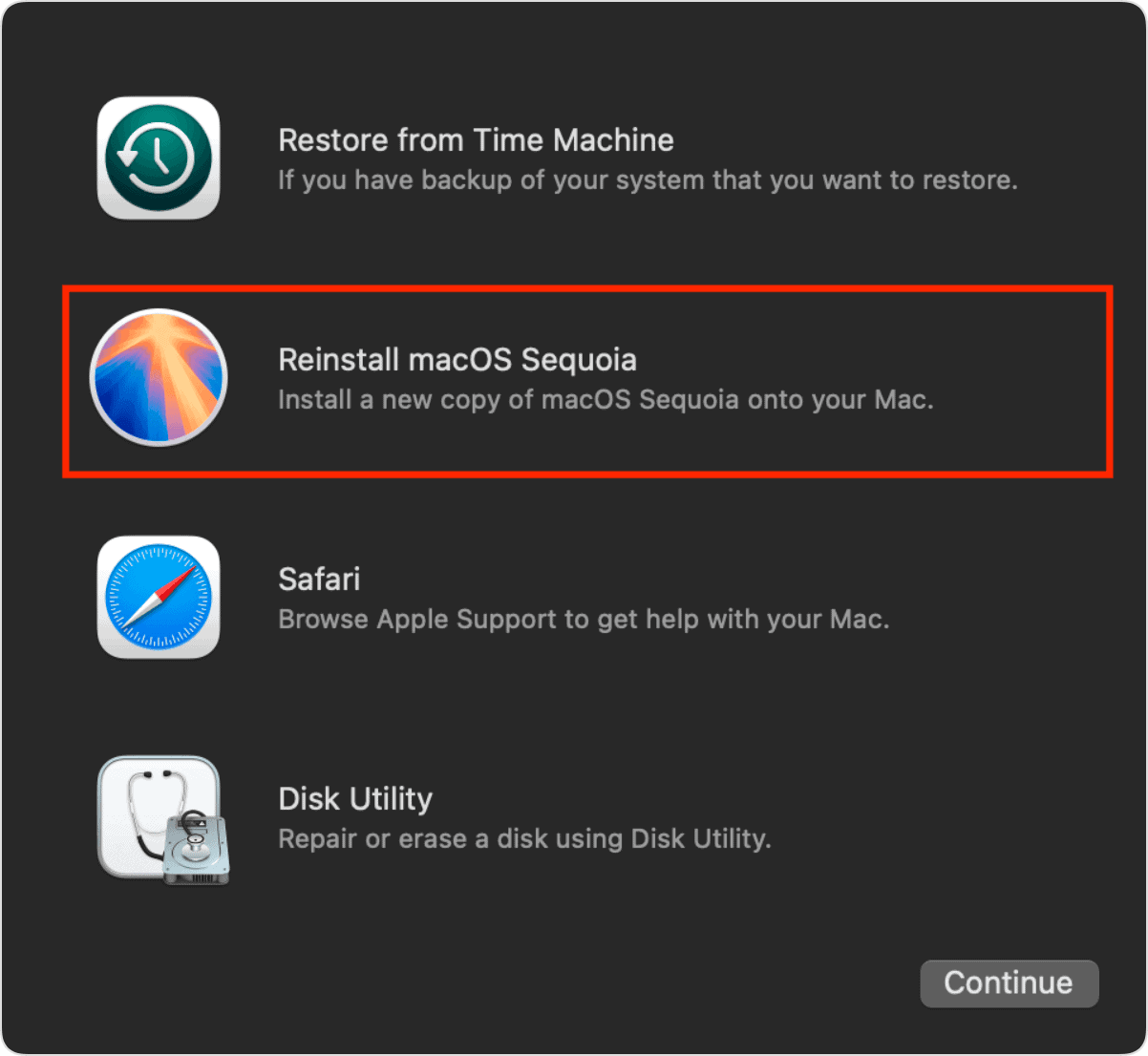

Votre Mac va maintenant télécharger et installer macOS Sequoia. Ce processus peut prendre de quelques minutes à quelques heures, selon votre vitesse Internet. Si vous souhaitez revenir de la version bêta d’iOS 26 à iOS 18, voici comment le faire sans perdre de données.




Discussion