

Wenn Sie auf iOS 26 aktualisiert haben und es bereuen, weil Ihr iPhone vielleicht träge ist, die Akkulaufzeit stark gesunken ist oder einige Apps noch nicht richtig funktionieren, können Sie immer noch zurückkehren. Apple signiert derzeit iOS 18.5, was bedeutet, dass Sie Ihr Gerät downgraden können, solange dieses Zeitfenster offen bleibt. Sobald Apple die Signierung von 18.5 einstellt, sind Downgrades nicht mehr möglich.
So setzen Sie Ihr iPhone sicher zurück.
Don’t miss the best of The Mac Observer
Set us as a preferred source and our Apple reporting ranks higher in your Google Search results and Discover feed — one tap, no account changes.
Was Sie vor dem Start wissen sollten
- Backups sind nicht abwärtskompatibel: Wenn Sie ein Backup unter iOS 26 erstellt haben, können Sie es nicht auf iOS 18.5 wiederherstellen. Sie benötigen ein älteres Backup von 18.5 oder müssen Ihr iPhone als neues Gerät einrichten.
- Sie benötigen einen Mac oder PC mit Finder (macOS) oder iTunes (Windows).
- Sie benötigen die iOS 18.5 IPSW-Datei für Ihr genaues iPhone-Modell. Laden Sie IPSWs nur von vertrauenswürdigen Quellen herunter.
- Dies löscht Ihr iPhone: Ein Downgrade löscht alles, sichern Sie daher zuerst, was Sie können.
Schritt 1: Laden Sie die iOS 18.5 IPSW herunter
Besuchen Sie eine seriöse Website wie ipsw.me und laden Sie die iOS 18.5 Firmware für Ihr iPhone-Modell herunter. Stellen Sie sicher, dass dort „Signed“ steht – das bedeutet, dass Apple die Installation noch zulässt.
Schritt 2: Verbinden Sie Ihr iPhone mit Ihrem Computer
- Auf einem Mac mit macOS Catalina oder neuer öffnen Sie den Finder.
- Unter Windows oder älteren macOS-Versionen öffnen Sie iTunes.
- Schließen Sie Ihr iPhone mit einem Lightning- oder USB-C-Kabel an.
Schritt 3: Versetzen Sie Ihr iPhone in den Wiederherstellungsmodus
Je nach iPhone-Modell:
- iPhone 8 und neuer: Drücken Sie kurz die Taste Lauter, dann die Taste Leiser, halten Sie dann die Seitentaste gedrückt, bis der Bildschirm für den Wiederherstellungsmodus angezeigt wird.
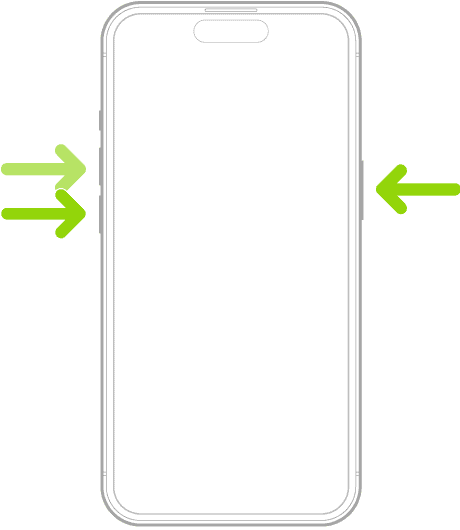
- iPhone 7/7 Plus: Halten Sie die Tasten Leiser + Seitentaste gedrückt, bis der Wiederherstellungsmodus angezeigt wird.
- iPhone 6s oder älter: Halten Sie die Tasten Home + Oberseite/Seitentaste gedrückt.
Schritt 4: Installieren Sie iOS 18.5
- Im Finder oder iTunes suchen Sie Ihr iPhone.
- Halten Sie Option (Mac) oder Shift (Windows) gedrückt und klicken Sie auf iPhone wiederherstellen.
- Wählen Sie die iOS 18.5 IPSW-Datei, die Sie heruntergeladen haben.
- Bestätigen Sie und lassen Sie Ihren Computer Ihr iPhone löschen und iOS 18.5 installieren.
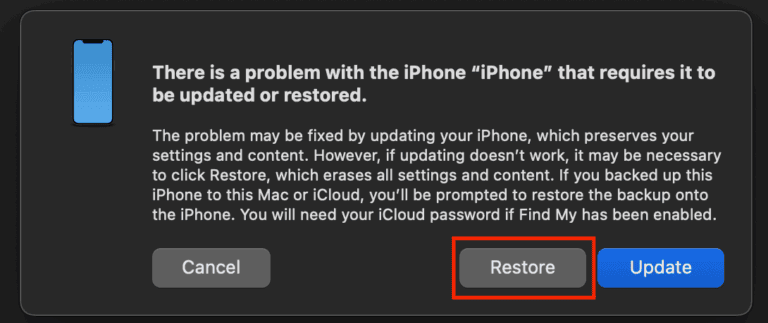
Dieser Vorgang kann 10–20 Minuten dauern.
Schritt 5: Richten Sie Ihr iPhone ein
Sobald das Downgrade abgeschlossen ist:
- Wenn Sie ein altes Backup von iOS 18.5 haben, stellen Sie es wieder her.
- Andernfalls richten Sie es als neues Gerät ein und synchronisieren Sie Ihre Daten von iCloud, Fotos, Mail oder anderen Diensten.
Sollten Sie ein Downgrade durchführen?
iOS 26 bringt neue Funktionen wie Call Screening, Hold Assist und Genmoji. Wenn Ihr tägliches Nutzungserlebnis jedoch schlechter ist, sei es durch Verzögerungen oder Akkuentladung, kann ein Rollback auf 18.5 Ihnen etwas Luft verschaffen, bis Apple die Probleme behoben hat.
Verwandte Anleitungen
- iOS 26 hängt bei „Update angefordert“? So beheben Sie es
- iOS 26 überhitzt: So beheben Sie es
- Alle gemeldeten iOS 26 Fehler und Korrekturen
Sie können ein Downgrade von iOS 26 auf iOS 18.5 durchführen, solange Apple es noch signiert. Laden Sie die IPSW herunter, stellen Sie es mit Finder oder iTunes wieder her und richten Sie Ihr iPhone neu ein. Denken Sie daran, dass Backups von iOS 26 nicht funktionieren werden – Sie benötigen ein älteres Backup oder müssen neu beginnen.

![Beheben Sie „macOS kann nicht überprüfen, ob diese App frei von Malware ist“ [2026]](https://www.macobserver.com/wp-content/uploads/2025/05/MacBook-displaying-multiple-macOS-Gatekeeper-icons-under-a-red-X-surrounded-by-Gatekeeper-dialogs-over-the-default-macOS-Sequoia-wallpaper-300x158.png)


Discussion