

Si vous avez mis à jour vers iOS 26 et que vous le regrettez, peut-être que votre iPhone semble lent, que l’autonomie de la batterie s’est effondrée, ou que certaines applications ne fonctionnent pas encore bien, vous pouvez encore revenir en arrière. Apple signe actuellement iOS 18.5, ce qui signifie que vous pouvez rétrograder votre appareil tant que cette fenêtre reste ouverte. Une fois qu’Apple cessera de signer la version 18.5, les rétrogradations ne seront plus possibles.
Voici comment restaurer votre iPhone en toute sécurité.
Ce qu’il faut savoir avant de commencer
- Les sauvegardes ne fonctionnent pas à rebours : Si vous avez créé une sauvegarde sur iOS 26, vous ne pouvez pas la restaurer sur iOS 18.5. Vous aurez besoin d’une ancienne sauvegarde de la version 18.5 ou devrez configurer votre iPhone comme neuf.
- Vous avez besoin d’un Mac ou d’un PC avec Finder (macOS) ou iTunes (Windows).
- Vous avez besoin du fichier IPSW d’iOS 18.5 pour votre modèle d’iPhone exact. Téléchargez uniquement les fichiers IPSW depuis des sources fiables.
- Cela efface votre iPhone : La rétrogradation supprime tout, alors sauvegardez ce que vous pouvez d’abord.
Étape 1 : téléchargez l’IPSW d’iOS 18.5
Rendez-vous sur un site réputé comme ipsw.me et téléchargez le firmware iOS 18.5 pour votre modèle d’iPhone. Assurez-vous qu’il indique « Signé » — cela signifie qu’Apple autorise encore l’installation.
Don’t miss the best of The Mac Observer
Set us as a preferred source and our Apple reporting ranks higher in your Google Search results and Discover feed — one tap, no account changes.
Étape 2 : connectez votre iPhone à votre ordinateur
- Sur un Mac exécutant macOS Catalina ou une version ultérieure, ouvrez Finder.
- Sur Windows ou une version antérieure de macOS, ouvrez iTunes.
- Branchez votre iPhone avec un câble Lightning ou USB-C.
Étape 3 : mettez votre iPhone en mode de récupération
Selon votre modèle d’iPhone :
- iPhone 8 et plus récent : Appuyez rapidement et relâchez Volume +, puis Volume –, puis maintenez le bouton latéral jusqu’à ce que vous voyiez l’écran du mode de récupération.
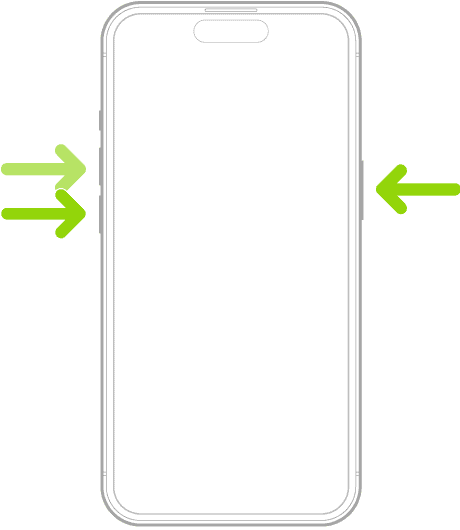
- iPhone 7/7 Plus : Maintenez Volume – + bouton latéral jusqu’à ce que le mode de récupération apparaisse.
- iPhone 6s ou antérieur : Maintenez Accueil + bouton supérieur/latéral.
Étape 4 : installez iOS 18.5
- Dans Finder ou iTunes, localisez votre iPhone.
- Maintenez Option (Mac) ou Maj (Windows) et cliquez sur Restaurer l’iPhone.
- Sélectionnez le fichier IPSW d’iOS 18.5 que vous avez téléchargé.
- Confirmez, et laissez votre ordinateur effacer votre iPhone et installer iOS 18.5.
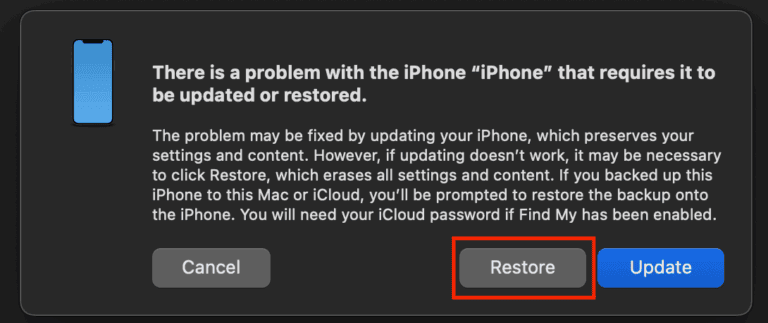
Ce processus peut prendre 10 à 20 minutes.
Étape 5 : configurez votre iPhone
Une fois la rétrogradation terminée :
- Si vous avez une ancienne sauvegarde d’iOS 18.5, restaurez-la.
- Sinon, configurez comme un nouvel appareil et synchronisez vos données depuis iCloud, Photos, Mail ou d’autres services.
Devriez-vous rétrograder ?
iOS 26 apporte de nouvelles fonctionnalités comme le filtrage d’appels, l’assistance d’attente et Genmoji. Mais si votre expérience quotidienne est pire, que ce soit à cause de ralentissements ou de décharge de batterie, revenir à la version 18.5 peut vous donner un peu de répit jusqu’à ce qu’Apple améliore les choses.
Guides connexes
- iOS 26 bloqué sur Mise à jour demandée ? Corrigez-le
- Surchauffe d’iOS 26 : comment la corriger
- Tous les bogues iOS 26 signalés et leurs corrections
Vous pouvez rétrograder d’iOS 26 vers iOS 18.5 tant qu’Apple le signe encore. Téléchargez l’IPSW, restaurez avec Finder ou iTunes, et reconfigurez votre iPhone. Rappelez-vous simplement que les sauvegardes d’iOS 26 ne fonctionneront pas — vous aurez besoin d’une ancienne sauvegarde ou devrez repartir de zéro.




Discussion