
Nach dem Upgrade auf macOS Tahoe haben einige Benutzer berichtet, dass die Zufallswiedergabefunktion von Apple Music nicht mehr richtig funktioniert. Die App wiederholt möglicherweise dieselben Lieder, ignoriert Ihren Zufallswiedergabebefehl oder mischt Wiedergabelisten überhaupt nicht. Dieses Problem wird oft durch Synchronisierungs- oder Wiedergabefehler nach dem Systemupdate verursacht.
Die gute Nachricht ist, dass Sie es mit ein paar einfachen Schritten schnell beheben können. So bringen Sie Apple Music unter macOS Tahoe wieder reibungslos zum Mischen.
Don’t miss the best of The Mac Observer
Set us as a preferred source and our Apple reporting ranks higher in your Google Search results and Discover feed — one tap, no account changes.
Inhaltsverzeichnis
- Häufige Ursachen
- Behebung von Problemen mit der Zufallswiedergabe von Apple Music Liedern unter macOS Tahoe
- 1. Starten Sie Apple Music und Ihren Mac neu
- 2. Setzen Sie die Zufallswiedergabe- und Wiedergabeeinstellungen zurück
- 3. Melden Sie sich ab und wieder bei Apple Music an
- 4. Erstellen Sie Ihre Musikbibliothek neu
- 5. Überprüfen Sie die iCloud-Musikmediathek-Synchronisierung
- 6. Aktualisieren Sie macOS und Apple Music
- Tipps zur Vermeidung von Problemen mit der Zufallswiedergabe
- Häufig gestellte Fragen
Häufige Ursachen
Nach dem Update auf macOS Tahoe kann Apple Music aufhören, Lieder zu mischen, aufgrund einer Mischung aus Synchronisierungs- und Wiedergabeproblemen. In den meisten Fällen tritt das Problem auf, weil bestimmte Wiedergabeeinstellungen während des Updates nicht korrekt migriert wurden oder weil zwischengespeicherte Metadaten in der Musik-App beschädigt wurden. Einige Benutzer haben auch Verzögerungen bei der iCloud-Musikmediathek festgestellt, was die Synchronisierung von Wiedergabelisten und Wiedergabeeinstellungen zwischen Geräten beeinträchtigen kann.
Zusätzlich können veraltete Hintergrunddienste oder kleinere Fehler im neuen macOS-Build die Zufallswiedergabelogik von Apple Music stören. Glücklicherweise sind diese Ursachen softwarebedingt und können leicht behoben werden, ohne macOS neu zu installieren oder Ihre Mediathek zu verlieren.
Behebung von Problemen mit der Zufallswiedergabe von Apple Music Liedern unter macOS Tahoe
1. Restart Apple Music and Your Mac
Ein Neustart löscht temporäre Wiedergabeprozesse und zwischengespeicherte Daten, die die ordnungsgemäße Funktion der Zufallswiedergabe verhindern können.
- Beenden Sie Apple Music vollständig.
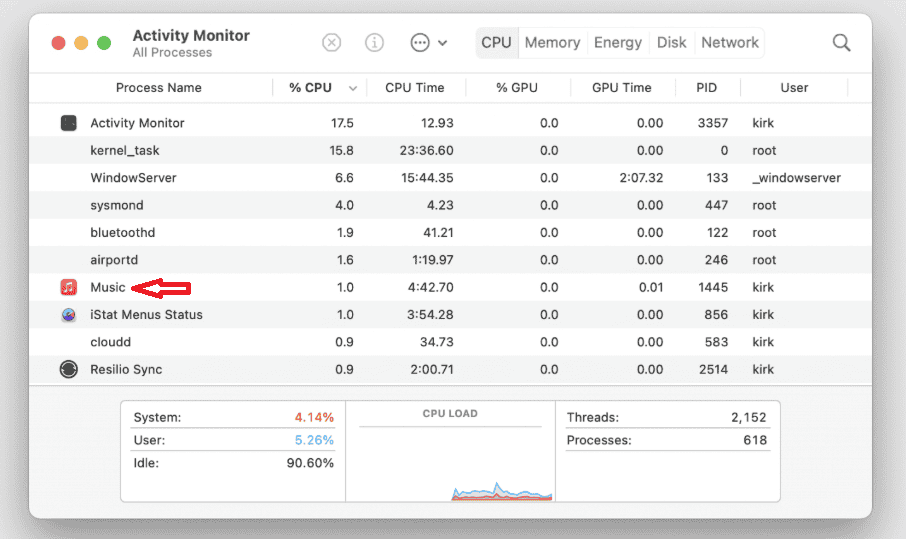
- Öffnen Sie den Aktivitätsmonitor, suchen Sie nach „Musik“ und beenden Sie alle verbleibenden Prozesse zwangsweise.
- Starten Sie Ihren Mac neu.
- Öffnen Sie Apple Music erneut und testen Sie die Zufallswiedergabe.
Diese einfache Aktualisierung behebt viele kleinere Probleme, die nach einem macOS-Update auftreten.
2. Zufallswiedergabe- und Wiedergabeeinstellungen zurücksetzen
Die Zufallswiedergabe kann fehlschlagen, wenn die Wiedergabeeinstellungen nach dem Upgrade auf macOS Tahoe nicht korrekt synchronisiert werden.
- Öffnen Sie Apple Music und spielen Sie eine beliebige Wiedergabeliste ab.
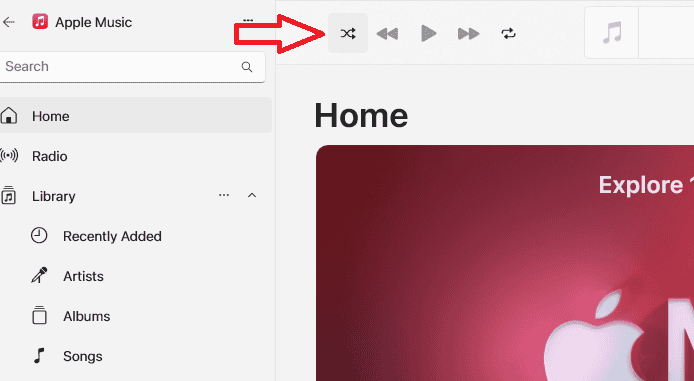
- Klicken Sie auf das Zufallswiedergabe-Symbol, um es auszuschalten, warten Sie einige Sekunden und schalten Sie es dann wieder ein.
- Gehen Sie im oberen Menü zu Wiedergabe > Wiederholen und stellen Sie sicher, dass die Wiederholung auf Aus eingestellt ist.
- Testen Sie die Zufallswiedergabe mit einer anderen Wiedergabeliste, um zu bestätigen, dass es funktioniert.
Das Zurücksetzen dieser Einstellungen zwingt Apple Music dazu, seine Wiedergabelogik neu aufzubauen und beseitigt festgefahrene Zufallswiedergabezustände.
3. Von Apple Music abmelden und wieder anmelden
Die erneute Anmeldung mit Ihrer Apple-ID aktualisiert die Verbindung von Apple Music zu iCloud und kann Wiedergabe-Synchronisierungsfehler beheben.
- Gehen Sie zu Musik > Einstellungen > Allgemein.
- Klicken Sie auf Abmelden neben Ihrer Apple-ID.
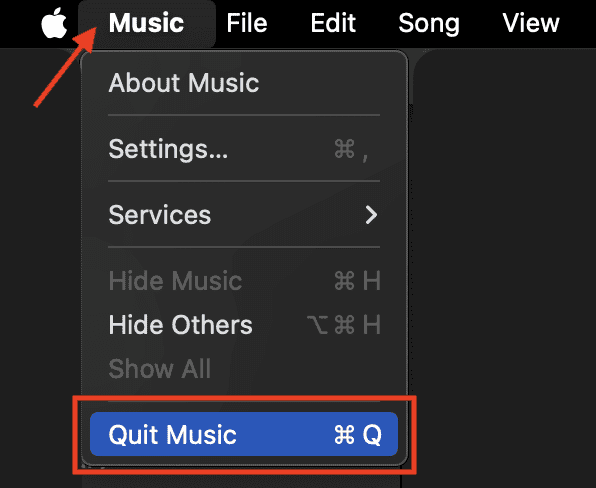
- Beenden Sie Apple Music.
- Starten Sie Ihren Mac neu.
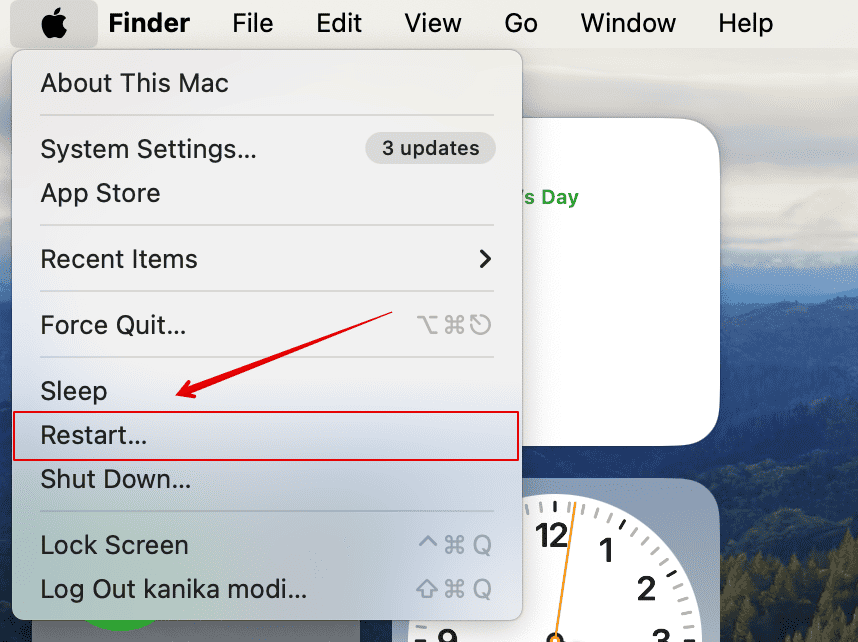
- Öffnen Sie Apple Music erneut und melden Sie sich wieder mit Ihrer Apple-ID an.
Dieser Vorgang behebt Authentifizierungsfehler, die die Zufallswiedergabe oder die Synchronisierung von Wiedergabelisten blockieren könnten.
4. Erstellen Sie Ihre Musikbibliothek neu
Wenn die Zufallswiedergabe immer noch nicht funktioniert, ist Ihre Musikbibliotheksdatei möglicherweise teilweise beschädigt. Das Neuerstellen setzt den Index zurück, ohne Ihre Lieder zu löschen.
- Beenden Sie Apple Music.
- Öffnen Sie den Finder und navigieren Sie zu:
~/Music/Music Library.musiclibrary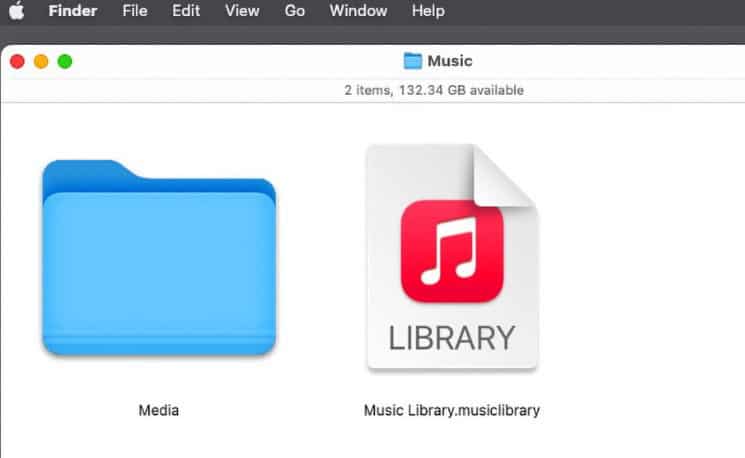
- Verschieben Sie die Datei auf Ihren Schreibtisch als Sicherung.
- Öffnen Sie Apple Music erneut — eine neue Bibliotheksdatei wird automatisch generiert.
- Warten Sie, bis Ihre Wiedergabelisten und Mediathek aus iCloud zurücksynchronisiert wurden.
Diese Methode hilft Apple Music, mit sauberen Bibliotheksdaten neu zu starten, was oft die Zufallswiedergabefunktion wiederherstellt.
5. Überprüfen Sie die iCloud-Musikmediathek-Synchronisierung
Eine verzögerte oder unvollständige Synchronisierung kann dazu führen, dass Apple Music veraltete Wiedergabedaten verwendet.
- Öffnen Sie Musik > Einstellungen > Allgemein.
- Vergewissern Sie sich, dass Mediathek synchronisieren aktiviert ist.
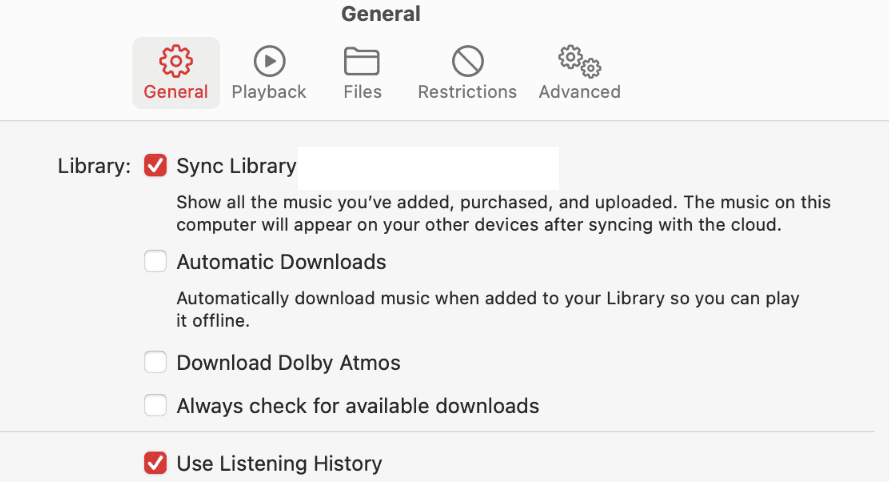
- Wenn es bereits aktiviert ist, schalten Sie es aus, warten Sie 30 Sekunden und schalten Sie es dann wieder ein.
- Geben Sie Ihren Liedern und Wiedergabelisten Zeit, sich erneut zu synchronisieren, bevor Sie die Zufallswiedergabe testen.
Das Aktualisieren Ihrer Synchronisierung stellt sicher, dass Apple Music die neuesten Metadaten und die neueste Wiedergabelistenstruktur auf allen Geräten verwendet.
6. Aktualisieren Sie macOS und Apple Music
Apple veröffentlicht häufig kleinere macOS-Updates, um App-Fehler, einschließlich Problemen bei der Musikwiedergabe, zu beheben.
- Gehen Sie zu Systemeinstellungen > Allgemein > Softwareupdate.
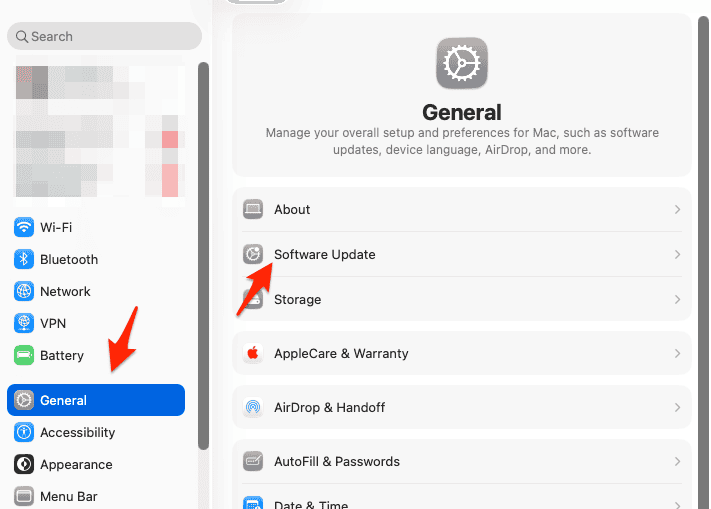
- Installieren Sie alle verfügbaren macOS-Updates (zum Beispiel macOS Tahoe 14.1.1 oder 14.2).
- Starten Sie Ihren Mac neu, sobald das Update abgeschlossen ist.
- Öffnen Sie Apple Music und prüfen Sie, ob die Zufallswiedergabe wieder funktioniert.
Wenn Sie bereits auf dem neuesten Stand sind, erwägen Sie, Apple Music über den App Store neu zu installieren. Sie können auch die macOS Tahoe Installations-Fixes überprüfen, die mehrere Fehler nach dem Update im Zusammenhang mit System-Apps beheben.
Tipps zur Vermeidung von Problemen mit der Zufallswiedergabe
Damit Apple Music nach Updates reibungslos funktioniert:
- Aktualisieren Sie macOS und Apple Music immer auf die neuesten Versionen.
- Starten Sie die Musik-App regelmäßig neu, um Hintergrundprozesse zu aktualisieren.
- Vermeiden Sie es, Apple Music während der Wiedergabe zwangsweise zu beenden.
- Sichern Sie Ihre Bibliotheksdaten regelmäßig.
- Halten Sie Ihre Internetverbindung stabil, wenn Sie über iCloud synchronisieren.
Diese einfachen Gewohnheiten können Wiedergabefehler verhindern und die Systemstabilität aufrechterhalten. Für verwandte Fehlerbehebungen erfahren Sie, wie Sie Touch ID unter macOS Tahoe reparieren können.
Fazit
Wenn Apple Music nach dem Update auf macOS Tahoe aufhört, Lieder zu mischen, liegt dies wahrscheinlich an temporären Wiedergabe- oder Synchronisierungsfehlern. Das Neustarten der App, das Zurücksetzen der Zufallswiedergabeeinstellungen oder das Neuerstellen Ihrer Musikbibliothek behebt das Problem normalerweise.
Halten Sie Ihre macOS- und Apple Music-App auf dem neuesten Stand, um langfristige Stabilität zu gewährleisten, da Apple oft kleine Patches veröffentlicht, um musikbezogene Fehler zu beheben. Sobald repariert, sollte die Zufallswiedergabe wieder normal funktionieren, sodass Sie Ihre Wiedergabelisten zufällig genießen können, genau wie beabsichtigt.
Wenn Sie andere Probleme nach dem Update haben, möchten Sie vielleicht auch lesen, wie man den macOS Tahoe Akkuverbrauch behebt oder die Touch Bar unter macOS Tahoe nicht funktioniert, für verwandte Fehlerbehebungsschritte.
Häufig gestellte Fragen
Dies geschieht normalerweise aufgrund beschädigter Wiedergabedaten oder einer unvollständigen iCloud-Musiksynchronisierung während des Updates.
Nein. Es wird nur ein neuer Index erstellt — Ihre tatsächliche Musik bleibt sicher in iCloud oder Ihrem lokalen Speicher.
Meistens ja. Probleme mit der Zufallswiedergabe waren nach größeren Updates wie Tahoe häufiger, aber Apple behebt sie normalerweise in kleineren Veröffentlichungen.
Ja. Die oben genannten Korrekturen bewahren Wiedergabelisten und Musikdaten.
Warten Sie auf den nächsten macOS Tahoe Patch oder kontaktieren Sie den Apple Support. Hartnäckige Zufallswiedergabefehler werden oft durch zukünftige Updates behoben.




Discussion