

Na het upgraden naar macOS Tahoe hebben sommige gebruikers gemeld dat Apple Music’s shuffle functie niet meer correct werkt. De app kan dezelfde nummers herhalen, je shuffle commando negeren, of helemaal geen afspeellijsten willekeurig afspelen. Dit probleem wordt vaak veroorzaakt door synchronisatie- of afspeelproblemen na de systeemupdate.
Het goede nieuws is dat je het snel kunt repareren met een paar eenvoudige stappen. Hier is hoe je Apple Music weer soepel kunt laten shuffelen op macOS Tahoe.
Inhoudsopgave
Veelvoorkomende oorzaken
Na het updaten naar macOS Tahoe kan Apple Music stoppen met het shuffelen van nummers door een mix van synchronisatie- en afspeel-gerelateerde problemen. In de meeste gevallen treedt het probleem op omdat bepaalde afspeelinstellingen niet correct zijn gemigreerd tijdens de update, of omdat gecachte metadata binnen de Music app beschadigd is geraakt. Sommige gebruikers hebben ook vertragingen ervaren met iCloud Music Library, wat kan interfereren met hoe afspeellijsten en afspeelvoorkeuren synchroniseren tussen apparaten.
Don’t miss the best of The Mac Observer
Set us as a preferred source and our Apple reporting ranks higher in your Google Search results and Discover feed — one tap, no account changes.
Daarnaast kunnen verouderde achtergrondservices of kleine bugs in de nieuwe macOS build Apple Music’s shuffle logica verstoren. Gelukkig zijn deze oorzaken software-gerelateerd en kunnen ze eenvoudig worden gerepareerd zonder macOS opnieuw te installeren of je bibliotheek te verliezen.
Apple Music Nummer shuffle problemen repareren macOS Tahoe
1. Restart Apple Music and Your Mac
Herstarten wist tijdelijke afspeelprocessen en gecachte data die shuffle kunnen verhinderen om goed te werken.
- Sluit Apple Music volledig af.
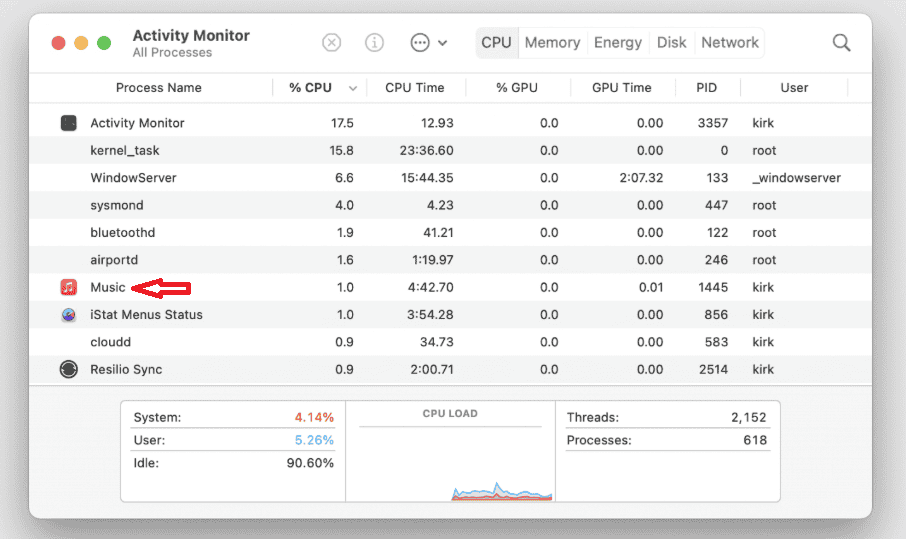
- Open Activiteitenweergave, zoek naar “Music” en forceer het afsluiten van eventuele resterende processen.
- Herstart je Mac.
- Open Apple Music opnieuw en test shuffle afspelen.

Deze eenvoudige verversing repareert veel kleine problemen die verschijnen na een macOS update.
2. Reset Shuffle en Afspeelinstellingen
Shuffle kan falen wanneer afspeelvoorkeuren niet correct synchroniseren na het upgraden naar macOS Tahoe.
- Open Apple Music en speel een willekeurige afspeellijst af.
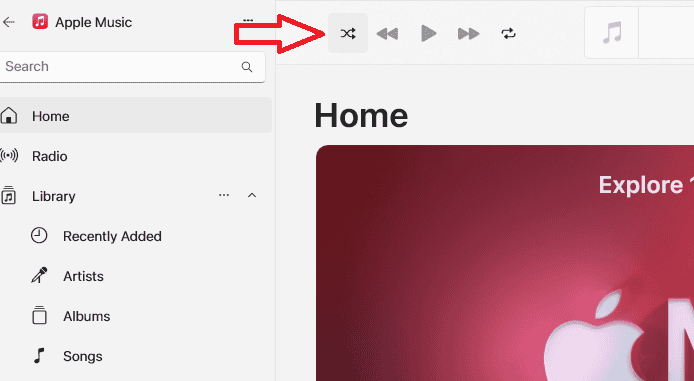
- Klik op het Shuffle icoon om het Uit te zetten, wacht een paar seconden en zet het dan weer Aan.
- Ga in het bovenste menu naar Afspelen > Herhalen en zorg ervoor dat herhalen is ingesteld op Uit.
- Test shuffle met een andere afspeellijst om te bevestigen dat het werkt.

Het resetten van deze instellingen dwingt Apple Music om zijn afspeellogica opnieuw op te bouwen en elimineert vastgelopen shuffle toestanden.
3. Log Uit en Weer In bij Apple Music
Opnieuw inloggen met je Apple ID vernieuwt Apple Music’s verbinding met iCloud en kan afspeel synchronisatiefouten repareren.
- Ga naar Music > Instellingen > Algemeen.
- Klik op Uitloggen naast je Apple ID.
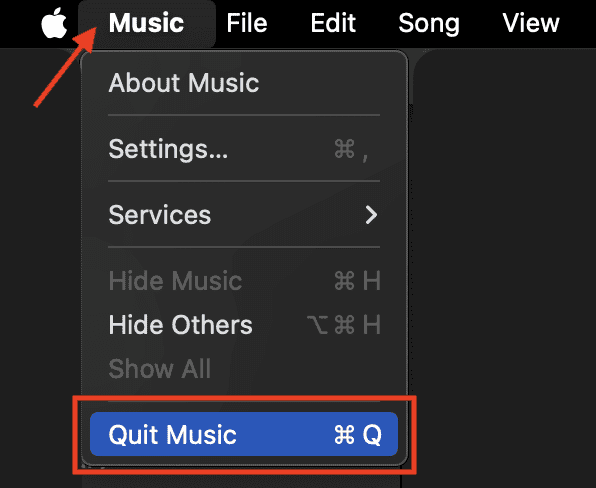
- Sluit Apple Music af.
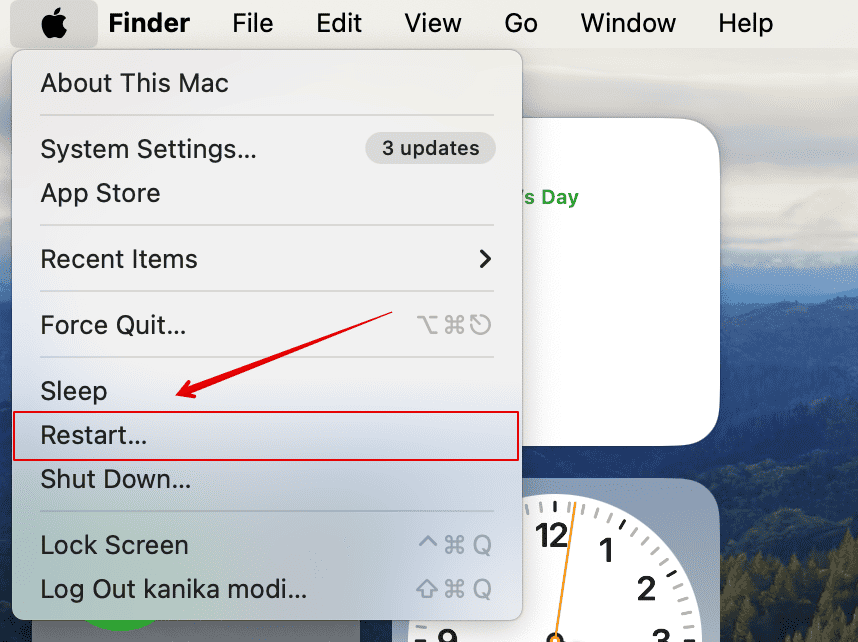
- Herstart je Mac.
- Heropen Apple Music en log opnieuw in met je Apple ID.


Dit proces wist authenticatiefouten die shuffle of afspeellijst synchronisatie kunnen blokkeren.
4. Herbouw Je Muziekbibliotheek
Als shuffle nog steeds niet werkt, kan je muziekbibliotheekbestand gedeeltelijk beschadigd zijn. Het herbouwen reset de index zonder je nummers te verwijderen.
- Sluit Apple Music af.
- Open Finder en navigeer naar:
~/Music/Music Library.musiclibrary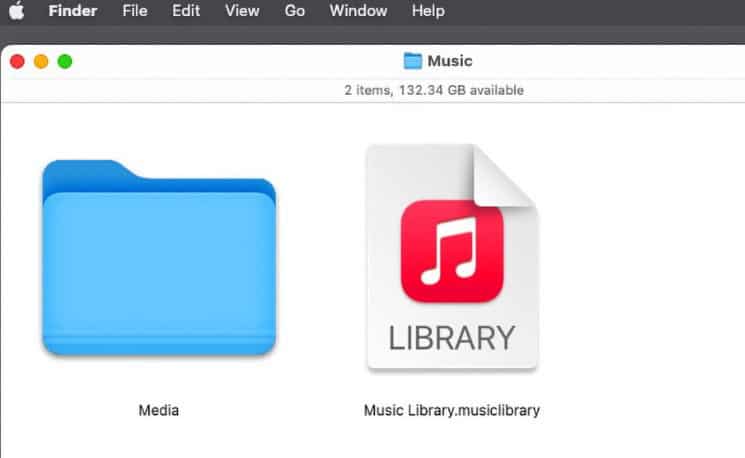
- Verplaats het bestand naar je Bureaublad als backup.
- Heropen Apple Music — een nieuw bibliotheekbestand wordt automatisch gegenereerd.
- Wacht tot je afspeellijsten en bibliotheek terug synchroniseren vanuit iCloud.

Deze methode helpt Apple Music opnieuw te beginnen met schone bibliotheekdata, wat vaak shuffle functionaliteit herstelt.
5. Controleer iCloud Music Library Sync
Een vertraagde of onvolledige synchronisatie kan ervoor zorgen dat Apple Music verouderde afspeeldata gebruikt.
- Open Music > Instellingen > Algemeen.
- Controleer dat Bibliotheek Synchroniseren is ingeschakeld.
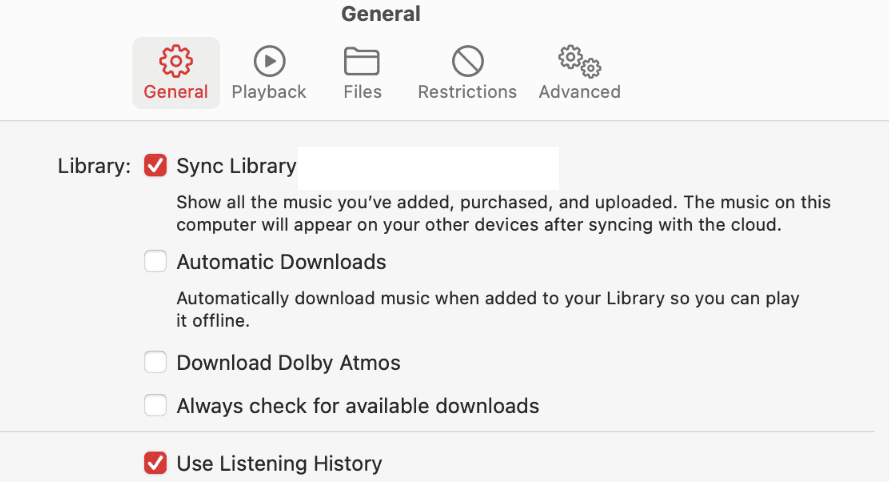
- Als het al aan staat, zet het Uit, wacht 30 seconden en zet het weer Aan.
- Geef tijd voor je nummers en afspeellijsten om opnieuw te synchroniseren voordat je shuffle test.

Het vernieuwen van je synchronisatie zorgt ervoor dat Apple Music de nieuwste metadata en afspeellijststructuur gebruikt op alle apparaten.
6. Update macOS en Apple Music
Apple brengt regelmatig kleine macOS updates uit om app bugs te repareren, inclusief Music afspeelproblemen.
- Ga naar Systeeminstellingen > Algemeen > Software-update.
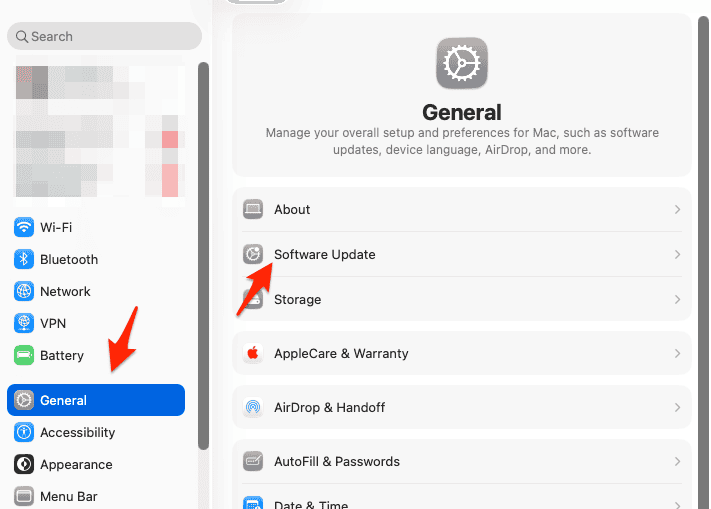
- Installeer alle beschikbare macOS updates (bijvoorbeeld macOS Tahoe 14.1.1 of 14.2).
- Herstart je Mac zodra de update voltooid is.
- Open Apple Music en controleer of shuffle weer werkt.

Als je al up-to-date bent, overweeg dan Apple Music opnieuw te installeren via de App Store. Je kunt ook macOS Tahoe installatie fixes bekijken, die verschillende post-update bugs aanpakken gerelateerd aan systeem-niveau apps.
Tips om shuffle problemen te voorkomen
Om Apple Music soepel te laten draaien na updates:
- Update altijd macOS en Apple Music naar de nieuwste versies.
- Herstart de Music app periodiek om achtergrondprocessen te vernieuwen.
- Vermijd het geforceerd afsluiten van Apple Music tijdens het afspelen.
- Maak regelmatig een backup van je bibliotheekdata.
- Houd je internetverbinding stabiel bij het synchroniseren via iCloud.
Deze eenvoudige gewoontes kunnen afspeelfouten voorkomen en systeemstabiliteit behouden. Voor gerelateerde probleemoplossing, zie hoe je Touch ID niet werkend op macOS Tahoe kunt repareren.
Conclusie
Als Apple Music stopt met het shuffelen van nummers na het updaten naar macOS Tahoe, is het waarschijnlijk te wijten aan tijdelijke afspeel- of synchronisatiefouten. Het herstarten van de app, het resetten van shuffle instellingen, of het herbouwen van je muziekbibliotheek lost het probleem meestal op.
Houd je macOS en Apple Music app bijgewerkt om langetermijnstabiliteit te garanderen, omdat Apple vaak kleine patches uitbrengt om Music-gerelateerde bugs te repareren. Eenmaal gerepareerd, zou shuffle moeten terugkeren naar normaal, zodat je willekeurig van je afspeellijsten kunt genieten, precies zoals bedoeld.
Als je andere post-update problemen ervaart, wil je misschien ook lezen hoe macOS Tahoe batterijverbruik te repareren of Touch Bar werkt niet in macOS Tahoe voor gerelateerde probleemoplossingsstappen.
FAQ’s
Dit gebeurt meestal vanwege beschadigde afspeeldata of een onvolledige iCloud Music synchronisatie tijdens de update.
Nee. Het creëert alleen een nieuwe index — je werkelijke muziek blijft veilig in iCloud of je lokale opslag.
Grotendeels wel. Shuffle problemen zijn vaker voorgekomen na grote updates zoals Tahoe, maar Apple lost ze meestal op in kleine releases.
Ja. De bovenstaande fixes behouden afspeellijsten en muziekdata.
Wacht op de volgende macOS Tahoe patch of neem contact op met Apple Support. Aanhoudende shuffle bugs worden vaak opgelost door toekomstige updates.




Discussion