
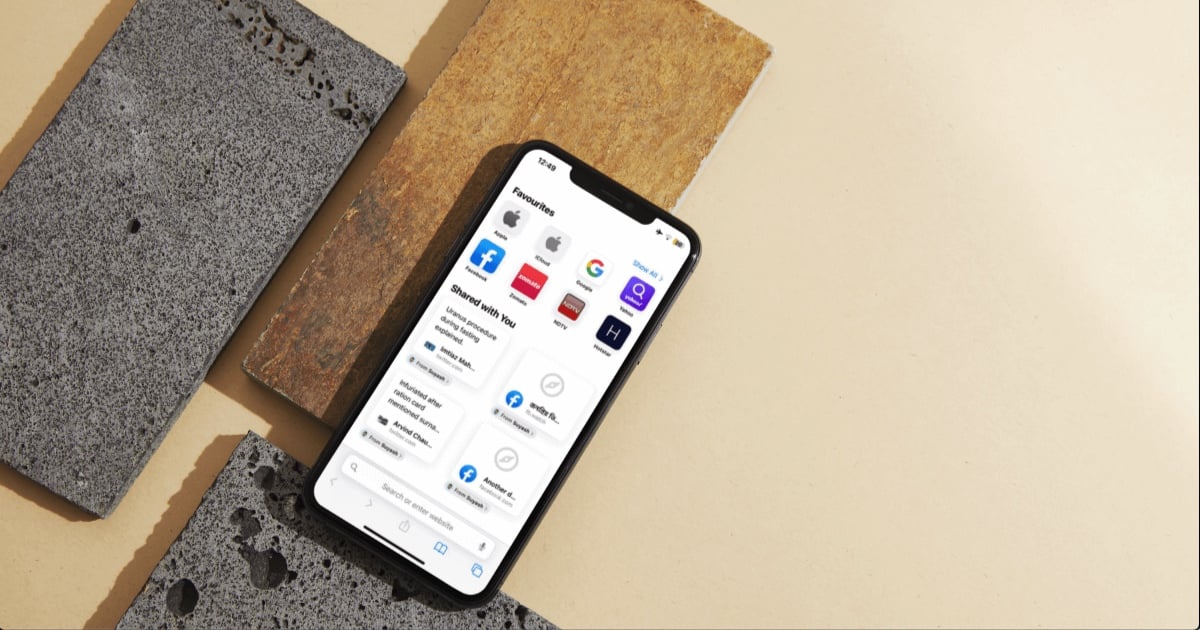
Nach dem Update auf iOS 26 sind viele Nutzer in Safari und Chrome auf einen hartnäckigen Fehler gestoßen, bei dem schwebende UI-Elemente – insbesondere Such- und Adressleisten – während Scroll-Ereignissen den Webseiteninhalt überlagern. Dieses Problem resultiert aus Änderungen in der Art und Weise, wie iOS 26 die Größenänderung des Viewports und das Zusammenklappen der Browser-UI handhabt, wodurch Layouts gestört werden, die auf position: fixed oder sticky Elementen basieren. Der Fehler betrifft beide Browser, da Chrome unter iOS die WebKit-Engine von Safari verwendet. Obwohl Apple und Google noch keine dauerhafte Lösung veröffentlicht haben, können mehrere Problemumgehungen helfen, den Viewport zu stabilisieren und die Benutzerfreundlichkeit wiederherzustellen.
Inhaltsverzeichnis
So beheben Sie überlappende schwebende UI in Safari und Chrome
Starten Sie Ihr Gerät neu
Ein Neustart Ihres iPhones kann die System-Rendering- und UI-Verhaltensweisen aktualisieren, insbesondere nach dem Anwenden von Browser- oder Systemeinstellungen.
Don’t miss the best of The Mac Observer
Set us as a preferred source and our Apple reporting ranks higher in your Google Search results and Discover feed — one tap, no account changes.
- Halten Sie die Seitentaste und eine der Lautstärketasten gedrückt.
- Zum Ausschalten schieben.
- Warten Sie einige Sekunden, drücken Sie dann die Seitentaste erneut, um das Gerät wieder einzuschalten.
JavaScript in Safari deaktivieren
Einige Nutzer in Apples Foren fanden vorübergehende Abhilfe, indem sie JavaScript deaktivierten, was dynamische Layout-Verschiebungen reduzieren und verhindern kann, dass bestimmte schwebende Elemente während des Scrollens neu gerendert werden.
- Öffnen Sie die Einstellungen auf Ihrem iPhone.
- Tippen Sie auf Safari > Erweitert.
- Deaktivieren Sie JavaScript.
Hinweis: Dies kann die Funktionalität auf interaktiven Websites beeinträchtigen, verwenden Sie es daher selektiv.
Safari Reader-Ansicht verwenden
Die Reader-Ansicht vereinfacht das Seitenlayout und entfernt schwebende UI-Elemente, was sie zu einer nützlichen Problemumgehung für inhaltsreiche Seiten macht, die vom Überlagerungsfehler betroffen sind.
- Öffnen Sie eine Webseite in Safari.
- Tippen Sie auf das AA-Symbol in der Adressleiste.
- Wählen Sie Reader-Ansicht anzeigen.
Diese Ansicht entfernt dynamische Elemente und stabilisiert den Viewport.
Safari-Cache leeren
Obwohl dies keine garantierte Lösung ist, kann das Leeren des Safari-Caches helfen, verbleibende Layout-Probleme zu beheben, die durch veraltete Skripte oder Stile verursacht werden.
- Gehen Sie zu Einstellungen > Apps > Safari.
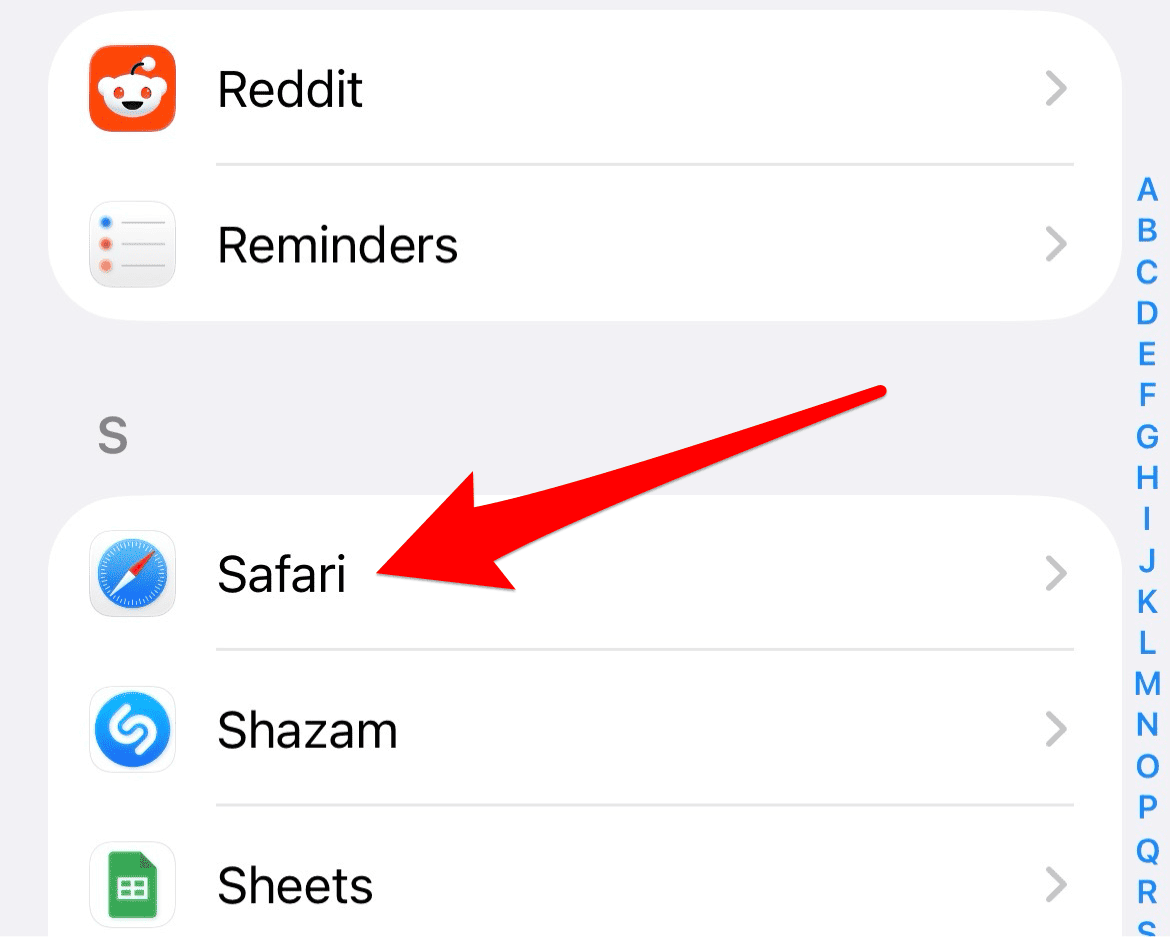
- Tippen Sie auf Verlauf und Website-Daten löschen.
- Bestätigen Sie die Aktion.
Dadurch werden gespeicherte Daten zurückgesetzt und das Rendering-Verhalten kann sich verbessern.
Adressleiste von Safari oder Chrome neu positionieren
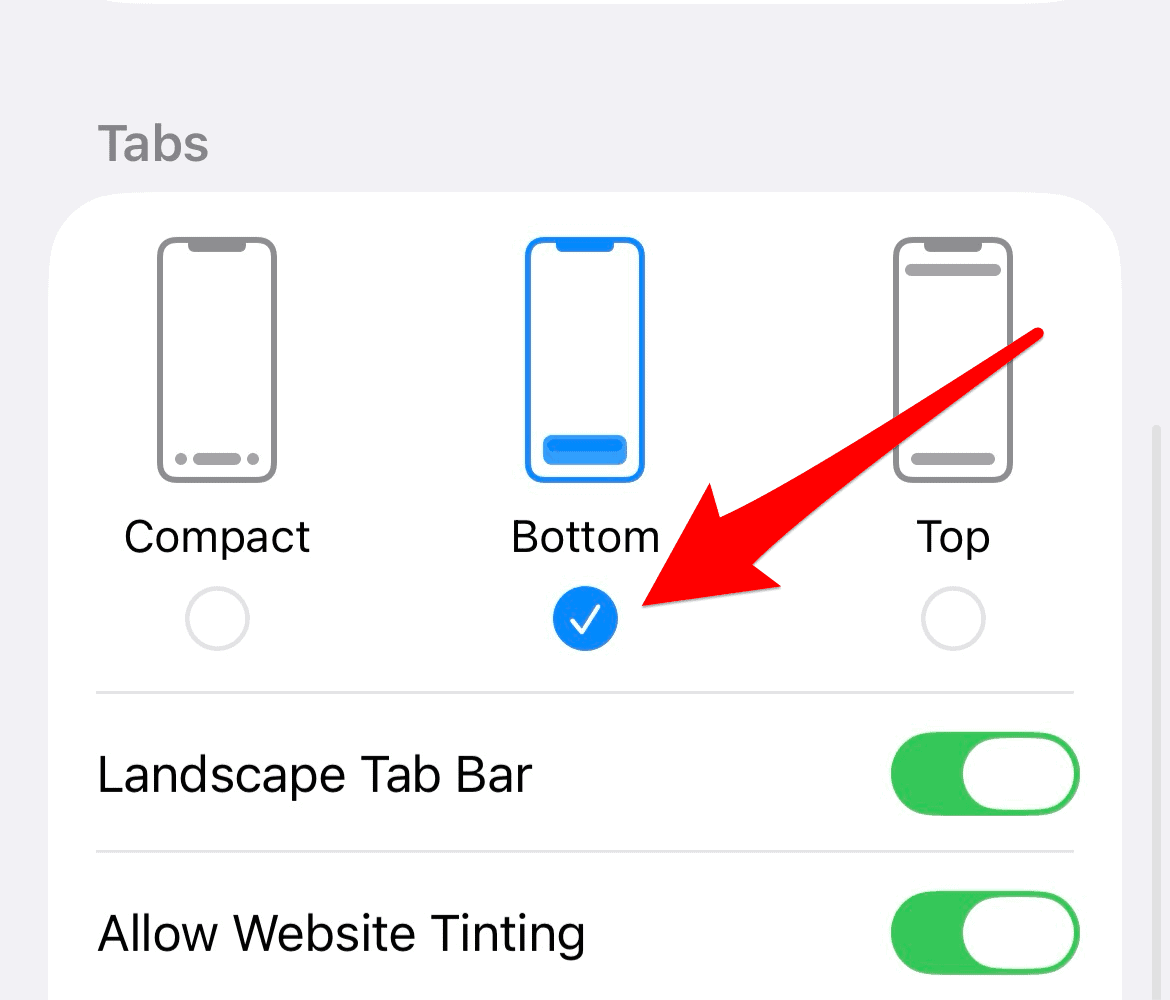
Wenn Sie Safari verwenden, können Sie die Symbolleiste nach unten verschieben, um die Störung zu reduzieren.
- Gehen Sie zu Einstellungen > Apps > Safari.
- Im Bereich „Tabs“ tippen Sie auf Unten.
Wenn Sie Chrome verwenden, können Sie die Adressleiste mit diesen Schritten nach unten verschieben:
- Öffnen Sie Chrome.
- Halten Sie die Adressleiste oben gedrückt.
- Tippen Sie auf Adressleiste nach unten verschieben.
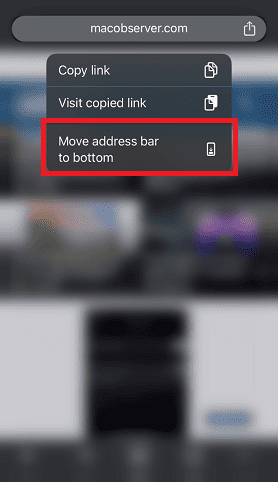
Diese Anpassung hilft, schwebende UI von wichtigen Inhaltsbereichen zu isolieren.
Webinhalte direkt speichern
Wenn die Überlagerung wichtige Inhalte verdeckt, ermöglicht Chrome Nutzern nun, Dateien direkt in Google Drive oder Fotos auf dem iPhone zu speichern. Diese Funktion ist nützlich, um betroffene Seiten zu sichern, bevor Layout-Korrekturen angewendet werden.
FAQ
iOS 26 ändert, wie die Adressleiste während Scroll-Ereignissen zusammenklappt, was die Viewport-Höhe und Elementpositionierung beeinflusst.
Nein. Chrome unter iOS verwendet ebenfalls Safaris WebKit-Engine, daher können ähnliche Fehler auftreten.
Apple hat keinen Zeitplan bestätigt, aber Entwickler-Feedback deutet darauf hin, dass das Problem überprüft wird.
Websites, die feste oder „sticky“ Elemente in der Nähe der Viewport-Ränder verwenden, sind am stärksten betroffen.
Tipps zur Viewport-Stabilität für iOS 26 Nutzer
Um die Layout-Konsistenz zu wahren und Störungen durch schwebende UI zu vermeiden, wenden Sie CSS-Anpassungen an, verschieben Sie den Scroll-Kontext oder starten Sie Safari vom Home-Bildschirm aus. Für weitere Einblicke in das Tab-Verhalten und Browser-Änderungen in iOS 26 erfahren Sie, wie Sie Safari-Tabs effektiv nutzen.




Discussion