

Après la mise à jour vers iOS 26, de nombreux utilisateurs ont rencontré un bug persistant dans Safari et Chrome où les éléments d’interface flottants—en particulier les barres de recherche et les barres d’adresse—se superposent au contenu des pages web lors des événements de défilement. Ce problème provient des changements dans la façon dont iOS 26 gère le redimensionnement de la fenêtre d’affichage et la réduction de l’interface du navigateur, perturbant les mises en page qui s’appuient sur les éléments position: fixed ou sticky. Le bug affecte les deux navigateurs car Chrome sur iOS utilise le moteur WebKit de Safari. Bien qu’Apple et Google n’aient pas encore publié de correctif permanent, plusieurs solutions de contournement peuvent aider à stabiliser la fenêtre d’affichage et restaurer l’utilisabilité.
Table des matières
Comment résoudre la superposition d’interface flottante dans Safari et Chrome
Redémarrez votre appareil
Redémarrer votre iPhone peut actualiser le rendu au niveau système et le comportement de l’interface, en particulier après avoir appliqué des paramètres de navigateur ou système.
- Maintenez enfoncé le bouton Latéral et l’un des boutons Volume.
- Faites glisser pour éteindre.
- Attendez quelques secondes, puis appuyez à nouveau sur le bouton Latéral pour rallumer l’appareil.
Désactivez JavaScript dans Safari
Certains utilisateurs sur les forums d’Apple ont trouvé un soulagement temporaire en désactivant JavaScript, ce qui peut réduire les changements de mise en page dynamiques et empêcher certains éléments flottants de se re-rendre pendant le défilement.
Don’t miss the best of The Mac Observer
Set us as a preferred source and our Apple reporting ranks higher in your Google Search results and Discover feed — one tap, no account changes.
- Ouvrez Réglages sur votre iPhone.
- Touchez Safari > Avancé.
- Désactivez JavaScript.
Remarque : Cela peut casser les fonctionnalités sur les sites web interactifs, utilisez-le de manière sélective.
Utilisez la vue lecteur de Safari
La vue lecteur simplifie la mise en page et supprime les éléments d’interface flottants, ce qui en fait une solution de contournement utile pour les pages riches en contenu affectées par le bug de superposition.
- Ouvrez une page web dans Safari.
- Touchez l’icône AA dans la barre d’adresse.
- Sélectionnez Afficher le lecteur.
Cette vue supprime les éléments dynamiques et stabilise la fenêtre d’affichage.
Videz le cache de Safari
Bien que ce ne soit pas un correctif garanti, vider le cache de Safari peut aider à résoudre les problèmes de mise en page résiduels causés par des scripts ou styles obsolètes.
- Allez dans Réglages > Apps > Safari.
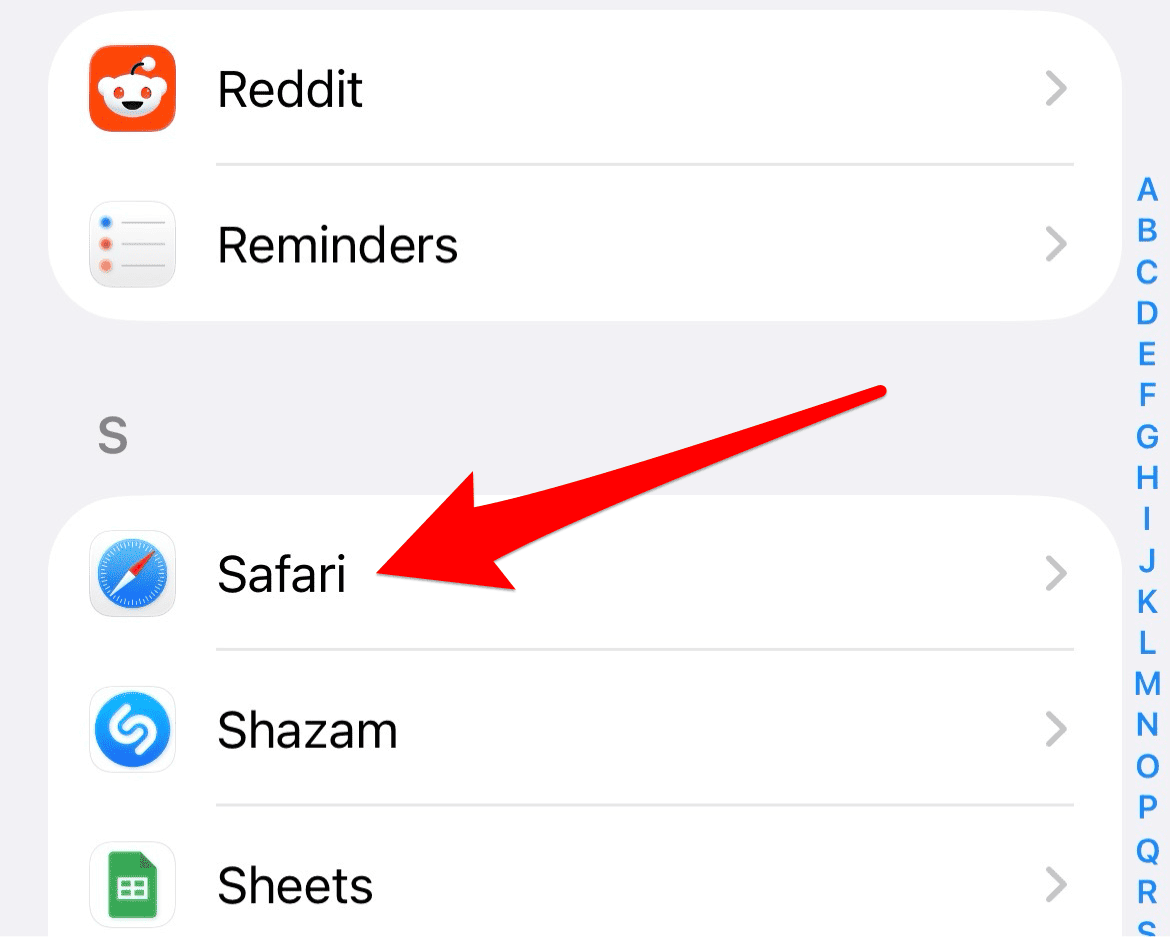
- Touchez Effacer l’historique et les données de sites web.
- Confirmez l’action.

Cela remet à zéro les données stockées et peut améliorer le comportement de rendu.
Repositionnez la barre d’adresse de Safari ou Chrome
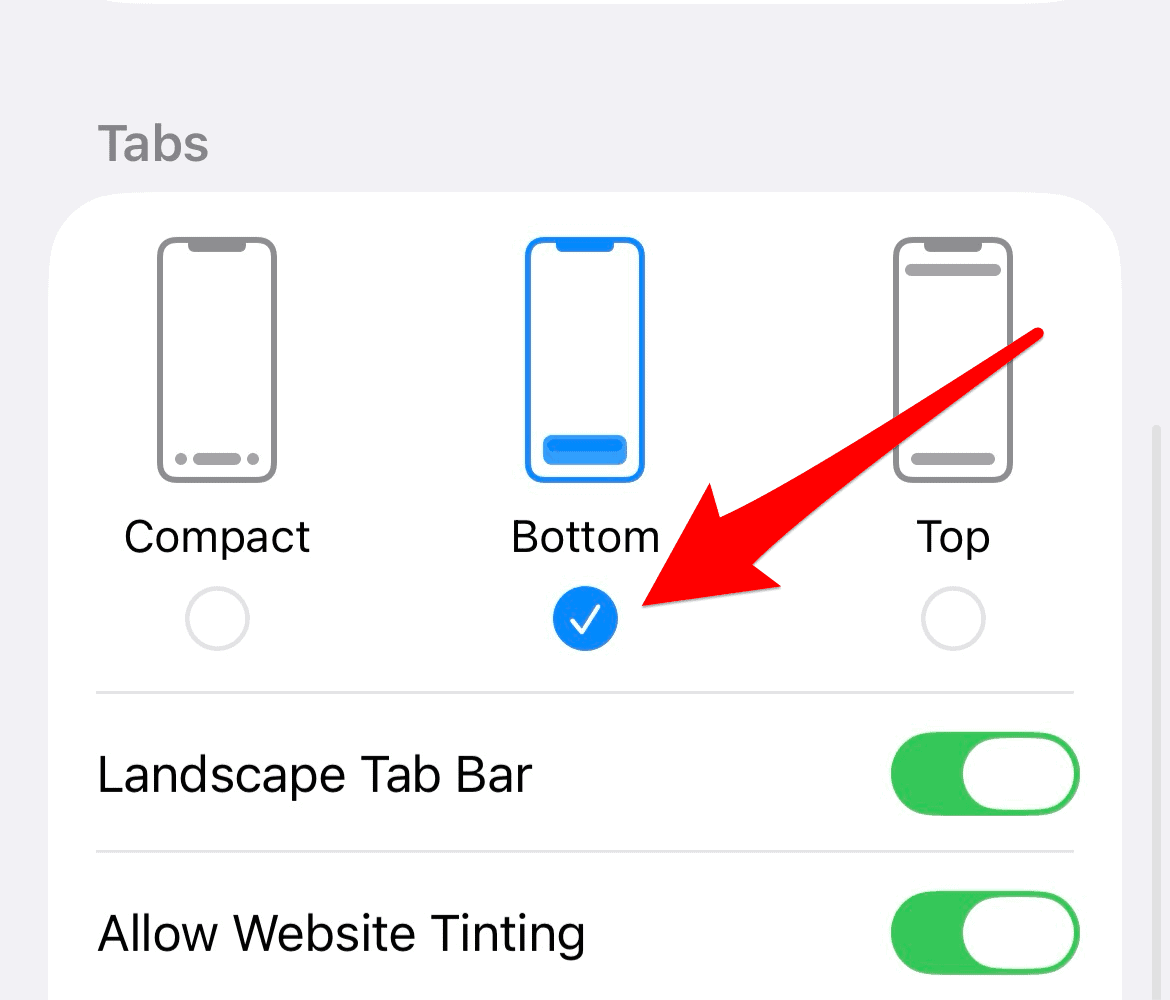
Si vous utilisez Safari, vous pouvez déplacer la barre d’outils vers le bas pour réduire l’interférence.
- Allez dans Réglages > Apps > Safari.
- Dans la section Onglets, touchez Bas.

Si vous utilisez Chrome, vous pouvez déplacer la barre d’adresse vers le bas avec ces étapes :
- Ouvrez Chrome.
- Maintenez enfoncée la barre d’adresse en haut.
- Touchez Déplacer la barre d’adresse vers le bas.
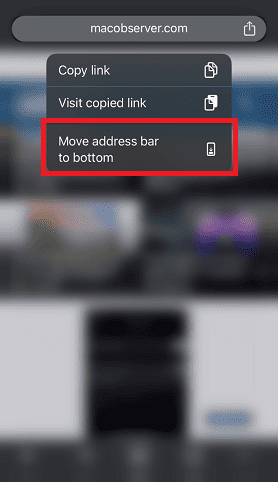

Cet ajustement aide à isoler l’interface flottante des zones de contenu clés.
Sauvegardez le contenu web directement
Si la superposition obstrue un contenu important, Chrome permet désormais aux utilisateurs de sauvegarder directement des fichiers sur Google Drive ou Photos sur iPhone. Cette fonctionnalité est utile pour préserver les pages affectées avant d’appliquer des correctifs de mise en page.
FAQ
iOS 26 modifie la façon dont la barre d’adresse se rétracte lors des événements de défilement, affectant la hauteur de la fenêtre d’affichage et le positionnement des éléments.
Non. Chrome sur iOS utilise également le moteur WebKit de Safari, donc des bugs similaires peuvent apparaître.
Apple n’a pas confirmé de calendrier, mais les retours des développeurs suggèrent que le problème est en cours d’examen.
Les sites utilisant des éléments fixes ou collants près des bords de la fenêtre d’affichage sont les plus affectés.
Conseils de stabilité de la fenêtre d’affichage pour les utilisateurs d’iOS 26
Pour maintenir la cohérence de la mise en page et éviter l’interférence de l’interface flottante, appliquez des ajustements CSS, changez le contexte de défilement, ou lancez Safari depuis l’écran d’accueil. Pour plus d’informations sur le comportement des onglets et les changements de navigateur dans iOS 26, apprenez comment utiliser efficacement les onglets Safari.




Discussion