
Eine der bequemsten Möglichkeiten, die besten Hintergrundbilder für Ihr iPhone zu finden und anzupassen, ist die Verwendung der Nugget Wallpaper Engine. Die Hintergrundbilder, die Sie mit Nugget erhalten, gehen über die Standardeinstellungen Ihres iPhones hinaus.
Sie erhalten animierte Visuals mit ansprechender Ästhetik, die hervorragend auf iOS 26 funktionieren. Das Beste daran ist, dass Sie es einfach und ohne Jailbreak installieren können.
Don’t miss the best of The Mac Observer
Set us as a preferred source and our Apple reporting ranks higher in your Google Search results and Discover feed — one tap, no account changes.
Inhaltsverzeichnis
Was ist Nugget?
Nugget ist eine Computeranwendung eines Drittanbieters, die auch ein gemeinschaftsbasiertes, benutzerdefiniertes animiertes Hintergrundbild für ein iPhone ermöglicht, das anpassbar und einfach zu bedienen ist. Es ist wie eine Hintergrundbild-Plattform, mit der Sie Hintergrundbilder auf Ihrem iPhone einfügen können, die von iOS nicht nativ unterstützt werden.
Es ermöglicht Benutzern, dynamische Hintergrundbilder, auch bekannt als Poster Boards, zu den nativen Hintergrundbildeinstellungen ihres Geräts ohne Jailbreak hinzuzufügen.
Nugget fügt benutzerdefinierte, von der Community erstellte animierte Hintergrundbilder, sogenannte Poster Boards, in die Hintergrundbildbibliothek Ihres Geräts ein. Dies ist jedoch eine Modifikation der Dateien Ihres Geräts, daher ist es wichtig, zuerst Ihre Daten zu sichern, falls etwas schiefgeht.
Voraussetzungen für Nugget-Hintergrundbilder
Um Nugget-Hintergrundbilder zu installieren und zu verwenden, gibt es ein paar Dinge zu beachten, bevor Sie etwas anderes tun:
Computer: Ein Mac oder Windows-PC ist erforderlich, um die Nugget-Anwendung auszuführen, die Ihnen hilft, Ihre Hintergrundbilder auf Ihrem iPhone zu installieren.
iOS-Gerät: Ein iPhone oder iPad mit iOS 17 oder iOS 26 ist erforderlich.
Datenkabel: Ein USB-Kabel, das Daten übertragen kann, wird benötigt, um Ihr iOS-Gerät mit Ihrem Computer zu verbinden.
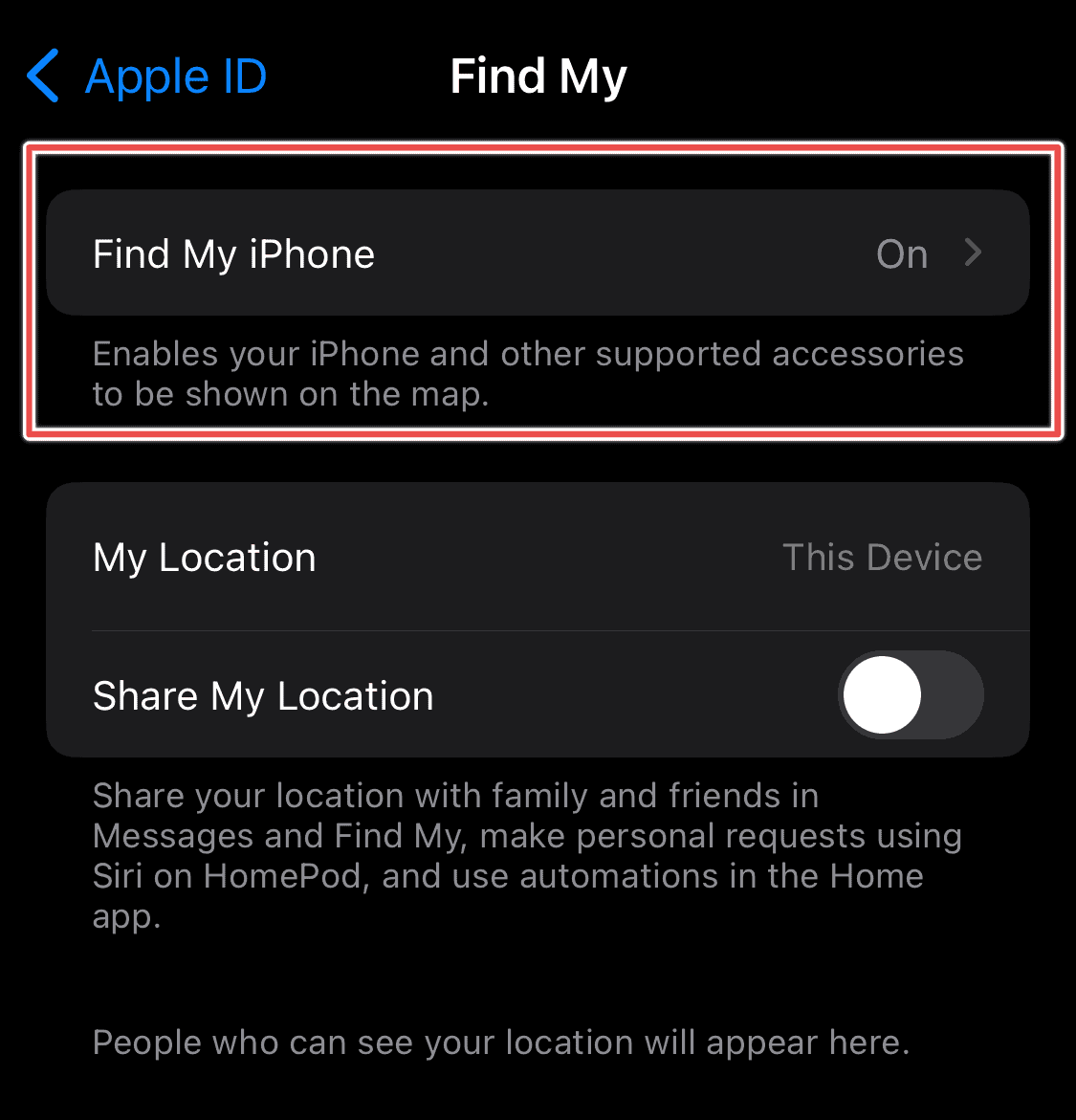
Deaktivieren Sie „Mein iPhone suchen“: Bevor Sie Änderungen vornehmen, sollten Sie die Funktion „Mein iPhone suchen“ deaktivieren. Dies ist eine Sicherheitsmaßnahme zum Schutz Ihres Geräts während des Änderungsprozesses, und es ist wichtig, dass sie deaktiviert ist, während Sie wesentliche Änderungen an Ihrem Hauptsystem vornehmen.
Wie man Nugget-Hintergrundbilder installiert und verwendet
1. Nugget herunterladen und installieren
- Auf Ihrem PC rufen Sie die Nugget GitHub-Seite auf und laden die neueste Nugget-Version für Ihr Betriebssystem (Windows oder Mac) herunter.
- Installieren und starten Sie die Nugget-Anwendung auf Ihrem Computer.
2. Ihr iPhone vorbereiten
- Deaktivieren Sie vorübergehend „Mein iPhone suchen“, indem Sie zu Einstellungen > [Ihr Name] > Wo ist? > Mein iPhone suchen gehen.
- Verbinden Sie Ihr iPhone mit einem USB-Datenkabel mit Ihrem Computer.
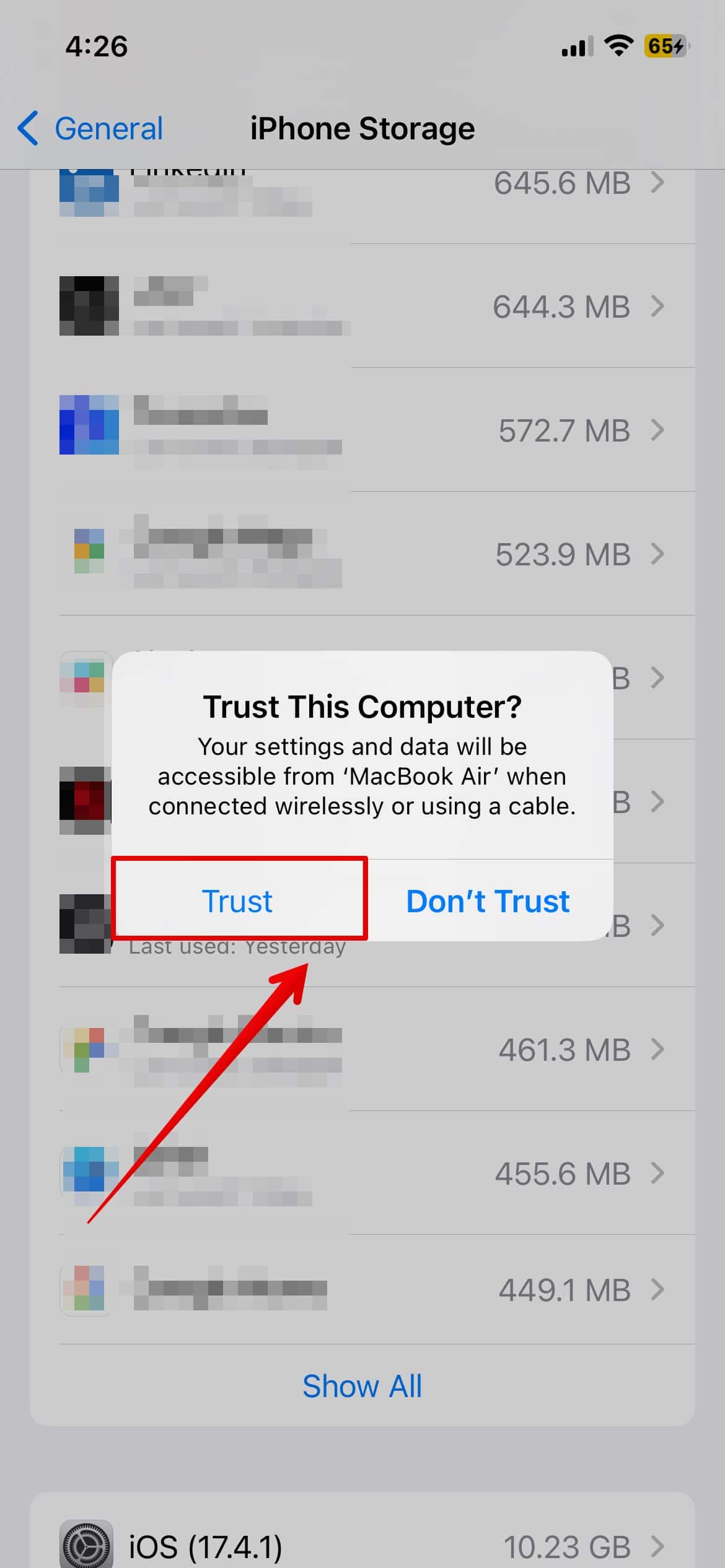
- Wenn Sie dazu aufgefordert werden, tippen Sie auf „Diesem Computer vertrauen“.
3. Nugget-Hintergrundbilder importieren
- In der Nugget-App klicken Sie auf die Schaltfläche „Aktualisieren“, damit Ihr iPhone in der Benutzeroberfläche angezeigt wird.
- Gehen Sie zum Tab „PosterBoard“.
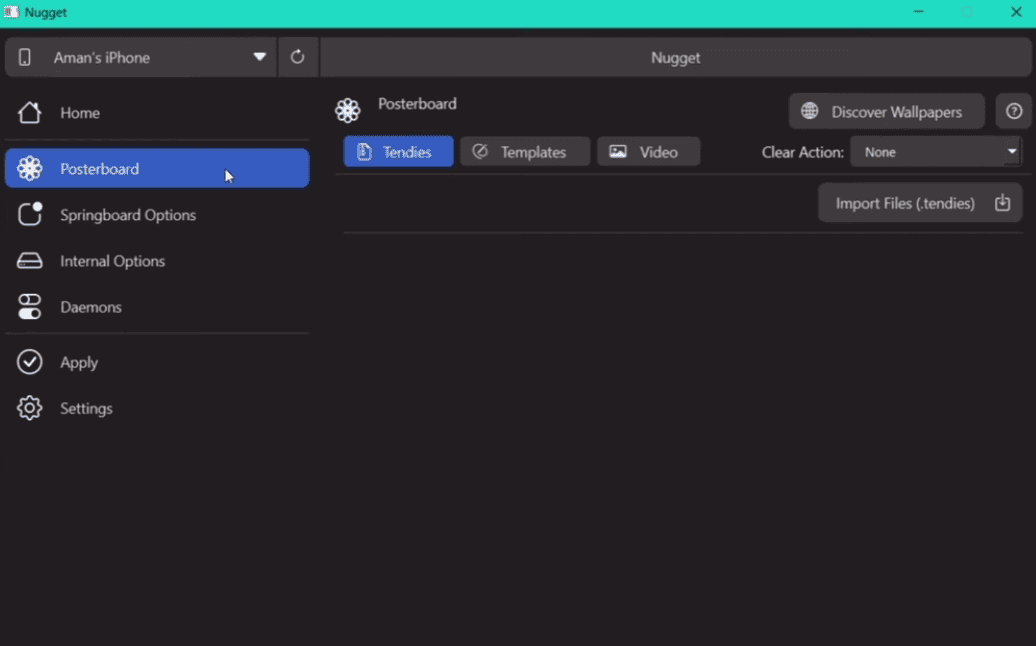
- Klicken Sie in der Benutzeroberfläche auf „Hintergrundbilder entdecken“, um Nugget-Hintergrundbilder zu finden und herunterzuladen.
- Speichern Sie die Hintergrundbilddateien an einem bekannten Speicherort auf Ihrem Computer.
- Kehren Sie zur Nugget-App zurück und klicken Sie auf „Importieren“.
- Wählen Sie die Hintergrundbilddateien aus, die Sie heruntergeladen haben.
4. Hintergrundbilder anwenden und Einstellungen wiederherstellen
- Gehen Sie zum Bereich „Anwenden“ innerhalb der Nugget-App.
- Klicken Sie auf „Änderungen anwenden“. Ihr iPhone wird automatisch neu starten.
- Trennen Sie Ihr iPhone nicht, während Nugget die Änderungen anwendet.
- Nachdem Ihr iPhone neu gestartet ist, öffnen Sie „Einstellungen“.
- Tippen Sie auf Hintergrundbild > Neues Hintergrundbild hinzufügen.
- Scrollen Sie zum Bereich „Sammlungen“, um Ihre importierten Nugget-Hintergrundbilder zu finden.
- Wählen Sie das animierte Hintergrundbild aus, das Sie verwenden möchten.
- Tippen Sie auf „Als Hintergrundbild festlegen“, um es sowohl auf Ihrem Sperrbildschirm als auch auf Ihrem Home-Bildschirm anzuwenden, tippen Sie dann auf „Fertig“.
- Kehren Sie schließlich zu Einstellungen > [Ihr Name] > Wo ist? > Mein iPhone suchen zurück und aktivieren Sie es wieder.
Ja. Nugget-Hintergrundbilder sind sicher, solange Sie sie von der
Absolut. Sie können Nugget-Hintergrundbilder jederzeit ersetzen oder entfernen, indem Sie die Einstellungen-App > Hintergrundbild > Neues Hintergrundbild hinzufügen öffnen. Von dort aus können Sie ein anderes Hintergrundbild auswählen oder das vorhandene löschen.
Wenn Ihr iPhone eingefroren zu sein scheint oder das Hintergrundbild nicht angewendet wird, trennen Sie das Gerät nicht sofort. Warten Sie ein paar Minuten, damit Nugget seinen Prozess abschließen kann. Bleibt es reaktionslos, starten Sie sowohl Ihr iPhone als auch den Computer neu, öffnen Sie Nugget erneut und versuchen Sie es noch einmal. Stellen Sie immer sicher, dass „Mein iPhone suchen“ deaktiviert ist, bevor Sie den Vorgang wiederholen.
Zusammenfassung
- Um benutzerdefinierte Nugget-Hintergrundbilder auf iOS 26 zu verwenden, benötigen Sie einen Computer (Mac oder Windows), um die Nugget-App auszuführen, die die Installation von animierten Poster Board-Hintergrundbildern erleichtert.
- Der Prozess umfasst das Herunterladen des Nugget-Dienstprogramms und der Hintergrundbilddateien, das vorübergehende Deaktivieren von „Mein iPhone suchen“ und das Verbinden Ihres iPhones mit Ihrem Computer.
- Sie verwenden dann die Nugget-App, um die neuen Hintergrundbilddateien zu importieren und anzuwenden, was einen Neustart Ihres iPhones auslöst.
- Nach dem Neustart sind die neuen Hintergrundbilder im Standardmenü Einstellungen > Hintergrundbild Ihres iPhones unter einem neuen Bereich „Sammlungen“ verfügbar.
- Sobald der Vorgang abgeschlossen ist, denken Sie daran, „Mein iPhone suchen“ aus Sicherheitsgründen wieder zu aktivieren.
Fazit
Wir hoffen, dass Sie das am besten geeignete Hintergrundbild für Ihr iPhone finden. Es gibt so viele zur Auswahl, und die Sammlungen sehen einfach besser aus als Ihre gewöhnlichen alten iPhone-Standardbilder.
Denken Sie daran, Ihr Gerät immer zu sichern, bevor Sie Systemmodifikationen vornehmen, und genießen Sie Ihre ästhetisch ansprechenden Hintergrundbilder auf Ihrem iPhone.
![Beheben Sie „macOS kann nicht überprüfen, ob diese App frei von Malware ist“ [2026]](https://www.macobserver.com/wp-content/uploads/2025/05/MacBook-displaying-multiple-macOS-Gatekeeper-icons-under-a-red-X-surrounded-by-Gatekeeper-dialogs-over-the-default-macOS-Sequoia-wallpaper-300x158.png)



Discussion