

OpenVPN ist ein beliebtes Open-Source-VPN-Tool, das sich hervorragend für sicheres Surfen in privaten und öffentlichen Netzwerken eignet. Manchmal kann es jedoch Probleme bereiten, insbesondere auf Macs. Das Problem anhand der Fehlermeldungen selbst zu verstehen, kann ziemlich schwierig sein. In diesem Leitfaden helfe ich Ihnen, häufige OpenVPN-Probleme auf dem Mac zu beheben.
Funktioniert OpenVPN auf dem Mac?
Ja, OpenVPN funktioniert auf Macs. Sie können es mit Drittanbieter-Clients wie Tunnelblick oder Viscosity oder mit der eigenen App von OpenVPN, OpenVPN Connect, verwenden. Diese ermöglichen es Ihnen, eine sichere VPN-Verbindung mithilfe von Konfigurationsdateien Ihres VPN-Dienstes einzurichten.
So beheben Sie, dass OpenVPN auf dem Mac nicht funktioniert?
Beginnen Sie damit, die Protokolldateien auf Ihrem Mac zu überprüfen. Diese Protokolle sind entscheidend, um herauszufinden, warum OpenVPN nicht funktioniert. Es gibt zwei Arten: Server-Protokolle und Client-Protokolle. Sie geben Ihnen Hinweise darauf, was schiefläuft.
Don’t miss the best of The Mac Observer
Set us as a preferred source and our Apple reporting ranks higher in your Google Search results and Discover feed — one tap, no account changes.
Server-Protokolldateien
Auf dem OpenVPN Access Server finden Sie die Server-Protokolldatei unter: /var/log/openvpnas.log/var/log/openvpnas.node.log
Das Erstellen einer sauberen Protokolldatei zur Analyse kann hilfreich sein, wenn Sie Schwierigkeiten beim Starten des Access Servers oder einer seiner Komponenten (wie Webdienste) haben. Starten und stoppen Sie den Access Server-Dienst erneut, nachdem Sie die Protokolldatei verschoben haben. Dadurch wird eine neue Protokolldatei generiert, die ausschließlich die Start- und Herunterfahrprozeduren enthält. Verwenden Sie Ihr Terminal, um die folgenden Befehle einzugeben:
mv /var/log/openvpnas.log /var/log/openvpnas.log.old
service openvpnas start
service openvpnas stop
Jetzt können Sie /var/log/openvpnas.log analysieren und den Access Server später wieder starten mit:
service openvpnas start
Client-Protokolldateien auf dem Mac
Die Protokolldatei für den OpenVPN Connect Client auf dem Mac finden Sie hier:
/Library/Application Support/OpenVPN/log/openvpn_(unique_name).log
Mac-Systeme verstecken jedoch bestimmte Ordner, wodurch sie über den Finder unzugänglich werden. Um auf den Ordner /Library zuzugreifen, gehen Sie wie folgt vor:
- Öffnen Sie den Finder, und wählen Sie im Menü Gehe zu, gefolgt von Gehe zum Ordner.
- Geben Sie den Pfad /Library ein und fahren Sie fort.
- Zusätzlich haben OpenVPN Connect Client-Protokolldateien Berechtigungen, die das normale Öffnen verhindern. Um dies zu umgehen, klicken Sie mit der rechten Maustaste auf die Protokolldatei, wählen Sie Informationen, und entsperren Sie unter Freigaben & Zugriffsrechte die Einstellungen, um Lesezugriff zu gewähren.
Überprüfen Sie die Fehlermeldung, um OpenVPN-Probleme auf dem Mac zu beheben
Es können verschiedene Fehler auftreten, die dazu führen, dass OpenVPN auf Ihrem Mac nicht richtig funktioniert, und diese erfordern unterschiedliche Lösungen. Im Folgenden sind die häufigsten Fehlermeldungen aufgeführt, wie sie von OpenVPN selbst gemeldet werden:
1. TLS-Fehler: TLS-Schlüsselaushandlung ist innerhalb von 60 Sekunden fehlgeschlagen (überprüfen Sie Ihre Netzwerkverbindung)
Dieser Fehler deutet auf einen Fehler im TLS-Schlüsselaushandlungsprozess hin. Das Client-Programm ist möglicherweise veraltet und unterstützt nur TLS 1.0, während der Server TLS 1.1 oder höher erwartet. Sie können dies bestätigen, indem Sie die serverseitige Protokolldatei auf Meldungen wie die folgenden überprüfen:
OpenSSL: error:140760FC:SSL routines:SSL23_GET_CLIENT_HELLO:unknown protocol
TLS_ERROR: BIO read tls_read_plaintext error
TLS Error: TLS object -> incoming plaintext read error
TLS Error: TLS handshake failed
SIGUSR1[soft,tls-error] received, client-instance restarting
Wenn Sie diese Meldungen finden, sollten Sie Ihren Client aktualisieren; Sie können dies tun, indem Sie die folgenden Schritte ausführen, ohne jedoch Ihre aktuelle OpenVPN Connect App zu löschen.
Time needed: 2 minutes
Alternativ verwendet Ihr OpenVPN-Client möglicherweise ein altes Verbindungsprofil mit falschen TLS-Einstellungen. Eine Neuinstallation des OpenVPN Connect Clients oder die Aktualisierung des Konfigurationsprofils kann dieses Problem beheben. So gehen Sie vor:
- Wenn Sie den Client aktualisieren möchten, springen Sie zum dritten Schritt, andernfalls gehen Sie zu Finder > Programme und klicken Sie bei gedrückter Ctrl-Taste auf die OpenVPN Connect App, um In den Papierkorb legen auszuwählen.
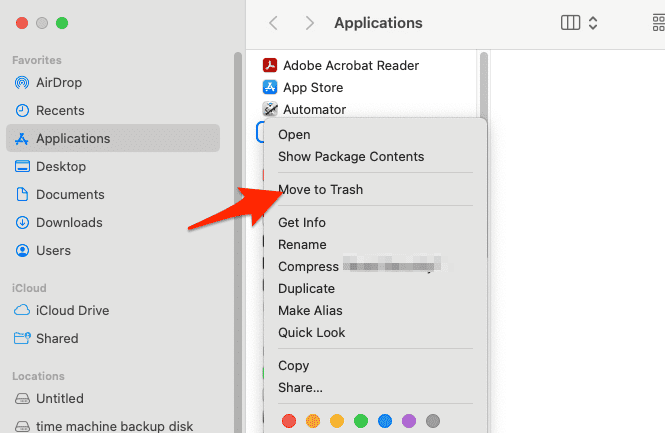
- Klicken Sie bei gedrückter Ctrl-Taste auf Papierkorb und wählen Sie Papierkorb entleeren.
- Gehen Sie als Nächstes zur OpenVPN-Website und klicken Sie auf OpenVPN Connect v3 herunterladen.
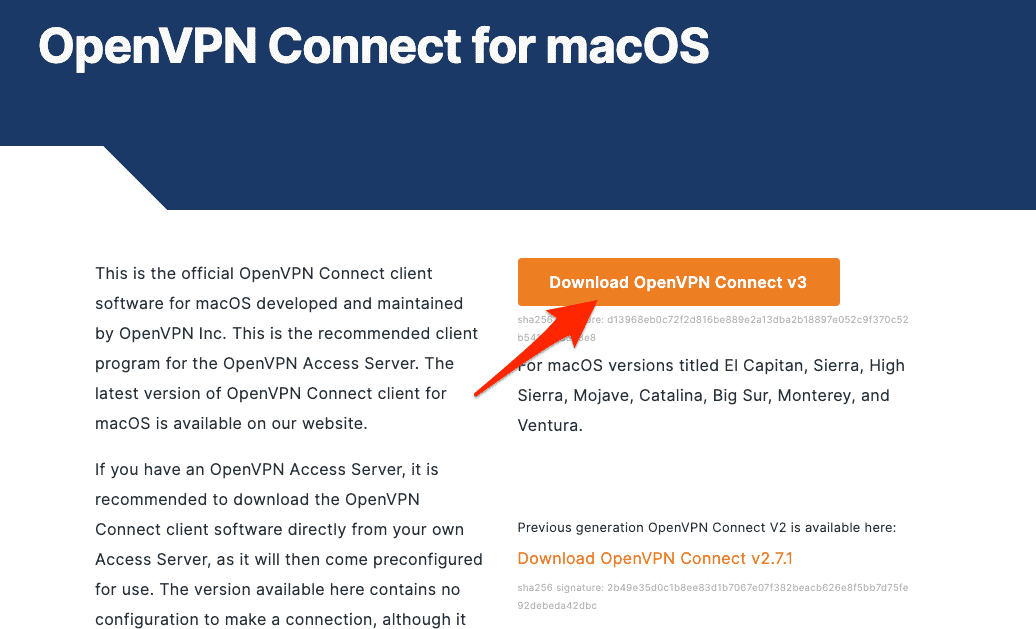
- Befolgen Sie die Anweisungen auf dem Bildschirm, um den Client zu installieren. Das Problem, dass OpenVPN auf dem Mac nicht funktioniert, sollte damit behoben sein.
Zuletzt könnte es sein, dass Ihre Firewall oder Ihr Internetdienstanbieter den TLS-Handshake blockiert oder stört.
2. TLS-Fehler: Lokale/entfernte TLS-Schlüssel sind nicht synchron
Dieser Fehler tritt auf, wenn Client und Server sich nicht auf den TLS-Schlüssel für die Verschlüsselung und Entschlüsselung des Datenverkehrs einigen können. Dies könnte auf einen Fehler im OpenVPN-Protokoll zurückzuführen sein. Die Lösung besteht darin, Ihre Client-Software (wie oben gezeigt) und den Access Server auf die neuesten Versionen zu aktualisieren. Als letzte Möglichkeit könnten Sie auch das TLS-Schlüsselaktualisierungsintervall in den erweiterten VPN-Einstellungen der Admin-Benutzeroberfläche ändern, aber beachten Sie, dass dies die Sicherheit beeinträchtigen kann.
3. Server-Abfrage-Timeout
Beim Versuch, eine Verbindung zu einem OpenVPN Access Server herzustellen, sendet der Client eine Nachricht, die eine Antwort anfordert. Wenn Sie eine Fehlermeldung „Server poll timeout“ erhalten, bedeutet dies, dass der Server am angegebenen Port nicht erreicht werden konnte und OpenVPN daher auf Ihrem Mac nicht funktioniert.
Überprüfen Sie, ob der Port offen ist, ob die Portnummer korrekt ist und ob die Adresse, die Sie erreichen möchten, über das Internet zugänglich ist. Stellen Sie sicher, dass der Access Server mit einem ordnungsgemäßen FQDN-DNS-Namen und nicht nur mit einer privaten IP-Adresse eingerichtet ist. Stellen Sie außerdem sicher, dass die erforderlichen Ports (standardmäßig TCP 443, TCP 943 und UDP 1194) offen sind.
4. Authentifizierungsfehler: Sitzung: Ihre Sitzung ist abgelaufen, bitte authentifizieren Sie sich erneut
Diese Fehlermeldung weist darauf hin, dass Ihr Sitzungstoken abgelaufen ist. Standardmäßig läuft das Sitzungstoken nach 5 Minuten Inaktivität oder nach 24 Stunden ab. Sie können dies beheben, indem Sie sich erneut authentifizieren oder indem Sie die Einstellungen für die Dauer des Sitzungstokens in der Serverkonfiguration anpassen.
5. Sitzungs-ID von vpn.yourserver.com, Ports=443, kann nicht abgerufen werden
Dieser Fehler weist darauf hin, dass ein Problem mit dem verwendeten servergesperrten Verbindungsprofil vorliegt. Stellen Sie sicher, dass eine funktionierende HTTPS-Verbindung zu den Webdiensten des Access Servers besteht, um den Fehler „OpenVPN funktioniert nicht auf dem Mac“ zu beheben. Es können auch SSL-Handshake-Fehler oder andere SSL-Fehler auftreten, die auf eine Fehlkonfiguration oder eine Störung des Datenverkehrs durch Firewalls oder Proxys hinweisen können.
6. SESSION_ID darf nur von der Client-IP-Adresse verwendet werden, die sie erstellt hat
Dieser Fehler tritt auf, wenn das von Ihrem Client-Programm angebotene Sitzungstoken ursprünglich von einer anderen IP-Adresse generiert wurde. Der OpenVPN Access Server verwendet ein sitzungsbasiertes Token-System für servergesperrte und benutzergesperrte Profile, und jedes Token ist an die IP-Adresse gebunden, von der der ursprüngliche Authentifizierungsversuch unternommen wurde. Um dieses Problem zu beheben, können Sie die IP-Sperre des Sitzungstokens deaktivieren, wenn Sie häufig zwischen verschiedenen Internetverbindungen wechseln.
7. Seriennummer nicht in DB gefunden
Dieser Fehler bedeutet, dass die Zertifikatsseriennummer dem Server nicht bekannt ist, was passieren kann, wenn Sie ein Zertifikat von einem anderen Access Server oder ein altes Zertifikat von einer früheren Installation verwenden. Um dies zu beheben, löschen Sie das falsche Verbindungsprofil von Ihrem Client-Computer und besorgen Sie sich ein neues von der aktuellen Access Server-Installation.
8. XML-RPC: TimeoutError
Dieser Fehler weist darauf hin, dass die XML-RPC-Schnittstelle der Access Server-Weboberfläche nicht erreichbar ist. Dies ist für servergesperrte Profile erforderlich. Stellen Sie sicher, dass die Weboberfläche erreichbar ist, oder verwenden Sie benutzergesperrte oder Auto-Login-Profile, um das Problem zu beheben, dass OpenVPN auf dem Mac nicht funktioniert.
9. XML-RPC-Funktion GetSession mit 1 Argumenten darf auf der konfigurierten Relay-Ebene nicht aufgerufen werden
Dieser Fehler tritt auf, wenn die XML-RPC-Funktion deaktiviert ist. Um dies zu beheben, können Sie in den Client-Einstellungen der Admin-Benutzeroberfläche zumindest eine eingeschränkte Funktionalität für XML-RPC-Aufrufe aktivieren.
10. Details finden Sie in der Protokolldatei „c:\program files (x86)\OpenVPN technologies\OpenVPN client\core\ovpntray.exe.log“
Diese Fehlermeldung deutet darauf hin, dass Ihnen möglicherweise bestimmte Microsoft Visual C++ Redistributable DLL-Bibliotheksdateien fehlen. Stellen Sie sicher, dass Sie aktuelle Software verwenden und Ihren Access Server auf die neueste Version aktualisieren.
11. Open TAP Device „“ PATH=„“ FAILED TUN Fehler: TAP-Handle kann nicht abgerufen werden EVENT: TUN_IFACE_CREATE TAP-Handle kann nicht abgerufen werden [FATAL-ERR] 2021 EVENT: DISCONNECTED Client-Ausnahme in Transport_recv: Tun_exception: Nicht verbunden
Dieser Fehler kann auftreten, wenn der OpenVPN Connect-Dienst stoppt oder nicht ordnungsgemäß fortgesetzt wird, oft aufgrund von Störungen durch Antivirensoftware. Wenn Sie beispielsweise ESET Antivirus verwenden, müssen Sie dessen Einstellungen anpassen oder eine Ausnahme für den OpenVPN-Client hinzufügen.
Zusammenfassend lässt sich sagen: Wenn OpenVPN auf Ihrem Mac nicht funktioniert, beginnen Sie mit der Überprüfung der Protokolldateien. Verstehen Sie die Fehlermeldungen und nutzen Sie die oben bereitgestellten Informationen, um häufige Probleme zu beheben. Stellen Sie immer sicher, dass sowohl Ihre Client-Software als auch der Access Server auf dem neuesten Stand sind, da dies viele Probleme im Zusammenhang mit der TLS-Schlüsselaushandlung lösen kann. Für weitere Informationen empfehlen wir Ihnen, sich anzusehen, wie Sie Opera als VPN für Ihr iPhone verwenden können.
Warum bricht die OpenVPN-Verbindung immer wieder ab?
Es gibt mehrere Gründe, warum OpenVPN die Verbindung immer wieder verlieren könnte. Dies könnte an einer instabilen Internetverbindung, falschen Einrichtungseinstellungen, Firewall-Blockaden oder Problemen auf Seiten des VPN-Servers liegen. Manchmal können auch die Energieeinstellungen Ihres Macs zu Verbindungsabbrüchen führen, wenn er in den Ruhezustand wechselt.
Um dies zu beheben, überprüfen Sie Ihre Internetverbindung, stellen Sie sicher, dass Ihre OpenVPN-Einstellungen korrekt sind, passen Sie Ihre Firewall an und versuchen Sie möglicherweise einen anderen Server. Wenn Sie weiterhin Probleme haben, sollten Sie möglicherweise ein anderes VPN wie ExpressVPN für eine stabilere Verbindung ausprobieren.
Welche VPNs unterstützt der Mac?
Der Mac unterstützt nativ über seine Netzwerkeinstellungen eine breite Palette von VPN-Protokollen, darunter IKEv2, IPsec und L2TP über IPsec. Zusätzlich können Sie durch die Verwendung von Drittanbieter-VPN-Clients andere Protokolle wie OpenVPN und WireGuard nutzen. Es gibt auch zahlreiche VPN-Dienste mit dedizierten Mac-Clients, darunter, aber nicht beschränkt auf, Intego ONE, ExpressVPN und CyberGhost, die verschiedene Protokolle unterstützen und zusätzliche Funktionen bieten.
 NOTE
NOTE




Discussion