

Syncthing es quizás mi aplicación favorita de todas. La idea de unir la disponibilidad permanente del almacenamiento en la nube con la seguridad de una unidad local es simplemente increíble. Como alguien que usa dos, a veces tres ordenadores, me encanta lo ingenioso que es el enfoque de la aplicación para compartir. Sin embargo, hay un aspecto que le falta a Syncthing: aplicaciones móviles, tanto para iOS como para Android. Aquí te explicamos cómo puedes solucionar esta limitación.
¿Existe una aplicación de Syncthing para iOS?
Hasta el pasado diciembre, solía haber un cliente oficial de Syncthing para Android. Sin embargo, no encontrarás una aplicación con la marca «Syncthing» en iOS. Esto se debe a que los desarrolladores de Syncthing no ofrecen ninguna. Sin embargo, eso no significa que no puedas usar la aplicación en iOS, solo tendrás que hacerlo a través de clientes de terceros.
Don’t miss the best of The Mac Observer
Set us as a preferred source and our Apple reporting ranks higher in your Google Search results and Discover feed — one tap, no account changes.
Clientes de Syncthing para iOS
Durante años, hubo un único cliente de Syncthing para iOS, Möbius Sync. El año pasado, se desarrolló una nueva aplicación, Synctrain, pero aún está en fase de pruebas. Hablaremos brevemente de ambos a continuación.
1. Möbius sync
Actualmente, Möbius Sync es la única forma ampliamente disponible de usar Syncthing en iPhone y iPad. La aplicación tiene una versión gratuita limitada y una de pago.
La primera es básicamente una prueba, solo para que puedas asegurarte de que todo funciona con tu configuración antes de comprar. Tiene un límite de almacenamiento de 20 MB y los archivos se guardan en un espacio aislado: otras aplicaciones no pueden acceder a ellos. Sin embargo, puedes seguir compartiendo los archivos con otras aplicaciones desde dentro de Möbius Sync.
Para tener la experiencia completa, puedes hacer una compra dentro de la aplicación en la versión gratuita o comprar Möbius Sync Pro. En ambos casos, es una compra única, no una suscripción.
2. Synctrain
El pasado septiembre, un desarrollador anunció otro cliente de Syncthing para iOS, llamado Synctrain. Es de código abierto, pero requiere que compiles la aplicación y la instales tú mismo.
Hay una versión de pago en fase beta. Puedes probarla a través de TestFlight de Apple, que permite a los usuarios descargar aplicaciones en fase de prelanzamiento y dar su opinión a los desarrolladores.
Cómo usar möbius sync
Después de descargar Möbius Sync de la App Store, configurarlo es prácticamente lo mismo que en un ordenador. Consulta los pasos a continuación:
Tiempo necesario: 15 minutos
- La pantalla inicial muestra la información de tu dispositivo. Aquí puedes ver su nombre e ID, esa enorme cadena de caracteres que se utiliza para emparejar con otros dispositivos.
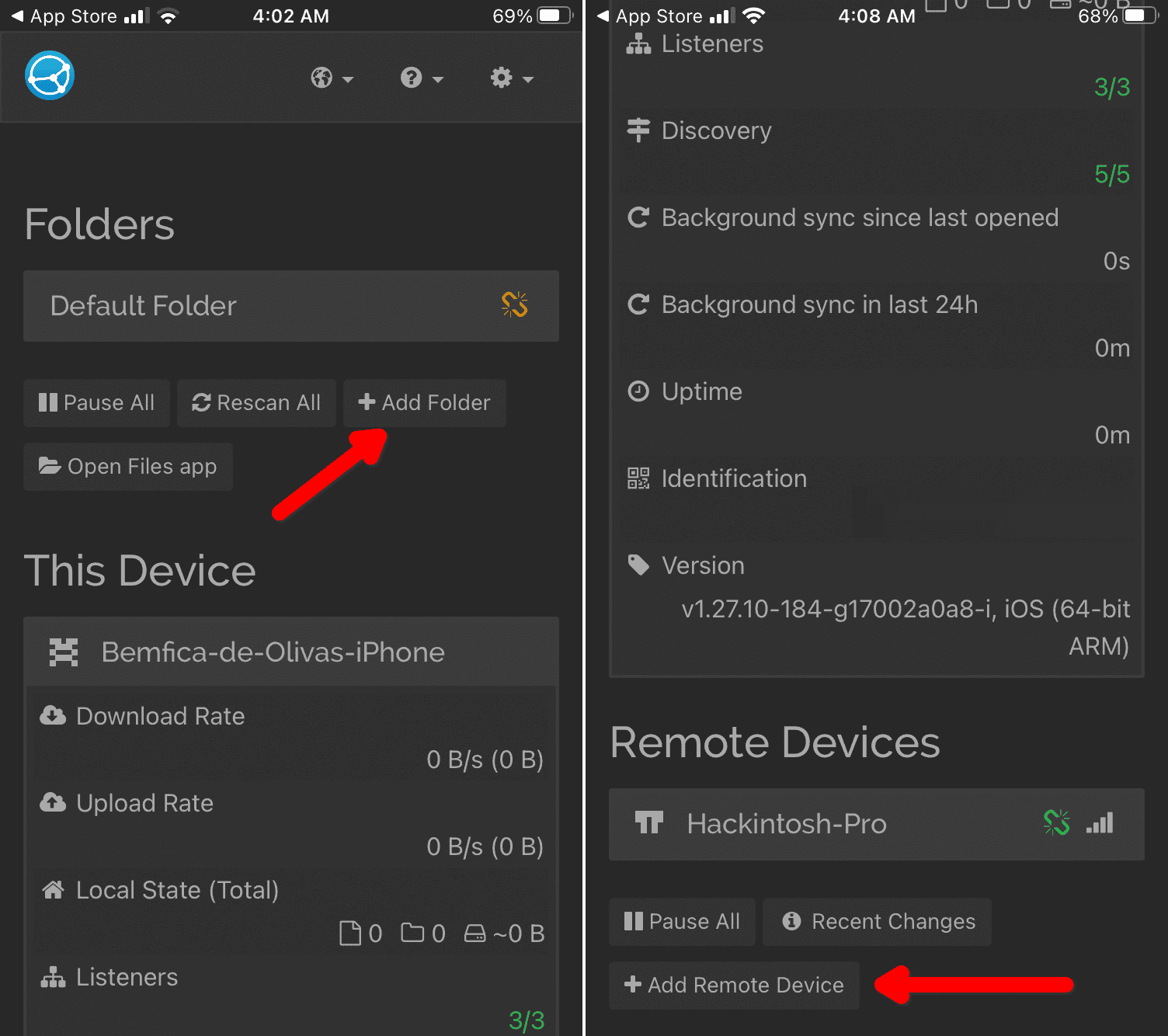
- En la parte inferior de esta pantalla, encontrarás una lista de dispositivos conectados. Hay un botón para añadir nuevos y otro para pausar la sincronización. Toca el botón Añadir dispositivo remoto.
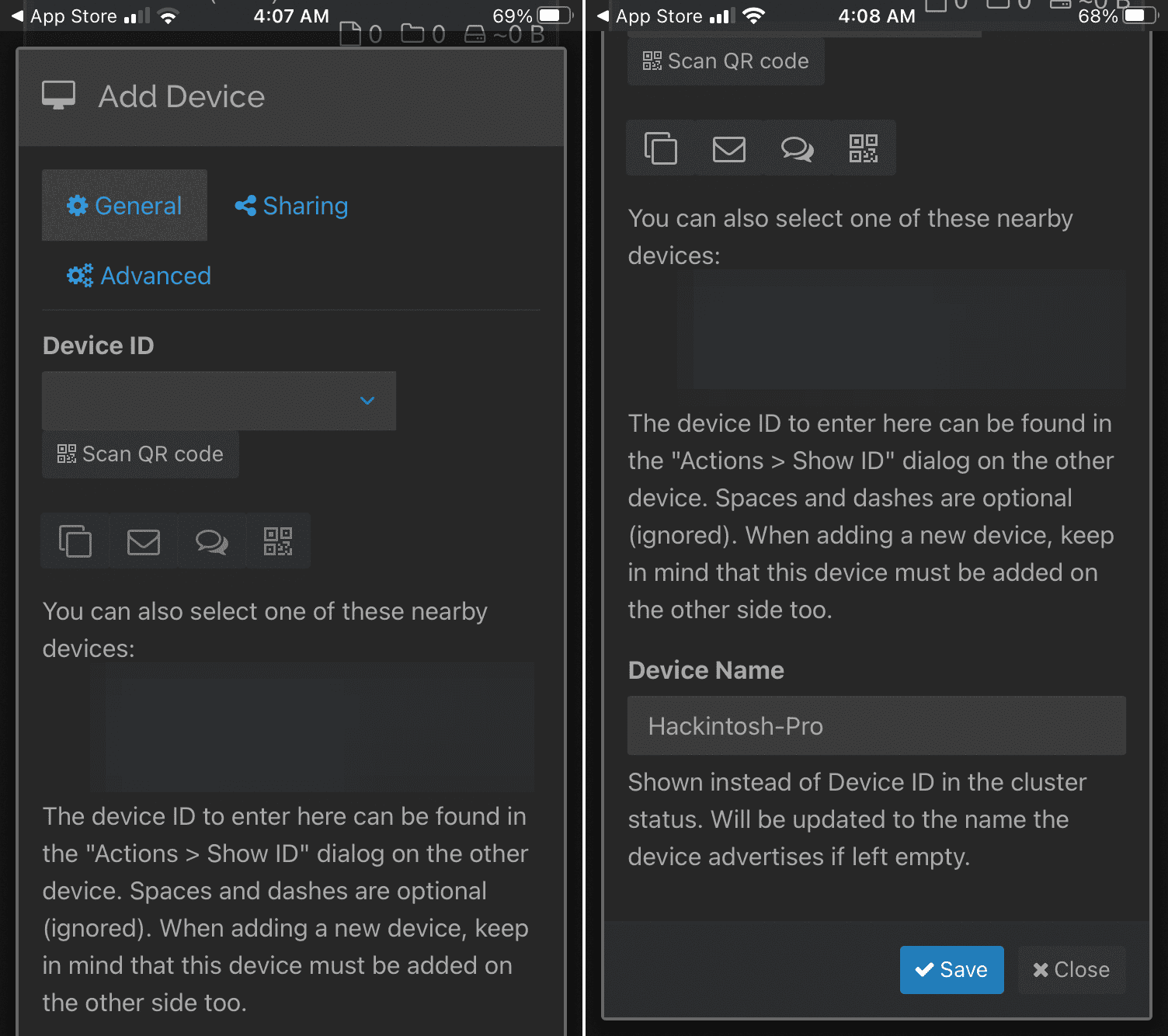
- Aparecerá un diálogo. Puedes obtener el ID de varias maneras, incluyendo escribirlo manualmente. Teniendo en cuenta la longitud de la cadena, te recomiendo que escanees el código QR o, si está disponible, uses la opción de «dispositivos cercanos«. Toca Guardar, y volverás a la pantalla inicial.
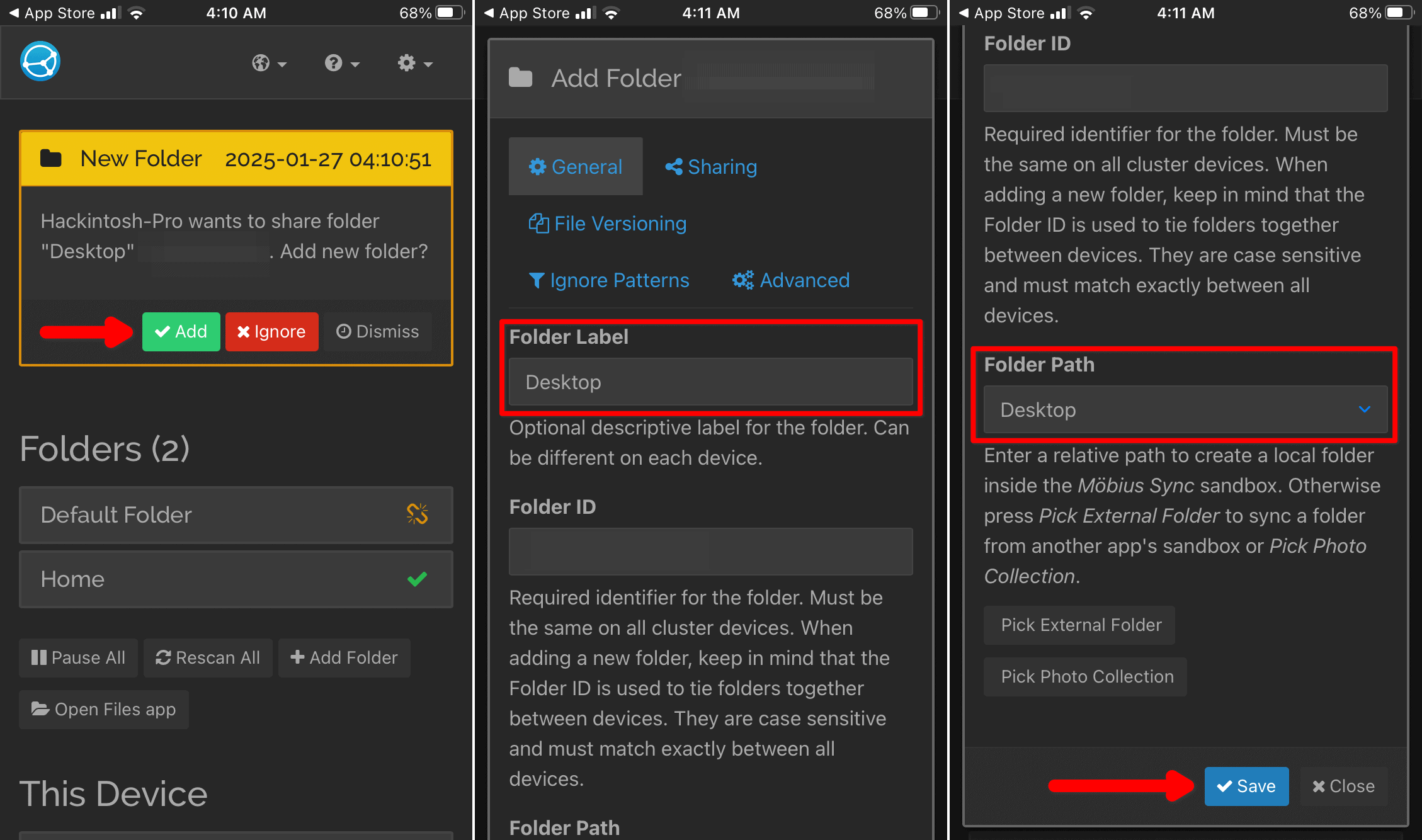
- Toca Añadir carpeta si quieres compartir una carpeta que no está disponible en otros dispositivos. Podrás darle un nombre (en Etiqueta de la carpeta) y, en la versión de pago, establecer una ubicación diferente.

- En la pestaña Compartir, puedes elegir cuáles de tus dispositivos emparejados pueden acceder a esta carpeta. Cuando selecciones un dispositivo aquí, recibirá una notificación para aceptar o ignorar la solicitud.
- Del mismo modo, cuando compartas una carpeta desde otro dispositivo con tu iPhone, verás una notificación. Revisa la información de la carpeta y toca Guardar para añadirla a tu teléfono.
Syncthing tarda un poco en acostumbrarse. Sin embargo, después de entenderlo, tener varios dispositivos se convierte en una tarea sencilla. Con el intercambio instantáneo de archivos, funcionan prácticamente como un solo ordenador. Con la configuración adecuada en iOS, incluso tu iPhone puede unirse a la fiesta de Syncthing.




Discussion