
Clash Royale es un juego para móviles increíblemente popular, pero, por desgracia, no tiene una versión nativa para macOS. Dicho esto, aún puedes jugar a Clash Royale en tu Mac a través de varias soluciones fiables. Puedes usar emuladores de Android para mayor simplicidad y rendimiento, o cargar la aplicación de iOS para disfrutar de una experiencia similar a la nativa en los Mac con chip de Apple. Tanto si usas un Mac con Intel como un Mac con chip de Apple (M1/M2/M3), hay una forma de empezar y sumergirte en la acción desde tu escritorio.
A continuación, analizaremos todos los métodos en detalle.
Don’t miss the best of The Mac Observer
Set us as a preferred source and our Apple reporting ranks higher in your Google Search results and Discover feed — one tap, no account changes.
3 formas de conseguir Clash Royale en Mac
1. Usar emuladores de Android
Tiempo necesario: 20 minutos
Varios emuladores de Android pueden crear un dispositivo Android virtual en tu Mac, lo que te permite ejecutar Clash Royale como si estuvieras en un teléfono. Los emuladores de Android más populares son BlueStacks, MuMuPlayer Pro y Nox Player.
- Ve a la página web oficial y descarga BlueStacks para macOS. Ahora, BlueStacks Air está totalmente optimizado para los Mac con chip de Apple.
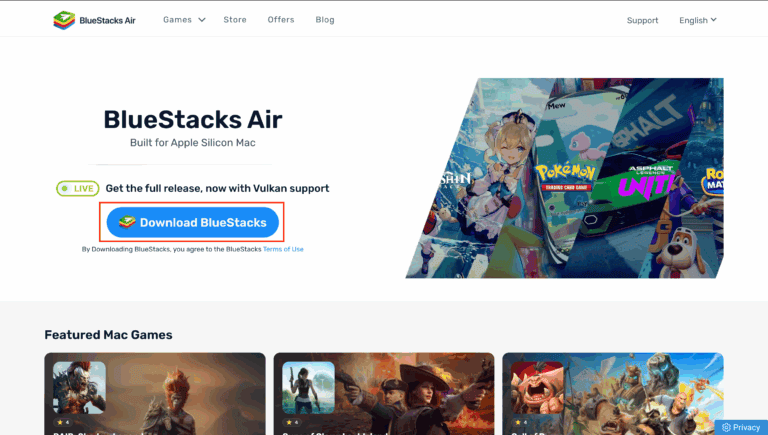
- Una vez descargado el instalador, haz doble clic en él y sigue las indicaciones para completar la instalación.
- Después de la instalación, busca BlueStacks en tu carpeta de aplicaciones y ábrelo.
- Dentro de BlueStacks, abre la Google Play Store. Tendrás que iniciar sesión con una cuenta de Google.
- Usa la barra de búsqueda para encontrar Clash Royale y haz clic en Instalar.
- Una vez instalado, puedes iniciar el juego directamente desde la Play Store o la pantalla de inicio de BlueStacks.
2. Usar la duplicación de iPhone
Si prefieres usar tu iPhone real para jugar, puedes duplicar su pantalla en tu Mac y controlarlo de forma remota. Estrenada con macOS Sequoia e iOS 18, la función de duplicación de iPhone te permite controlar tu iPhone y acceder a tus aplicaciones de iOS directamente en tu Mac.
- En tu iPhone, abre la App Store y descarga la aplicación Clash Royale (gratis).
- Inicia tu aplicación de duplicación de iPhone en tu Mac.
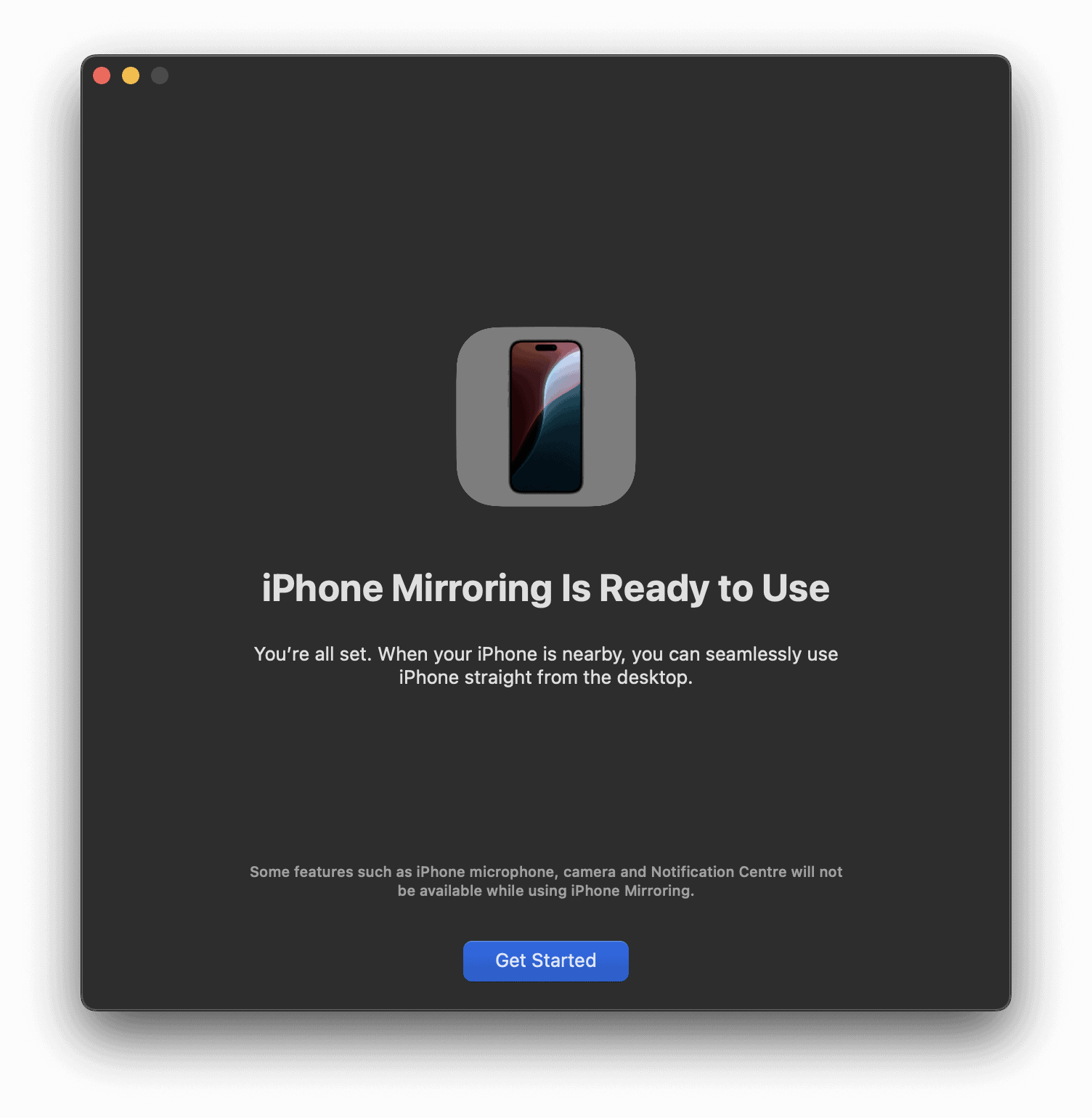
- En la pantalla de tu Mac, haz clic en la opción Conectar en el iPhone.
- Sigue las instrucciones que aparecen en la pantalla de tu iPhone para completar la conexión.
- Una vez que la pantalla de tu iPhone aparezca en tu Mac, navega hasta Clash Royale en tu iPhone y toca para iniciarlo.
- La pantalla de tu iPhone girará al modo horizontal en tu Mac, lo que te permitirá jugar sin problemas en tu Mac.
3. Cargar la aplicación de iOS
Si tienes un modelo de Apple Silicon, puedes cargar y ejecutar aplicaciones de iOS de forma nativa en tu Mac. Hay dos formas de hacerlo:
Método 1: usar PlayCover
- Descarga PlayCover en tu Mac.
- Obtén el archivo IPA de Clash Royale (tendrás que extraerlo de tu iPhone o de una fuente de confianza).
- Inicia PlayCover e importa el IPA.
- Juega con rendimiento nativo de iOS usando un teclado y un ratón.
Método 2: usar el configurador de Apple
- Conecta tu iPhone a tu Mac.
- Usa Apple Configurator 2 para instalar el IPA en tu Mac.
- Abre la aplicación desde tu carpeta de Aplicaciones.
¿Quieres instalar aplicaciones fuera de la App Store? Aquí te explicamos cómo cargar aplicaciones en un iPhone.




Discussion