
iOS 26 trae el diseño Liquid Glass con capas translúcidas y efectos fluidos. Si encuentra el movimiento molesto, desea una mejor duración de la batería o necesita imágenes más claras en hardware antiguo, puede reducir o eliminar esas animaciones. Esta guía muestra la configuración práctica que debe cambiar y brinda instrucciones paso a paso para cada método.
Tabla de contenido
- Métodos
- 1. Reducir movimiento
- 2. Desactivar las vistas previas de vídeo de reproducción automática
- 3. Desactivar las imágenes animadas de reproducción automática
- 4. Reducir la transparencia
- 5. Aumentar el contraste
- 6. Limitar la frecuencia de fotogramas (dispositivos ProMotion)
- 7. Configurar las indicaciones de movimiento del vehículo
- 8. Desactivar los efectos de mensaje de reproducción automática
- 9. Activar la preferencia de cursor no parpadeante
- 10. Añadir formas de botón
- 11. Atenuar las luces parpadeantes
- Consejos
- Preguntas frecuentes
- Resumen
- Conclusión
Métodos
A continuación, se muestran los controles principales que iOS 26 expone para reducir el movimiento, la transparencia y la reproducción automática. Cada método incluye una descripción clara y pasos numerados que puede seguir en su iPhone o iPad.
1. Reducir el movimiento
Reducir el movimiento es el control a nivel de sistema más eficaz. Reemplaza los efectos de zoom y deslizamiento con disoluciones simples, elimina el paralaje y reduce muchas animaciones del sistema. Utilice esto primero cuando desee una experiencia consistente y de bajo movimiento en todo el sistema operativo.
- Abra Ajustes.
- Toque Accesibilidad.
- Toque Movimiento.

- Active Reducir movimiento.
2. Desactivar las vistas previas de vídeo de reproducción automática
Las vistas previas de vídeo en aplicaciones como la App Store y algunos contenidos web pueden iniciarse automáticamente y añadir movimiento. Desactivar la reproducción automática impide que esas vistas previas se reproduzcan a menos que las inicie manualmente.
- Abra Ajustes > Accesibilidad > Movimiento.
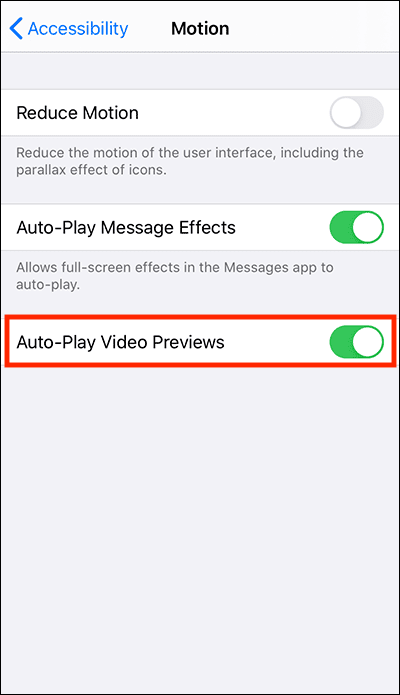
- Desactive Vistas previas de vídeo de reproducción automática.
3. Desactivar las imágenes animadas de reproducción automática
Los GIF animados e imágenes similares añaden movimiento repetido en Mensajes y Safari. Desactivar la reproducción automática mantiene esas imágenes estáticas hasta que elija reproducirlas.
- Abra Ajustes > Accesibilidad > Movimiento.
- Desactive Imágenes animadas de reproducción automática.
4. Reducir la transparencia
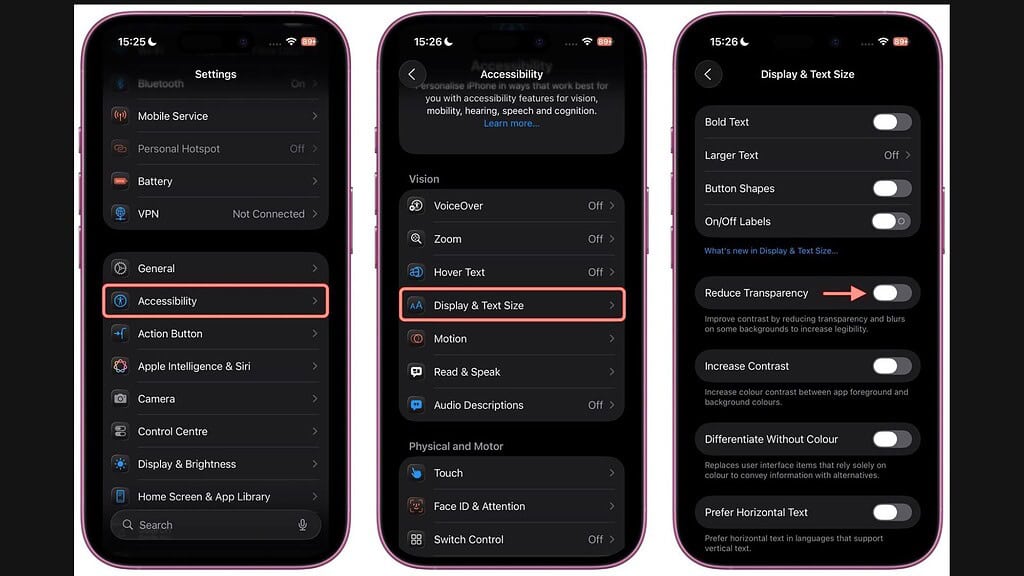
Liquid Glass se basa en capas translúcidas. Reducir la transparencia reemplaza el cristal esmerilado con fondos sólidos, lo que simplifica la representación y mejora el contraste.
- Abra Ajustes.
- Toque Accesibilidad > Pantalla y tamaño del texto.
- Active Reducir transparencia.
5. Aumentar el contraste
Si desea mantener algo de estilo visual pero necesita elementos de la interfaz de usuario más claros, Aumentar el contraste agudiza los contornos y mejora la visibilidad sin eliminar por completo los efectos de Liquid Glass.
- Vaya a Ajustes > Accesibilidad > Pantalla y tamaño del texto.
- Active Aumentar contraste.
6. Limitar la frecuencia de fotogramas (dispositivos ProMotion)
Los dispositivos con pantallas ProMotion funcionan hasta a 120 Hz. Limitar la frecuencia de fotogramas a 60 Hz reduce el movimiento percibido y puede mejorar la duración de la batería y la estabilidad para los usuarios sensibles al movimiento.
- Abra Ajustes > Accesibilidad > Movimiento.
- Active Limitar la frecuencia de fotogramas.
7. Configurar las indicaciones de movimiento del vehículo
iOS 26 añade indicaciones de movimiento del vehículo para reducir el mareo durante el viaje. Puede ajustar los patrones de puntos y la visibilidad para reducir las molestias.
- Abra Ajustes > Accesibilidad > Movimiento.
- Toque Indicaciones de movimiento del vehículo y personalice los patrones, los colores o la visibilidad según sea necesario.
8. Desactivar los efectos de mensaje de reproducción automática
Los mensajes pueden reproducir automáticamente efectos de pantalla completa y de burbuja. Desactive la reproducción automática para detener las animaciones automáticas y permitirle reproducirlas manualmente.
- Abra Ajustes > Accesibilidad > Movimiento.
- Desactive Efectos de mensaje de reproducción automática.
9. Activar la preferencia de cursor no parpadeante
Escribir se siente más tranquilo cuando el cursor de inserción deja de parpadear. Esta opción estabiliza el cursor para una experiencia de escritura menos molesta.
- Abra Ajustes > Accesibilidad > Movimiento.
- Active Preferir cursor no parpadeante.
10. Añadir formas de botón
Formas de botón añade contornos o subrayados a los controles para que pueda detectar elementos accionables sin depender de la translucidez o el movimiento.
- Abra Ajustes > Accesibilidad > Pantalla y tamaño del texto.
- Active Formas de botón.
11. Atenuar las luces parpadeantes
El contenido parpadeante o estroboscópico puede provocar molestias. Atenuar las luces parpadeantes reduce la intensidad de los destellos detectados en tiempo real.
- Abra Ajustes > Accesibilidad > Movimiento.
- Active Atenuar luces parpadeantes.
Consejos
- Comience con Aumentar el contraste si desea un cambio leve. Pase a Reducir la transparencia para un efecto más fuerte.
- Añada conmutadores de uso frecuente como Reducir movimiento al Atajo de accesibilidad para un conmutador de triple clic.
- Añada controles de accesibilidad al Centro de control para un acceso inmediato sin abrir Ajustes.
- Utilice la configuración de accesibilidad por aplicación para reducir el movimiento solo en las aplicaciones que le molestan.
- Active el Modo de bajo consumo para reducir automáticamente las animaciones y reducir las frecuencias de fotogramas en algunos casos.
- Limitar la frecuencia de fotogramas en dispositivos ProMotion ofrece una experiencia más fluida y consistente a 60 Hz.
Preguntas frecuentes
No. Estos ajustes solo cambian las transiciones visuales. Las aplicaciones conservan su funcionalidad completa. Los comentarios visuales pueden parecer más simples, pero los controles y las funciones se comportan de la misma manera.
Sí. Utilice Aumentar el contraste para mantener algo de estilo Liquid Glass mientras mejora la legibilidad. Eso le da un término medio.
Sí. Reducir la transparencia, limitar las frecuencias de fotogramas y desactivar la reproducción automática prolongan la duración de la batería, especialmente en dispositivos más antiguos.
No. Los ajustes de movimiento del sistema afectan a las transiciones de la interfaz de usuario, no a la representación de medios. Los vídeos siguen reproduciéndose a sus frecuencias de fotogramas nativas a menos que una aplicación cambie específicamente el comportamiento de reproducción.
Sí. Utilice el atajo de accesibilidad o añada controles al Centro de control para un acceso rápido.
Resumen
- Active Reducir movimiento para la reducción de animación en todo el sistema.
- Active Reducir transparencia para eliminar los efectos de cristal esmerilado.
- Limite la frecuencia de fotogramas en dispositivos ProMotion a 60 Hz con Limitar la frecuencia de fotogramas.
- Desactive Vistas previas de vídeo de reproducción automática e Imágenes animadas de reproducción automática.
- Utilice Formas de botón y Aumentar el contraste para mejorar la claridad.
- Añada un Atajo de accesibilidad o mosaicos del Centro de control para conmutaciones rápidas.
- Desactive Efectos de mensaje de reproducción automática y active Preferir cursor no parpadeante para una experiencia más tranquila.
- Personalice Indicaciones de movimiento del vehículo y Atenuar luces parpadeantes para reducir las molestias de viaje y estroboscópicas.
Conclusión
El diseño Liquid Glass de iOS 26 añade movimiento y translucidez de forma predeterminada. Si prefiere una interfaz más silenciosa, estos ajustes le permiten eliminar o reducir las animaciones sin perder funcionalidad. Pruebe un cambio a la vez hasta que encuentre el equilibrio que se adapte a su dispositivo y comodidad. Todos los ajustes son reversibles, por lo que puede probar y revertir rápidamente.






