

iOS 26 introduit le design Liquid Glass avec des couches translucides et des effets fluides. Si vous trouvez le mouvement distrayant, souhaitez une meilleure autonomie de batterie ou avez besoin de visuels plus clairs sur du matériel plus ancien, vous pouvez réduire ou supprimer ces animations. Ce guide présente les paramètres pratiques que vous devriez modifier et fournit des instructions étape par étape pour chaque méthode.
Table des matières
- Méthodes
- 1. Réduire les mouvements
- 2. Désactiver les aperçus vidéo en lecture automatique
- 3. Désactiver la lecture automatique des images animées
- 4. Réduire la transparence
- 5. Augmenter le contraste
- 6. Limiter la fréquence d’images (appareils ProMotion)
- 7. Configurer les indices de mouvement du véhicule
- 8. Désactiver la lecture automatique des effets de message
- 9. Activer la préférence pour un curseur non clignotant
- 10. Ajouter des formes de bouton
- 11. Atténuer les lumières clignotantes
- Conseils
- FAQ
- Résumé
- Conclusion
Méthodes
Voici les contrôles principaux qu’iOS 26 expose pour réduire le mouvement, la transparence et la lecture automatique. Chaque méthode inclut une description claire et des étapes numérotées que vous pouvez suivre sur votre iPhone ou iPad.
1. Réduire les mouvements
Réduire les mouvements est le contrôle au niveau système le plus efficace. Il remplace les effets de zoom et de glissement par de simples fondus, supprime la parallaxe et réduit de nombreuses animations système. Utilisez ceci en premier lorsque vous voulez une expérience cohérente et peu animée dans tout l’OS.
Don’t miss the best of The Mac Observer
Set us as a preferred source and our Apple reporting ranks higher in your Google Search results and Discover feed — one tap, no account changes.
- Ouvrez réglages.
- Appuyez sur accessibilité.
- Appuyez sur mouvement.

- Activez réduire les mouvements.

2. Désactiver les aperçus vidéo en lecture automatique
Les aperçus vidéo dans des applications comme l’App Store et certains contenus web peuvent démarrer automatiquement et ajouter du mouvement. Désactiver la lecture automatique empêche ces aperçus de se lancer sauf si vous les démarrez manuellement.
- Ouvrez réglages > accessibilité > mouvement.
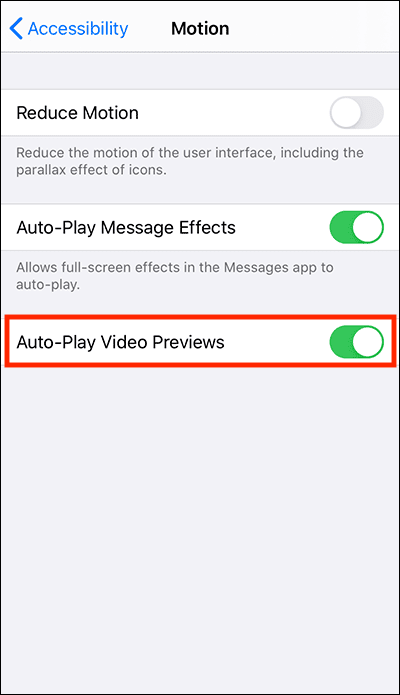
- Désactivez aperçus vidéo en lecture automatique.

3. Désactiver la lecture automatique des images animées
Les GIF animés et images similaires ajoutent des mouvements répétés dans Messages et Safari. Désactiver la lecture automatique maintient ces images statiques jusqu’à ce que vous choisissiez de les lire.
- Ouvrez réglages > accessibilité > mouvement.
- Désactivez lecture automatique des images animées.
4. Réduire la transparence

Liquid Glass repose sur des couches translucides. Réduire la transparence remplace le verre dépoli par des arrière-plans solides, ce qui simplifie le rendu et améliore le contraste.
- Ouvrez réglages.
- Appuyez sur accessibilité > affichage et taille du texte.
- Activez réduire la transparence.
5. Augmenter le contraste
Si vous voulez conserver un certain style visuel mais avez besoin d’éléments d’interface plus clairs, Augmenter le contraste affine les contours et améliore la visibilité sans supprimer complètement les effets Liquid Glass.
- Allez dans réglages > accessibilité > affichage et taille du texte.
- Activez augmenter le contraste.
6. Limiter la fréquence d’images (appareils ProMotion)
Les appareils avec écrans ProMotion fonctionnent jusqu’à 120 Hz. Limiter la fréquence d’images à 60 Hz réduit le mouvement perçu et peut améliorer l’autonomie de la batterie et la stabilité pour les utilisateurs sensibles au mouvement.
- Ouvrez réglages > accessibilité > mouvement.
- Activez limiter la fréquence d’images.
7. Configurer les indices de mouvement du véhicule
iOS 26 ajoute les indices de mouvement du véhicule pour réduire le mal des transports en voyage. Vous pouvez ajuster les motifs de points et la visibilité pour diminuer l’inconfort.
- Ouvrez réglages > accessibilité > mouvement.
- Appuyez sur Indices de mouvement du véhicule et personnalisez les motifs, couleurs ou visibilité selon vos besoins.
8. Désactiver la lecture automatique des effets de message
Messages peut lire automatiquement les effets plein écran et de bulle. Désactiver la lecture automatique arrête les animations automatiques et vous permet de les relire manuellement.
- Ouvrez réglages > accessibilité > mouvement.
- Désactivez lecture automatique des effets de message.
9. Activer la préférence pour un curseur non clignotant
La saisie est plus calme lorsque le curseur d’insertion arrête de clignoter. Cette option stabilise le curseur pour une expérience de frappe moins distrayante.
- Ouvrez réglages > accessibilité > mouvement.
- Activez préférer un curseur non clignotant.
10. Ajouter des formes de bouton
Les formes de bouton ajoutent des contours ou soulignements aux contrôles pour que vous puissiez repérer les éléments actionnables sans dépendre de la translucidité ou du mouvement.
- Ouvrez réglages > accessibilité > affichage et taille du texte.
- Activez formes de bouton.
11. Atténuer les lumières clignotantes
Le contenu clignotant ou stroboscopique peut déclencher un inconfort. Atténuer les lumières clignotantes réduit l’intensité des clignotements détectés en temps réel.
- Ouvrez réglages > accessibilité > mouvement.
- Activez atténuer les lumières clignotantes.
Conseils
- Commencez par Augmenter le contraste si vous voulez un changement léger. Passez à Réduire la transparence pour un effet plus fort.
- Ajoutez les bascules fréquemment utilisées comme Réduire les mouvements au Raccourci d’accessibilité pour une bascule par triple-clic.
- Ajoutez les contrôles d’accessibilité au Centre de contrôle pour un accès immédiat sans ouvrir les Réglages.
- Utilisez les paramètres d’accessibilité par application pour réduire le mouvement uniquement dans les applications qui vous dérangent.
- Activez le Mode économie d’énergie pour réduire automatiquement les animations et diminuer les fréquences d’images dans certains cas.
- Limiter la fréquence d’images sur les appareils ProMotion donne une expérience plus fluide et cohérente à 60 Hz.
FAQ
Non. Ces paramètres ne modifient que les transitions visuelles. Les applications conservent leur pleine fonctionnalité. Le retour visuel peut paraître plus simple, mais les contrôles et fonctionnalités se comportent de la même manière.
Oui. Utilisez Augmenter le contraste pour conserver un certain style Liquid Glass tout en améliorant la lisibilité. Cela vous donne un juste milieu.
Oui. Réduire la transparence, limiter les fréquences d’images et désactiver la lecture automatique prolongent l’autonomie de la batterie, surtout sur les appareils plus anciens.
Non. Les paramètres de mouvement système affectent les transitions d’interface, pas le rendu multimédia. Les vidéos se lisent toujours à leurs fréquences d’images natives sauf si une application modifie spécifiquement le comportement de lecture.
Oui. Utilisez le Raccourci d’accessibilité ou ajoutez des contrôles au Centre de contrôle pour un accès rapide.
Résumé
- Activez Réduire les mouvements pour une réduction d’animation à l’échelle du système.
- Activez Réduire la transparence pour supprimer les effets de verre dépoli.
- Limitez la fréquence d’images sur les appareils ProMotion à 60 Hz avec Limiter la fréquence d’images.
- Désactivez aperçus vidéo en lecture automatique et lecture automatique des images animées.
- Utilisez Formes de bouton et Augmenter le contraste pour améliorer la clarté.
- Ajoutez un Raccourci d’accessibilité ou des tuiles du Centre de contrôle pour des bascules rapides.
- Désactivez Lecture automatique des effets de message et activez Préférer un curseur non clignotant pour une expérience plus calme.
- Personnalisez Indices de mouvement du véhicule et Atténuer les lumières clignotantes pour réduire l’inconfort de voyage et stroboscopique.
Conclusion
Le design Liquid Glass d’iOS 26 ajoute mouvement et translucidité par défaut. Si vous préférez une interface plus calme, ces paramètres vous permettent de supprimer ou réduire les animations sans perdre de fonctionnalité. Essayez un changement à la fois jusqu’à trouver l’équilibre qui convient à votre appareil et votre confort. Tous les paramètres sont réversibles, vous pouvez donc tester et revenir en arrière rapidement.




Discussion