
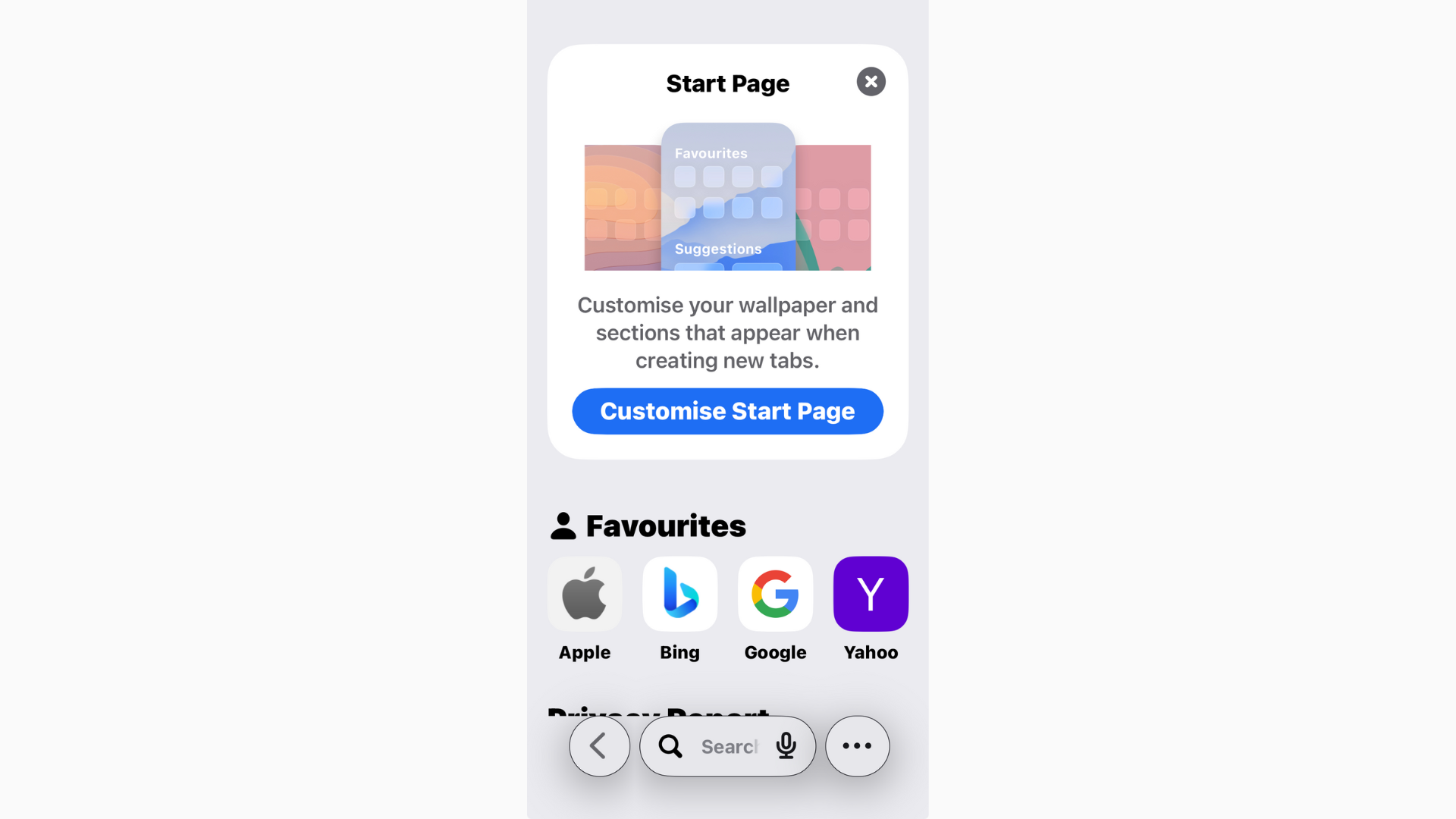
Safari en iOS 26 ha renovado su aspecto y ha incorporado algunas funciones nuevas, pero una cosa no ha cambiado: aún puedes ver tu historial de navegación cuando necesites volver a visitar un sitio. La única pega es que Apple esconde la opción un poco más de lo que algunos esperan. Aquí te explicamos cómo encontrar y gestionar el historial de Safari en tu iPhone o iPad con iOS 26.
Tabla de contenido
Ver tu historial en Safari
- Abre Safari en tu iPhone o iPad.
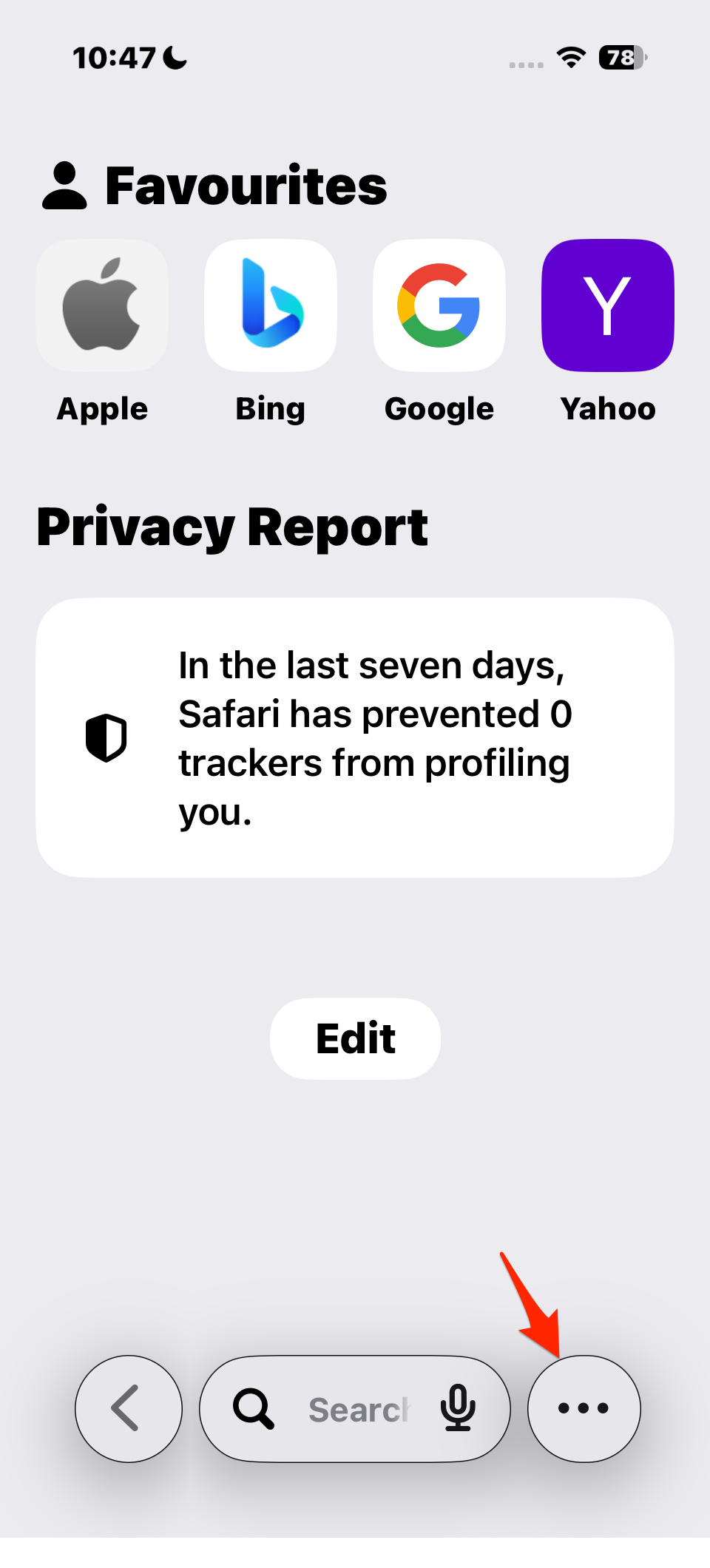
- Toca el icono de menú (tres puntos) y luego el icono de libro en la barra de herramientas inferior (en el iPhone) o en la barra de herramientas superior (en el iPad).
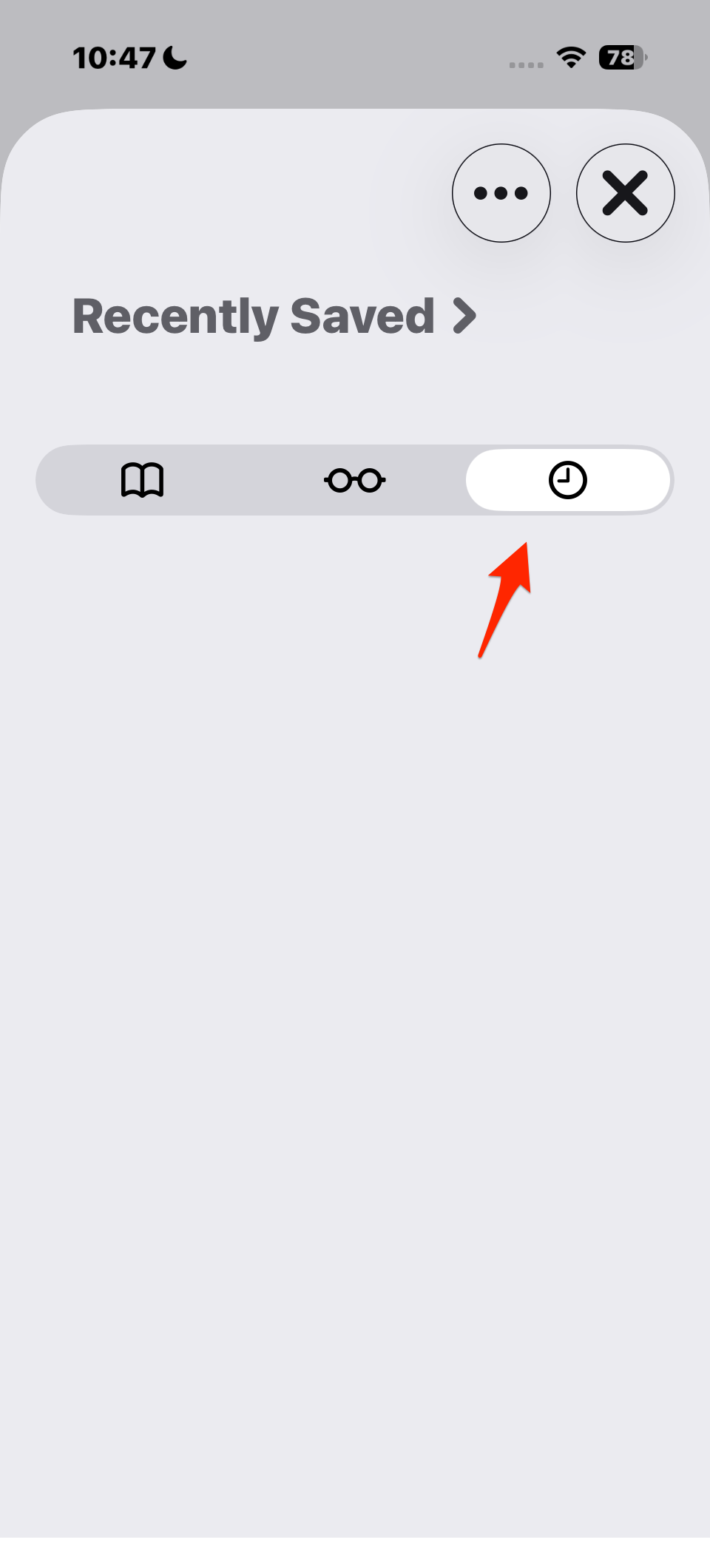
- Toca la pestaña del reloj: este es tu historial de navegación completo.
- Desplázate por la lista o utiliza la barra de Buscar en el historial en la parte superior para encontrar un sitio específico.
Toca cualquier entrada para volver a abrir la página al instante.
Borrar historial específico o todo el historial
Desde la misma vista del historial, puedes borrar elementos:
- Desliza el dedo hacia la izquierda en una entrada → toca Eliminar.
- O toca Borrar en la parte inferior → elige Última hora, Hoy, Hoy y ayer o Todo el tiempo.
Ten en cuenta que: borrar el historial aquí también lo borra en cualquier dispositivo que haya iniciado sesión en la misma cuenta de iCloud, a menos que hayas desactivado la sincronización de Safari en Ajustes → ID de Apple → iCloud.
Consejos para usar el historial de Safari en iOS 26
- Usa las pestañas y el historial juntos: si estás gestionando varios proyectos, consulta los grupos de pestañas de Safari junto con tu historial.
- La navegación privada no guarda el historial: recuerda que las pestañas privadas no aparecen en tu historial.
- Búsqueda de Spotlight: iOS 26 Spotlight ahora también muestra resultados recientes de Safari, por lo que es posible que ni siquiera necesites sumergirte en el historial.
Guías relacionadas de iOS 26
- Todos los errores e incidencias de iOS 26 notificados con soluciones
- ¿Por qué iOS 26 va tan lento? Causas y soluciones
- Haz que iOS 26 tenga menos animaciones
- 10 funciones ocultas de iOS 26 que quizás no conozcas
Conclusión
En iOS 26, el historial de Safari sigue siendo fácil de encontrar: solo tienes que tocar el icono de menú → icono de libro → pestaña del reloj y desplazarte o buscar. Desde ahí puedes volver a abrir sitios, eliminar elementos individuales o borrar todo. Si usas iCloud, tu historial te sigue en todos los dispositivos, lo que lo hace aún más útil.






