
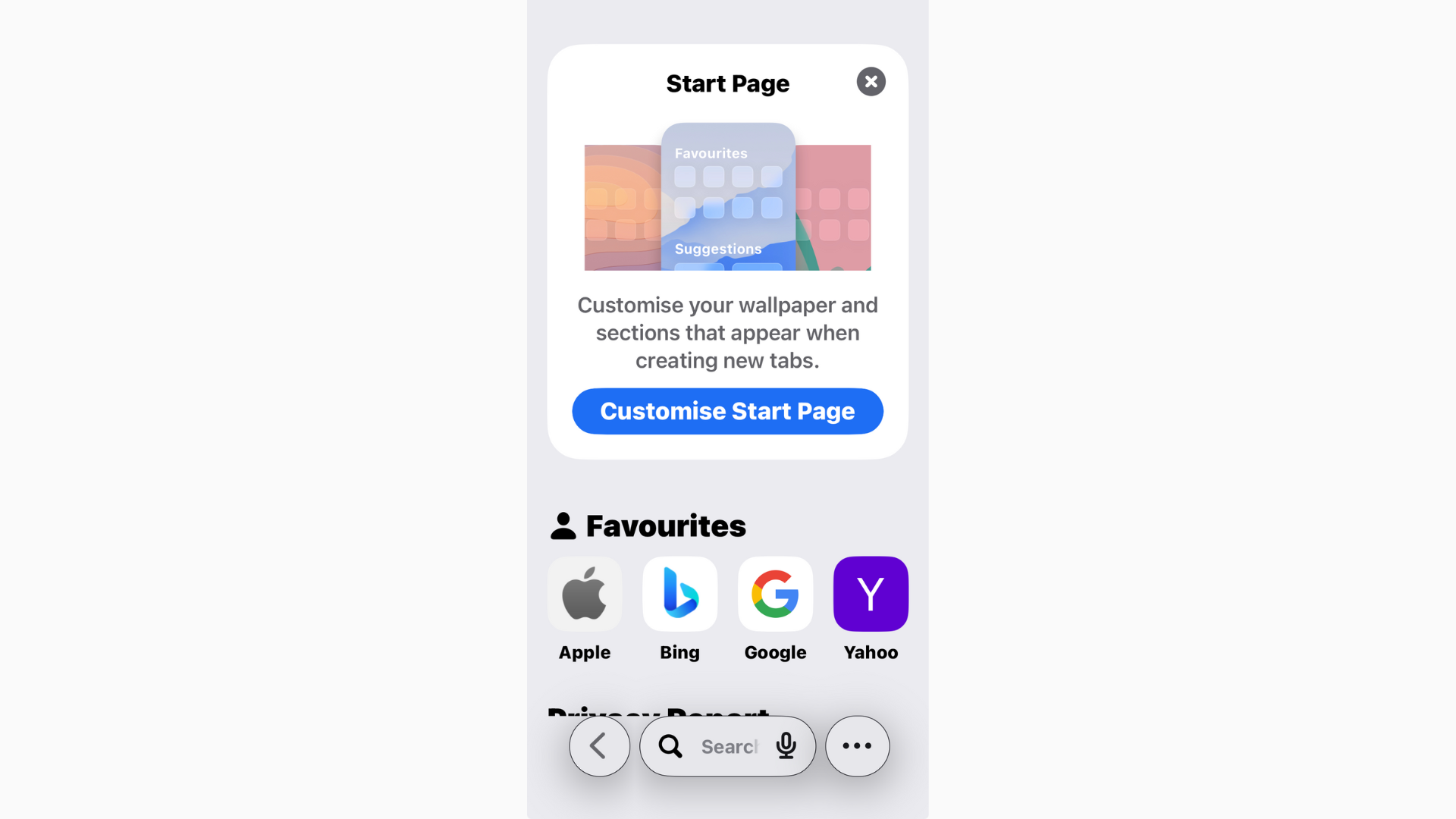
Safari in iOS 26 hat ein frisches Aussehen und einige neue Funktionen erhalten, aber eines hat sich nicht geändert: Sie können Ihren Browserverlauf immer noch anzeigen, wenn Sie eine Website erneut besuchen müssen. Der einzige Haken ist, dass Apple die Option etwas tiefer versteckt, als manche Leute erwarten. Hier erfahren Sie, wie Sie den Safari-Verlauf auf Ihrem iPhone oder iPad mit iOS 26 finden und verwalten.
Inhaltsverzeichnis
Verlauf in Safari anzeigen
- Öffnen Sie Safari auf Ihrem iPhone oder iPad.
- Tippen Sie auf das Menüsymbol (drei Punkte) und dann auf das Buchsymbol in der unteren Symbolleiste (auf dem iPhone) oder oberen Symbolleiste (auf dem iPad).
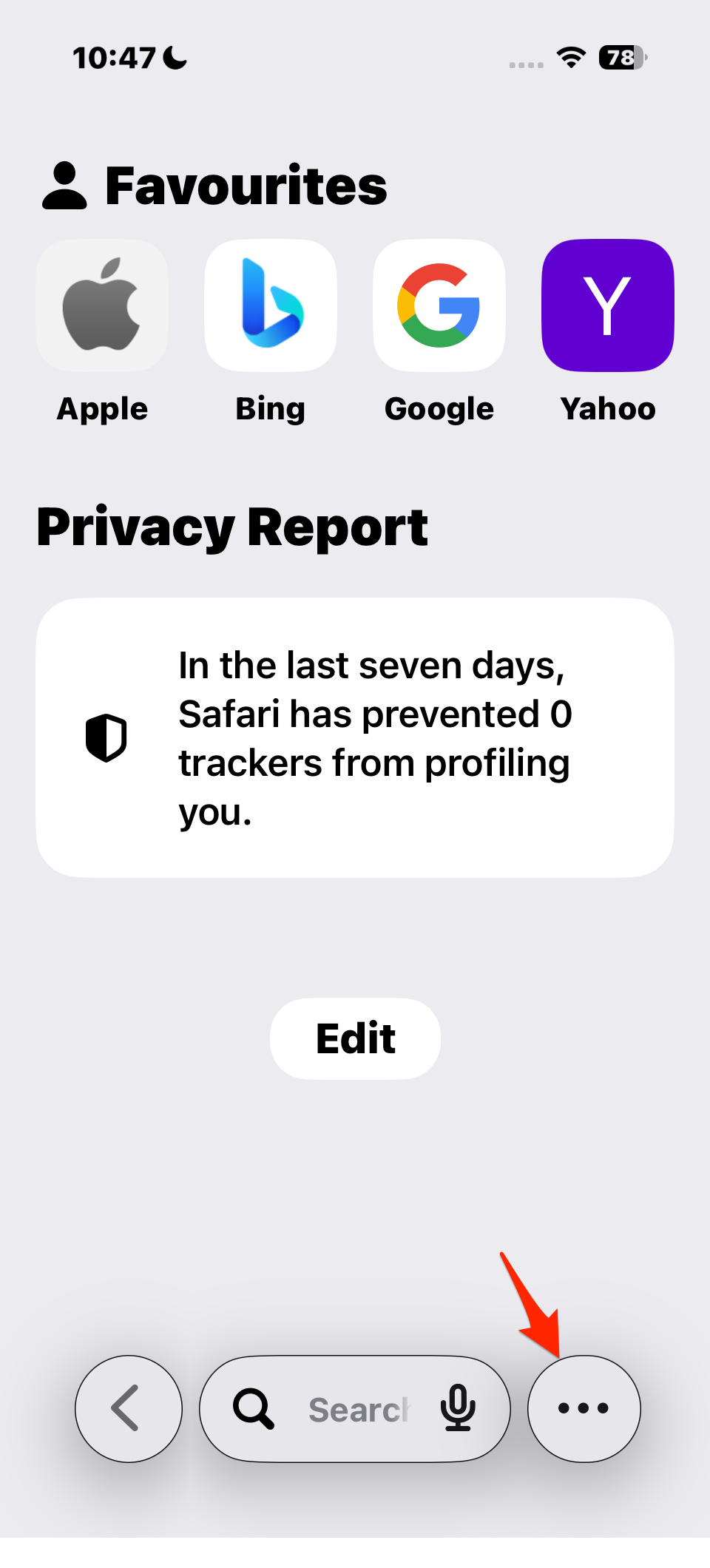
- Tippen Sie auf den Uhr-Tab — dies ist Ihr vollständiger Browserverlauf.
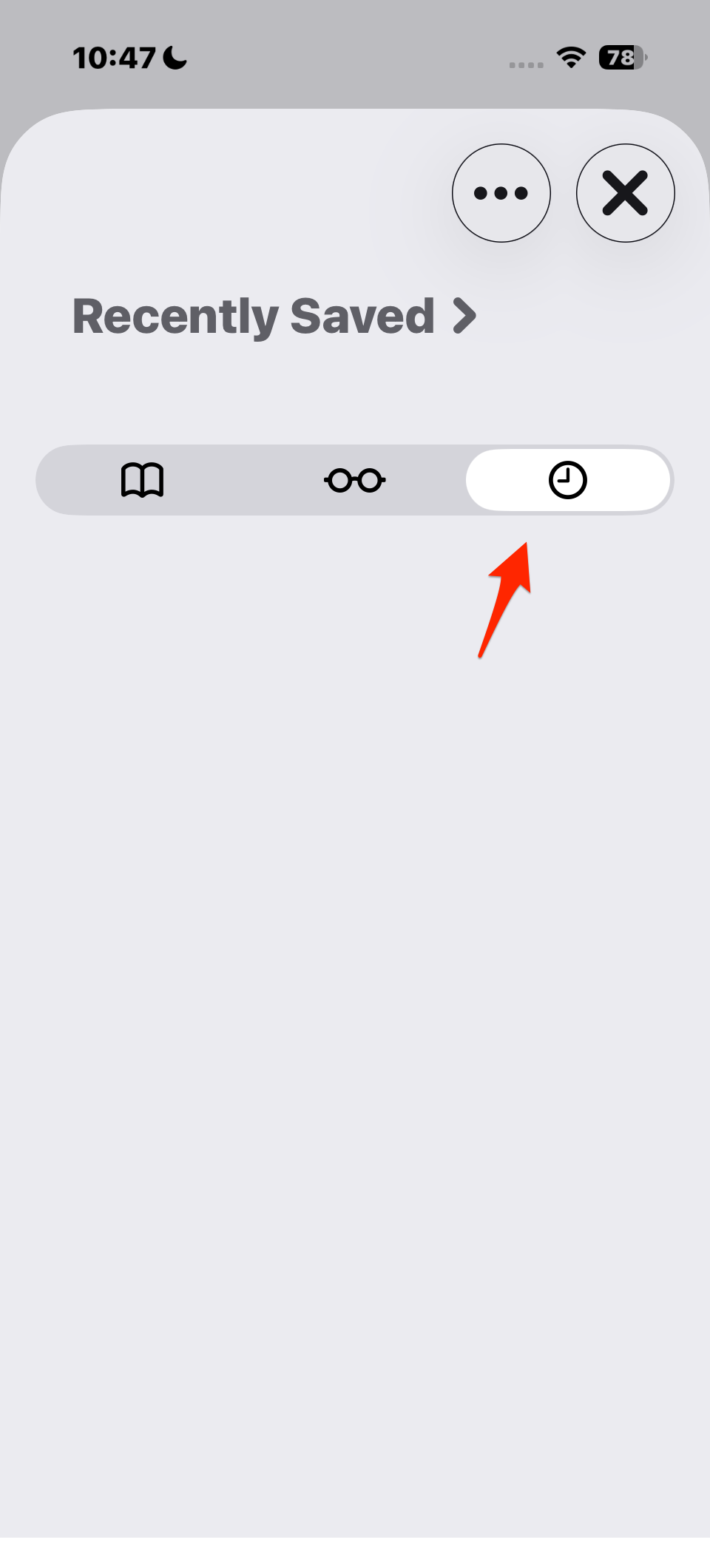
- Scrollen Sie durch die Liste oder verwenden Sie die Verlaufssuche-Leiste oben, um eine bestimmte Website zu finden.
Tippen Sie auf einen beliebigen Eintrag, um die Seite sofort erneut zu öffnen.
Einzelnen oder gesamten Verlauf löschen
In derselben Verlaufsansicht können Sie Elemente löschen:
Don’t miss the best of The Mac Observer
Set us as a preferred source and our Apple reporting ranks higher in your Google Search results and Discover feed — one tap, no account changes.
- Wischen Sie auf einem Eintrag nach links → tippen Sie auf Löschen.
- Oder tippen Sie unten auf Löschen → wählen Sie Letzte Stunde, Heute, Heute und Gestern oder Gesamte Zeit.
Beachten Sie: Das Löschen des Verlaufs hier löscht ihn auch auf jedem Gerät, das mit demselben iCloud-Konto angemeldet ist, es sei denn, Sie haben die Safari-Synchronisierung in Einstellungen → Apple-ID → iCloud deaktiviert.
Tipps zur Nutzung des Safari-Verlaufs in iOS 26
- Tabs und Verlauf zusammen nutzen: Wenn Sie mehrere Projekte gleichzeitig bearbeiten, sehen Sie sich Safari-Tabgruppen neben Ihrem Verlauf an.
- Privates Surfen speichert keinen Verlauf: Denken Sie daran, dass private Tabs überhaupt nicht in Ihrem Verlauf erscheinen.
- Spotlight-Suche: Die iOS 26 Spotlight-Suche zeigt jetzt auch aktuelle Safari-Ergebnisse an, sodass Sie möglicherweise gar nicht in den Verlauf eintauchen müssen.
Verwandte iOS 26 Anleitungen
- Alle gemeldeten iOS 26 Bugs und Probleme mit Lösungen
- Warum ist iOS 26 so langsam? Ursachen und Lösungen
- Animationen in iOS 26 reduzieren
- 10 versteckte iOS 26-Funktionen, die Sie vielleicht nicht kennen
Das Fazit
In iOS 26 ist der Safari-Verlauf immer noch leicht zu finden — tippen Sie einfach auf das Menüsymbol → Buchsymbol → Uhr-Tab und scrollen oder suchen Sie. Von dort aus können Sie Websites erneut öffnen, einzelne Elemente löschen oder alles leeren. Wenn Sie iCloud verwenden, folgt Ihnen Ihr Verlauf über alle Geräte hinweg, was ihn noch nützlicher macht.




Discussion