

Tu Apple Watch está diseñado para mantenerte conectado, pero a veces, esas notificaciones pueden resultar un poco demasiado constantes. Ya sea que estés en una reunión, disfrutando de un entrenamiento o relajándote para ir a la cama, saber cómo silenciar tu Apple Watch te ayuda a mantenerte concentrado sin desconectarte por completo del mundo.
En esta guía, te mostraré todas las formas de silenciar tu Apple Watch, desde usar el modo Silencio hasta activar el modo Concentración, y compartiré soluciones rápidas si tu reloj no se mantiene en silencio.
Don’t miss the best of The Mac Observer
Set us as a preferred source and our Apple reporting ranks higher in your Google Search results and Discover feed — one tap, no account changes.
Índice
- Comprender la configuración de sonido del Apple Watch
- Cómo silenciar el Apple Watch desde el Centro de control
- Cómo silenciar el Apple Watch usando la configuración
- Usar el modo Concentración o No molestar
- Cómo silenciar llamadas y alertas al instante
- Solución de problemas: el Apple Watch no se mantiene en silencio
- Los mejores escenarios para usar cada modo de sonido
- Preguntas relacionadas
Comprender la configuración de sonido del Apple Watch

Antes de sumergirnos en los pasos prácticos, es importante comprender las diferencias entre las opciones de control de sonido de tu Apple Watch. Apple te ofrece varias formas de administrar las alertas:
- Modo Silencio: Desactiva las notificaciones de sonido pero mantiene la respuesta háptica activa.
- No molestar (Concentración): Silencia las notificaciones en todos los dispositivos conectados a tu ID de Apple.
- Modo Cine: Mantiene la pantalla oscura y silenciosa, perfecto para noches de cine o reuniones.
Cada uno de estos tiene un propósito diferente, y saber cuándo usarlos marca la diferencia.
Cómo silenciar el Apple Watch desde el Centro de control
Esta es la forma más rápida y cómoda de silenciar tu Apple Watch:
- Desliza el dedo hacia arriba desde la parte inferior de la esfera del reloj para abrir el Centro de control.
- Toca el icono de la campana. Cuando el icono se pone rojo con una línea que lo atraviesa, el modo Silencio está activado.
- Aún sentirás vibraciones suaves para las alertas, sin sonidos, solo toques sutiles.
El modo Silencio no afecta a las alarmas o los temporizadores configurados directamente en el reloj. Si también quieres silenciarlos, tendrás que bajar manualmente el volumen o usar la función No molestar.
Cómo silenciar el Apple Watch usando la configuración

Si prefieres usar la aplicación Ajustes, aquí te explicamos cómo hacerlo:
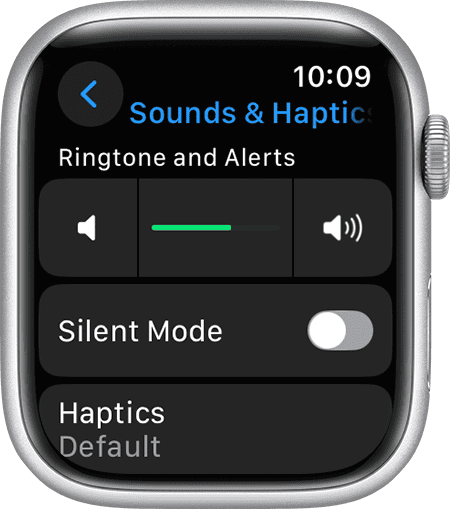
- Abre la aplicación Ajustes en tu Apple Watch.
- Toca Sonidos y vibraciones.
- Activa el modo Silencio.
- Arrastra el control deslizante de Volumen hacia la izquierda para reducir los sonidos de alerta.
También puedes ajustar la intensidad háptica aquí para controlar la intensidad de la vibración de tu reloj. Si alguna vez necesitas hacer lo contrario, aquí te explicamos cómo aumentar el volumen de tu Apple Watch.
Usar el modo Concentración o No molestar
La función Concentración de Apple (antes conocida como No molestar) te permite silenciar las notificaciones de forma inteligente, lo que la hace perfecta para el trabajo, el sueño o el tiempo de ejercicio.
Para activarla:
- Desliza el dedo hacia arriba para acceder al Centro de control.
- Toca el icono de la luna creciente (No molestar) o el icono Concentración.
- Elige entre ajustes preestablecidos como Sueño, Trabajo o Personal.
También puedes personalizar los modos de Concentración en tu iPhone para que se sincronicen automáticamente con tu reloj. Eso significa que si activas el modo Concentración “Trabajo” en tu iPhone, tu Apple Watch hará lo mismo.
Si a menudo te sientes abrumado por los avisos y las ventanas emergentes, encontrarás esta guía sobre cómo desactivar las notificaciones del Apple Watch útil.
Cómo silenciar llamadas y alertas al instante
Apple añadió una función inteligente llamada Tapar para silenciar, y es una de mis favoritas. Si tu Apple Watch suena o vibra en el momento equivocado, puedes:
- Simplemente coloca la palma de la mano sobre la pantalla durante tres segundos, hasta que sientas un toque suave.
- El sonido se detendrá al instante.
Puedes activar esta función en Ajustes → Sonidos y vibraciones → Tapar para silenciar.
Esto es particularmente útil cuando estás en un ambiente tranquilo y no quieres buscar a tientas en los menús.
Solución de problemas: el Apple Watch no se mantiene en silencio
Si tu Apple Watch se niega a permanecer en silencio, aquí tienes algunas cosas que debes comprobar:
- Sincronizar la configuración: Asegúrate de que los modos de Concentración estén sincronizados entre tu iPhone y tu Apple Watch.
- Reiniciar tu reloj: Un simple reinicio puede solucionar fallos temporales.
- Comprobar las aplicaciones de terceros: Algunas aplicaciones podrían anular tus preferencias de silencio.
- Actualizar watchOS: Los errores en versiones anteriores a veces pueden interferir con la configuración de silencio.
Si Siri sigue respondiendo en voz alta incluso en el modo Silencio, puedes solucionarlo fácilmente ajustando los comentarios de voz de Siri. Aquí te explicamos cómo silenciar a Siri en tu Apple Watch.
Los mejores escenarios para usar cada modo de sonido
| Modo | Ideal para | Qué hace |
| Modo Silencio | Reuniones, clases | Desactiva los sonidos, mantiene las vibraciones |
| Modo Concentración | Trabajo, sueño | Silencia todas las notificaciones en todos los dispositivos |
| Modo Cine | Películas, horario nocturno | Desactiva el sonido y aumenta el brillo solo cuando se toca |
| Tapar para silenciar | Interrupciones rápidas | Silencia las alertas al instante |
Esta sencilla tabla puede ayudarte a decidir qué configuración funciona mejor para tu rutina diaria.
Preguntas relacionadas
No siempre. El modo Silencio silencia los sonidos de notificación, pero permite que las alarmas y los temporizadores configurados en el reloj sigan vibrando. Para un silencio completo, combina el modo Silencio con el modo Cine o No molestar.
El modo Silencio solo silencia los sonidos; seguirás recibiendo vibraciones y notificaciones. No molestar (o Concentración) va más allá al pausar las notificaciones por completo hasta que lo desactives.
Sí. Tu Apple Watch seguirá utilizando la respuesta háptica para avisarte. Puedes ajustar o incluso desactivar la respuesta háptica en Ajustes → Sonidos y vibraciones.
Por supuesto. Abre la aplicación Watch en tu iPhone → toca Sonidos y vibraciones → activa el modo Silencio. Los cambios se sincronizan al instante con tu reloj.
Eso puede ocurrir si una aplicación anula la configuración de silencio o si la respuesta de voz de Siri sigue activa. Intenta reiniciar tu reloj, comprobar los permisos de la aplicación o seguir esta guía sobre cómo silenciar a Siri en tu Apple Watch.




Discussion