
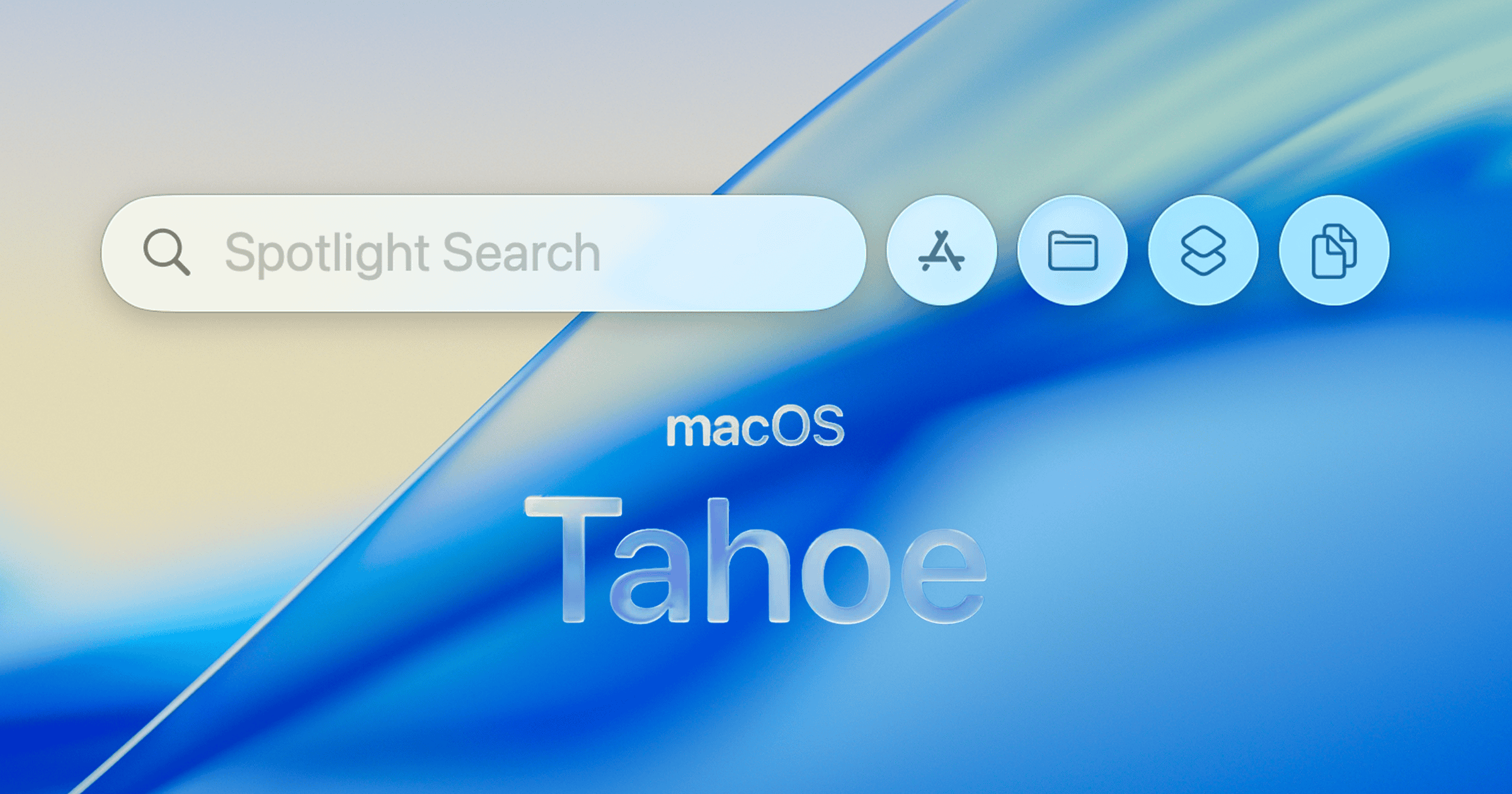
Desde la actualización a macOS Tahoe, muchos usuarios han informado de que la búsqueda de Spotlight ya no funciona correctamente. Los problemas van desde la falta de resultados hasta la falta de respuesta completa, lo que interrumpe los flujos de trabajo diarios. Si bien la actualización introdujo nuevas funciones, también trajo complicaciones. Esta guía describe los pasos prácticos para restaurar la funcionalidad de Spotlight y aborda las preocupaciones más amplias relacionadas con la versión de macOS Tahoe.
Índice
¿Por qué falla la búsqueda de Spotlight después de macOS Tahoe?
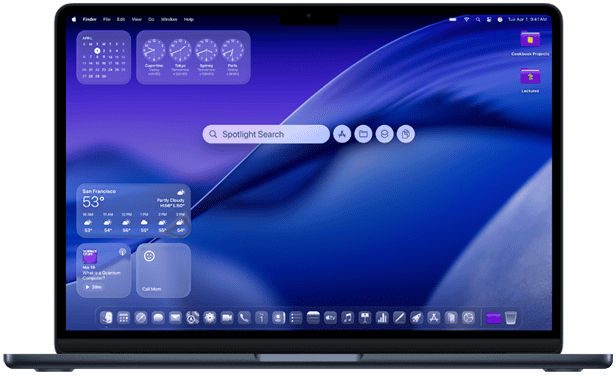
Las causas fundamentales de los problemas de búsqueda de Spotlight varían. Algunos usuarios experimentan una falta de respuesta completa, mientras que otros descubren que Spotlight devuelve resultados irrelevantes o no puede indexar archivos nuevos. Estos problemas pueden deberse a índices dañados, configuraciones de privacidad alteradas o fallos a nivel del sistema introducidos durante la actualización. Según una reseña de macOS Tahoe, incluso los usuarios experimentados han tenido dificultades para restaurar la funcionalidad de Spotlight.
Soluciones para los problemas de búsqueda de Spotlight en macOS Tahoe

Reinicia tu Mac
Antes de profundizar en la solución de problemas, vale la pena reiniciar tu Mac para borrar las cachés temporales del sistema y actualizar los procesos en segundo plano de Spotlight. Este paso básico puede resolver pequeños fallos que pueden haber ocurrido durante la actualización o mientras el sistema estaba indexando archivos. Es rápido, seguro y, a menudo, sorprendentemente eficaz.
- Haz clic en el logotipo de Apple en la esquina superior izquierda.
- Selecciona Reiniciar y espera a que el sistema se reinicie.
- Prueba Spotlight de nuevo.
Reconstruir el índice de Spotlight
Si Spotlight es lento, impreciso o faltan resultados, la reconstrucción de su índice puede restaurar la funcionalidad adecuada. Este proceso obliga a macOS a volver a escanear tu unidad y a volver a compilar su base de datos de búsqueda. Es especialmente útil si la actualización ha dañado los índices existentes o si Spotlight no reconoce los archivos recién añadidos.
- Abra ajustes del sistema.
- Navega hasta Siri y Spotlight.
- Desplázate hasta Indexación de búsqueda y haz clic en Reconstruir índice.
- Espera a que se complete el proceso, lo que puede llevar tiempo dependiendo del tamaño de tu almacenamiento.
Esta solución también fue recomendada por usuarios en los foros de soporte de Apple, donde la reconstrucción del índice ayudó a resolver problemas como resultados irrelevantes de archivos de código y definiciones de diccionario faltantes.
Comprobar las preferencias de Spotlight
El comportamiento de búsqueda de Spotlight se rige por las preferencias definidas por el usuario. Si ciertas categorías están desactivadas o se excluyen carpetas, los resultados pueden parecer incompletos o irrelevantes. La revisión de esta configuración garantiza que Spotlight esté indexando el contenido correcto y no omitiendo directorios o tipos de archivos críticos.
- Ve a ajustes del sistema > Siri y Spotlight.
- Asegúrate de que todas las categorías relevantes estén seleccionadas.
- En Privacidad de búsqueda, elimina cualquier carpeta excluida.
Usar la terminal para restablecer Spotlight
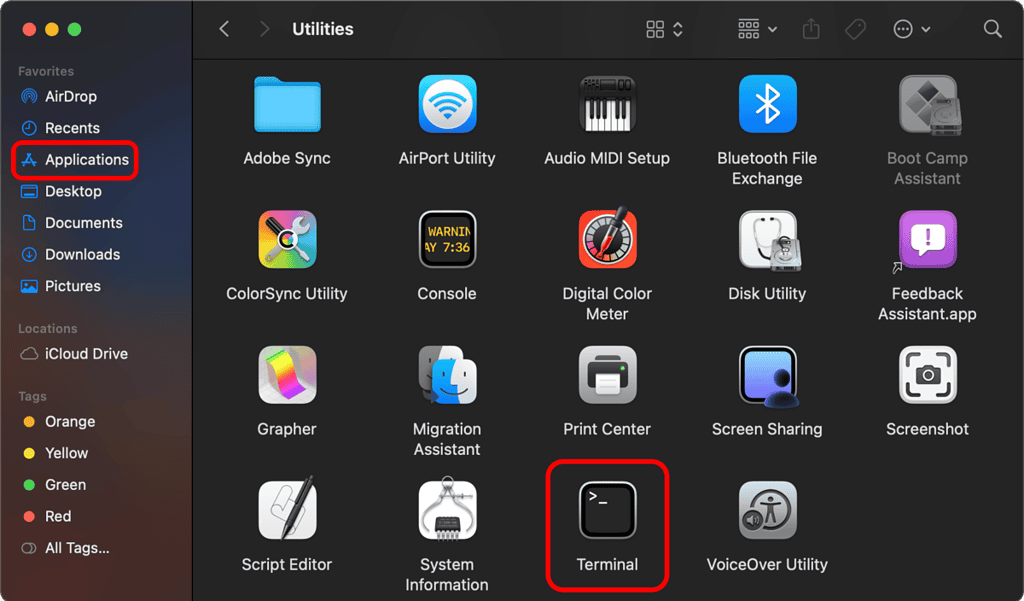
Para usuarios avanzados, Terminal ofrece una forma directa de restablecer el motor de indexación de Spotlight. Este método de línea de comandos evita la interfaz gráfica y fuerza una reindexación completa de tu sistema. Es ideal para problemas persistentes que no se resuelven a través de la configuración estándar o si Spotlight no responde en absoluto.
- Abre terminal desde aplicaciones > utilidades.
- Escribe sudo mdutil -E / y pulsa Retorno.
- Introduce tu contraseña cuando se te solicite.
Enviar comentarios a Apple
Si ninguna de las soluciones anteriores funciona, considera la posibilidad de enviar comentarios directamente a Apple. Esto ayuda a crear conciencia sobre el problema y puede influir en futuras actualizaciones. Puedes hacerlo a través de la página de comentarios sobre productos de Apple.
Actualizar o reinstalar macOS
Si Spotlight sigue sin funcionar a pesar de todos los esfuerzos, puede ser necesario actualizar o reinstalar macOS Tahoe. Algunos usuarios han informado de mejoras después de aplicar los últimos parches, aunque algunas personas se están alejando de macOS Tahoe debido a errores a nivel del sistema y problemas de rendimiento sin resolver.
Preguntas frecuentes
No todos los usuarios se ven afectados, pero muchos han informado de problemas desde la actualización.
Es posible volver a una versión anterior, pero requiere una copia de seguridad y una instalación limpia.
Sí, pero la funcionalidad puede ser limitada.
Los índices dañados o las preferencias alteradas pueden ser la causa.
Sí, pero no puedes descargar macOS Tahoe de la App Store directamente sin seguir pasos específicos.
Restaurar la funcionalidad de Spotlight en macOS Tahoe
La búsqueda de Spotlight sigue siendo una parte vital de la experiencia de macOS, y su fallo puede ser frustrante. Si bien macOS Tahoe introdujo nuevas funciones, también trajo desafíos que requieren la intervención del usuario. Si tienes problemas, prueba los pasos anteriores para restaurar la funcionalidad. Para un contexto más amplio sobre el rendimiento del sistema y el sentimiento del usuario, consulta por qué






