
Si te preguntas cómo añadir un widget de cuenta atrás en directo para “2026” a tu pantalla de bloqueo, la buena noticia es que iOS lo hace posible mediante widgets integrados en la pantalla de bloqueo o aplicaciones de cuenta atrás de terceros. Una vez configurado, tu iPhone puede mostrar una cuenta atrás en tiempo real para el Año Nuevo de 2026 cada vez que actives la pantalla.
Esta guía explica las formas más sencillas de añadir una cuenta atrás en directo para 2026 y explica qué funciona mejor según la versión de iOS que estés utilizando.
Tabla de contenido
- Cómo funcionan los widgets de la pantalla de bloqueo en el iPhone
- Añade una cuenta atrás en directo para “2026” utilizando una aplicación de cuenta atrás
- Añade el widget de cuenta atrás a tu pantalla de bloqueo
- ¿Se puede añadir una cuenta atrás para 2026 sin una aplicación?
- Otras opciones de widgets de cuenta atrás
- Solución de problemas: el widget de cuenta atrás no se actualiza
- Conclusión final
Cómo funcionan los widgets de la pantalla de bloqueo en el iPhone

Fuente de la imagen: app store
Los widgets de la pantalla de bloqueo de Apple se actualizan en tiempo real y están diseñados para mostrar información de un vistazo, como el tiempo, el estado de la batería o las cuentas atrás. Con las versiones recientes de iOS, puedes colocar widgets directamente debajo del reloj y hacer que se actualicen automáticamente a lo largo del día.
Apple ha ampliado significativamente la personalización de la pantalla de bloqueo en las versiones recientes de iOS, especialmente con los cambios introducidos en iOS 26, que se explican detalladamente en nuestra guía sobre la nueva pantalla de bloqueo en iOS 26.
Añade una cuenta atrás en directo para “2026” utilizando una aplicación de cuenta atrás
La forma más fácil de añadir un widget de cuenta atrás en directo para “2026” a tu pantalla de bloqueo es utilizando una aplicación de cuenta atrás específica. Estas aplicaciones están diseñadas para realizar un seguimiento de fechas concretas y mostrar un temporizador que se actualiza continuamente.
Una opción popular es la aplicación Countdown+, que admite widgets de pantalla de bloqueo y cuentas atrás en directo.
Cómo configurarlo
- Instala y abre la aplicación de cuenta atrás

- Crea un nuevo evento para el 1 de enero de 2026
- Guarda el evento y activa los widgets de la pantalla de bloqueo
- Bloquea tu teléfono y mantén pulsada la pantalla de bloqueo
- Toca Personalizar → Pantalla de bloqueo
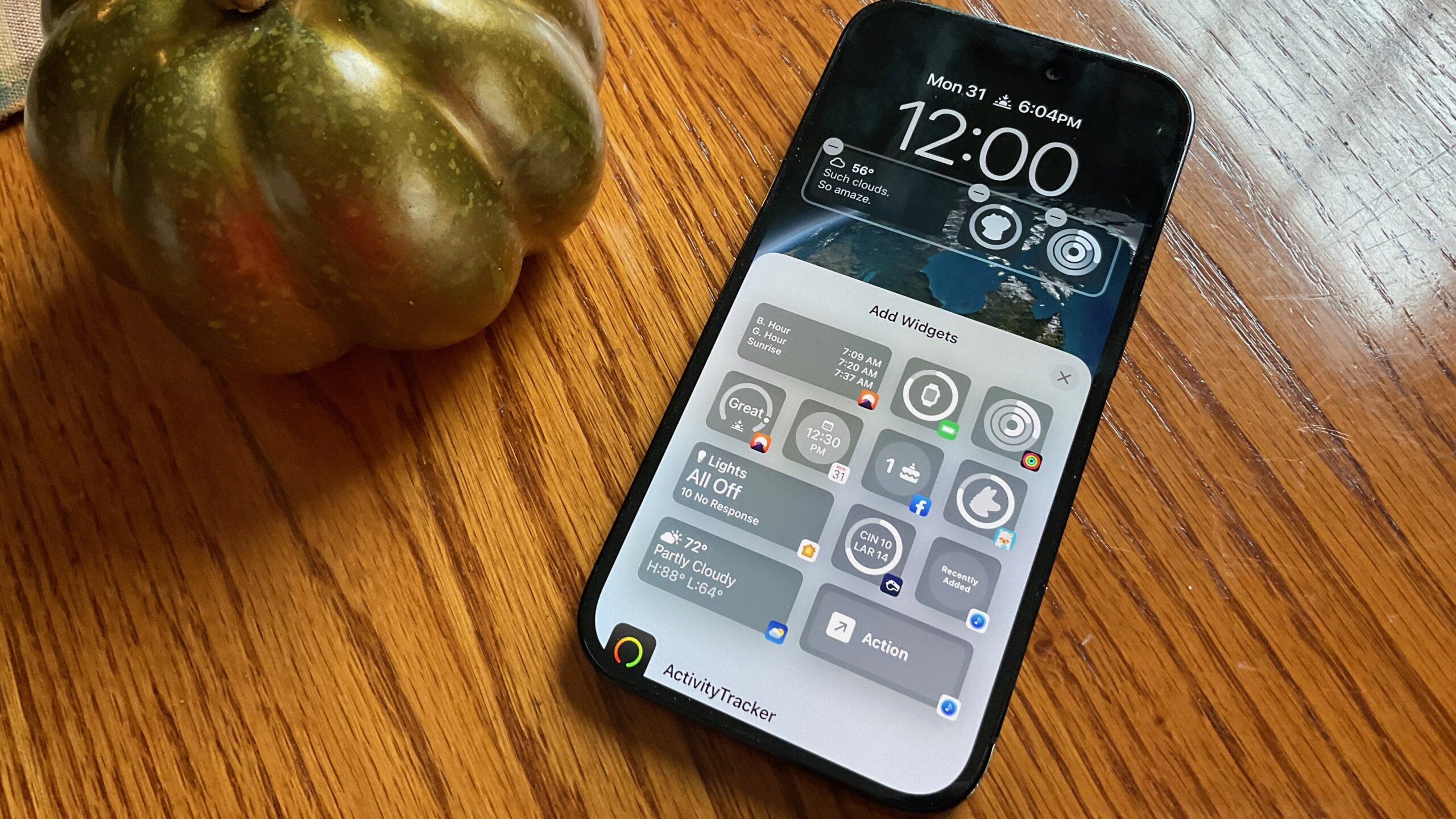
- Añade el widget de cuenta atrás debajo del reloj
Una vez añadido, el widget se actualiza automáticamente sin necesidad de abrir la aplicación.
Añade el widget de cuenta atrás a tu pantalla de bloqueo
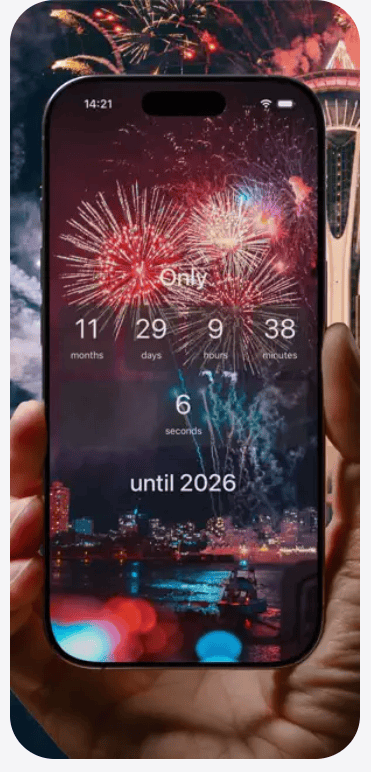
Fuente de la imagen: app store
Si no estás seguro de cómo colocar widgets en la pantalla de bloqueo, el proceso es similar para todas las aplicaciones compatibles. Puedes seguir los mismos pasos utilizados para personalizar la pantalla de bloqueo de tu iPhone e intercambiar widgets cuando quieras.
El widget permanecerá visible hasta que lo elimines o cambies los diseños de la pantalla de bloqueo.
¿Se puede añadir una cuenta atrás para 2026 sin una aplicación?
Por el momento, Apple no ofrece un widget de cuenta atrás integrado para años futuros como 2026. Si bien los eventos del calendario pueden mostrar recordatorios, no muestran un temporizador de cuenta atrás en directo en la pantalla de bloqueo.
Por eso, las soluciones de terceros son actualmente la única forma fiable de mostrar una cuenta atrás en directo que marque el tiempo que falta para el Año Nuevo de 2026.
Otras opciones de widgets de cuenta atrás
Si quieres comparar alternativas, hay varias aplicaciones que se centran específicamente en el seguimiento de la cuenta atrás. MacObserver ha cubierto anteriormente cómo añadir widgets de cuenta atrás en tu iPhone, incluyendo opciones que funcionan tanto en la pantalla de inicio como en la pantalla de bloqueo.
Las diferentes aplicaciones ofrecen:
- Múltiples cuentas atrás
- Etiquetas y colores personalizados
- Compatibilidad con la pantalla de inicio y la pantalla de bloqueo
Solución de problemas: el widget de cuenta atrás no se actualiza
Si tu widget de cuenta atrás en directo para “2026” no se actualiza:
- Asegúrate de que la actualización en segundo plano de las aplicaciones está activada
- Comprueba que la aplicación tiene permisos de notificación
- Reinicia tu iPhone después de añadir el widget
- Elimina y vuelve a añadir el widget
Los widgets en directo dependen de los permisos del sistema para actualizarse correctamente.
Conclusión final
Si quieres un temporizador en directo en tu teléfono, aprender a añadir un widget de cuenta atrás en directo para “2026” a tu pantalla de bloqueo se reduce a utilizar una aplicación de cuenta atrás fiable y colocar su widget en el diseño de tu pantalla de bloqueo. Las herramientas de personalización de Apple hacen que la configuración sea rápida y, una vez añadido, la cuenta atrás se actualiza automáticamente cada vez que revisas tu teléfono.