

La pantalla de bloqueo es lo primero que ve en su iPhone, y en iOS 26 Apple la ha rediseñado desde cero. La actualización la hace no solo más bonita, sino también más inteligente, más personal y más fácil de usar. Desde el nuevo estilo de cristal líquido hasta la colocación flexible de widgets, hay mucho que explorar. Repasemos las novedades y cómo puede hacer que la pantalla de bloqueo sea realmente suya.
Índice
Antes de empezar
Asegúrese de estar preparado antes de sumergirse:
- Actualice a iOS 26 (Ajustes > General > Actualización de software).
- Cargue su iPhone al menos al 50%.
- Haga una copia de seguridad de sus datos en iCloud o Finder, especialmente si viene de una versión beta (puede volver a iOS 18 si es necesario).
- Tenga un fondo de pantalla a mano, o descargue los nuevos fondos de pantalla del iPhone 17 y del iPhone Air para probar el efecto completo.
Novedades en la pantalla de bloqueo de iOS 26
- Diseño de cristal líquido
Los iconos, widgets y notificaciones ahora flotan en paneles translúcidos. Este estilo de cristal líquido facilita la lectura del texto sin bloquear el fondo de pantalla. - Colocación más inteligente del reloj
La hora cambia automáticamente para que no cubra las caras o los temas principales de la foto de fondo.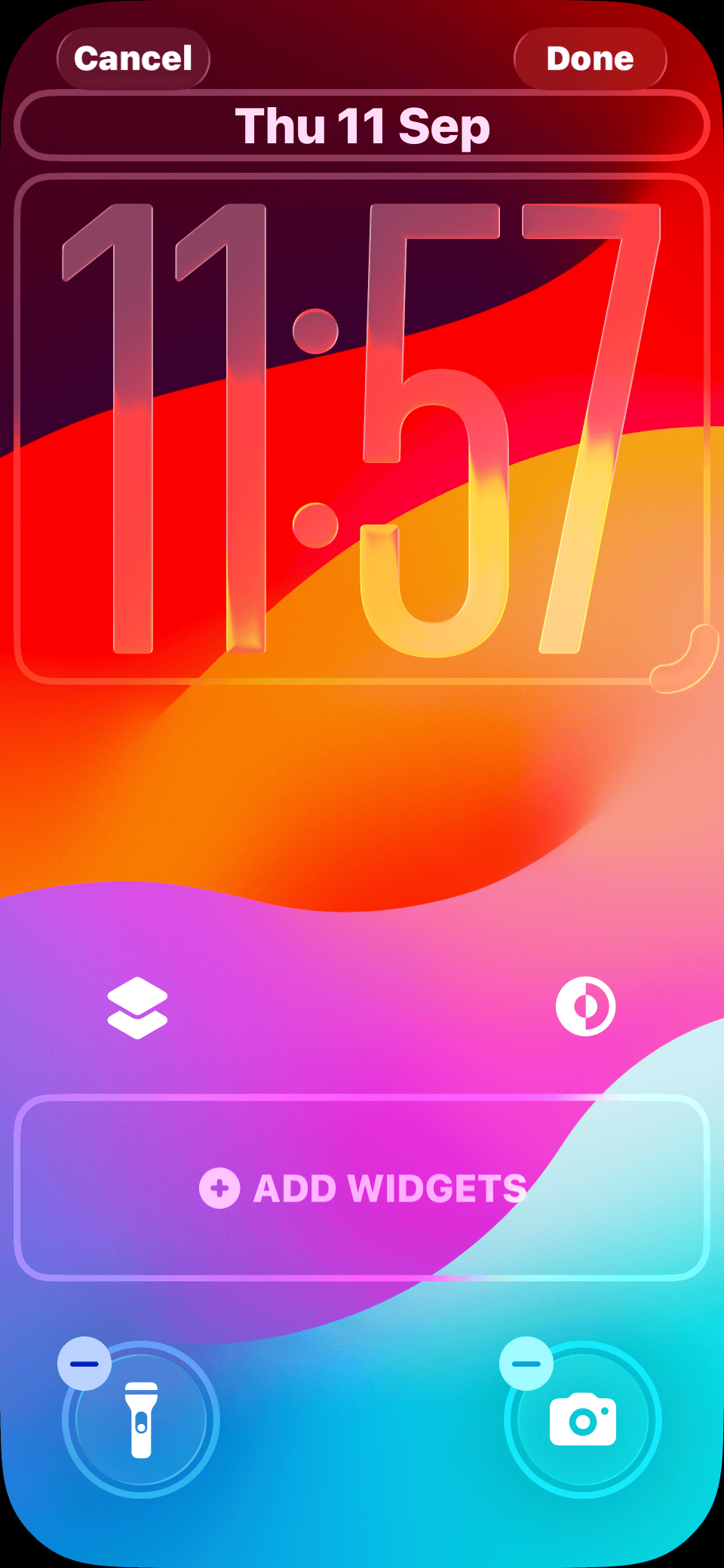
- Fondos de pantalla espaciales
iOS 26 detecta la profundidad en sus imágenes, añadiendo un efecto de paralaje cuando inclina su teléfono. Perfecto con fotos de las actualizaciones de la cámara del iPhone 17. - Flexibilidad de los widgets
Añada widgets encima o debajo del reloj. iOS 26 ajusta automáticamente el diseño para que nada bloquee su fondo de pantalla. - Notificaciones refinadas
Puede elegir la vista de lista, las tarjetas apiladas o un simple recuento. Las notificaciones ahora se integran de forma natural en el estilo de la pantalla de bloqueo.

Cómo personalizar la pantalla de bloqueo en iOS 26
- Entrar en el modo de edición
Mantenga pulsada la pantalla de bloqueo y pulse Personalizar o Añadir nuevo.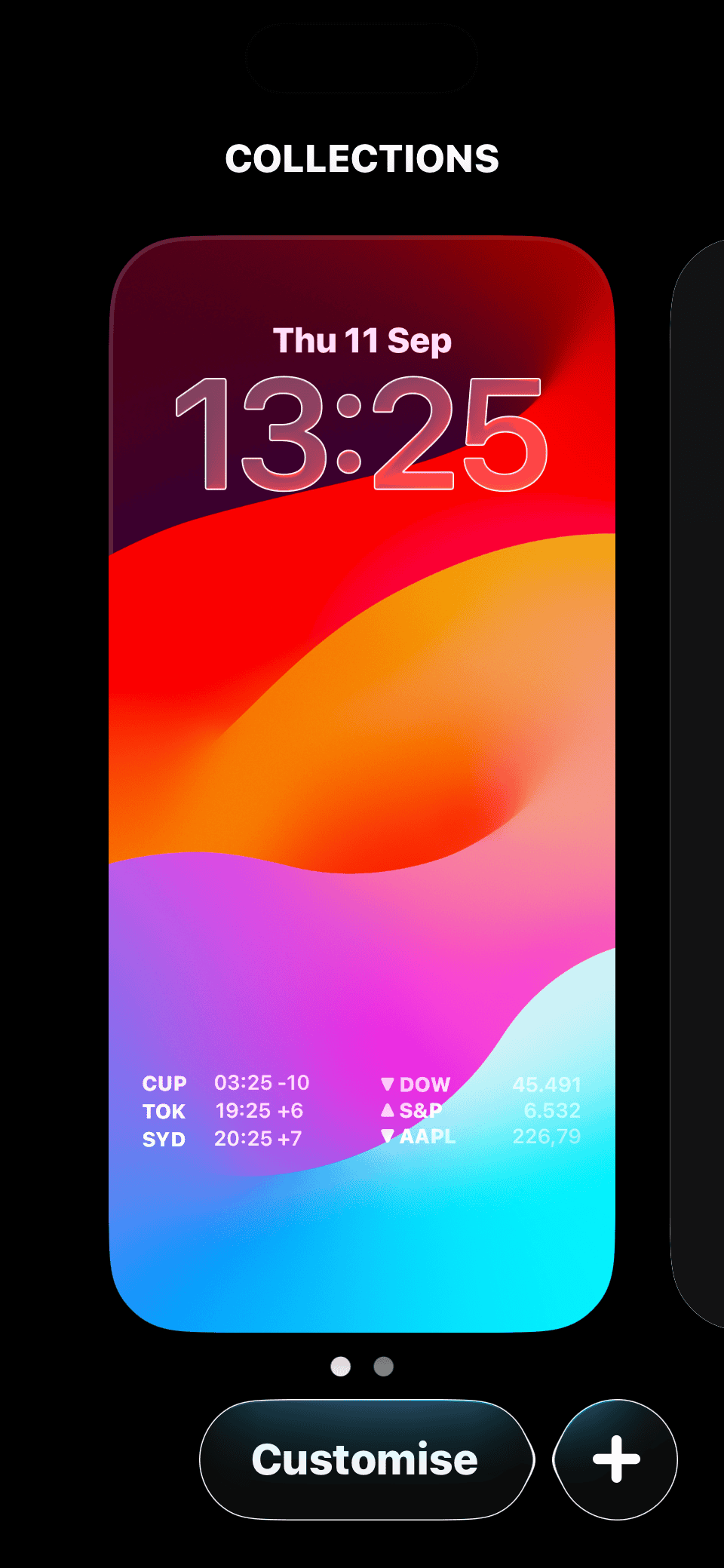
- Elegir un fondo de pantalla
Elija entre los predeterminados de Apple o los suyos propios. Los nuevos fondos de pantalla a juego con el color se sincronizan maravillosamente con la línea de colores del iPhone 17. - Ajustar el estilo del reloj
Pulse el reloj para cambiar las fuentes y los colores. El modo “Cristal” ofrece el nuevo aspecto translúcido, mientras que “Sólido” tiene un mayor contraste. - Añadir widgets
Pulse las áreas de widgets para añadir Tiempo, Calendario, Fitness o Actividades en directo.
- Establecer el estilo de notificación
Vaya a Ajustes > Notificaciones y elija Lista, Pila o Recuento. - Hacer coincidir la pantalla de inicio
Cuando guarde, se le preguntará si quiere que el fondo de pantalla de la pantalla de inicio coincida. Si elige que sí, todo se mantendrá cohesionado.


Consejos para la mejor configuración
- Utilice fotos de retrato para desbloquear los efectos de profundidad alrededor de las caras.
- Empareje la pantalla de bloqueo con un Modo de concentración para widgets sensibles al contexto.
- Si compró un iPhone 17 Pro Max con 2 TB de almacenamiento, los fondos de pantalla de alta resolución se verán impresionantes aquí.
- Si no le gustan los cambios, recuerde que puede volver a iOS 26 mientras Apple siga firmando versiones anteriores.
Tabla comparativa: pantalla de bloqueo en iOS 18 vs iOS 26
| Función | iOS 25 | iOS 26 |
|---|---|---|
| Estilo de cristal líquido | ✗ | ✓ |
| Fondos de pantalla espaciales | ✗ | ✓ |
| Colocación inteligente del reloj | ✗ | ✓ |
| Widgets flexibles | Limitado | Ampliado |
| Estilos de notificación | Básico | Lista, pila, recuento |
Preguntas frecuentes
Sí. Si su iPhone es compatible con iOS 26, obtendrá todas las funciones de la pantalla de bloqueo, no solo los modelos más nuevos como el iPhone 17.
Sí. Las actividades en directo ahora se ven más limpias y se adaptan mejor a su fondo de pantalla.
Puede atenuarlo cambiando el estilo del reloj a “Sólido” y utilizando fondos de pantalla sencillos.
Don’t miss the best of The Mac Observer
Set us as a preferred source and our Apple reporting ranks higher in your Google Search results and Discover feed — one tap, no account changes.
Resumen: pasos para personalizar la pantalla de bloqueo
- Mantenga pulsada la pantalla de bloqueo → Personalizar.
- Elija el fondo de pantalla → Active los efectos de profundidad o espaciales.
- Edite el estilo del reloj → Elija la fuente y el color.
- Añada widgets encima/debajo del reloj.
- Ajuste el estilo de notificación en Ajustes.
- Guarde → Haga coincidir el fondo de pantalla de la pantalla de inicio si lo desea.
Conclusión
La pantalla de bloqueo en iOS 26 es más que un lavado de cara, es un punto de entrada más inteligente y flexible a su iPhone. Con el cristal líquido, los fondos de pantalla dinámicos y los widgets que se adaptan a su estilo de vida, une el diseño y la función de su teléfono de una manera que se siente nueva. Y si lo está emparejando con la línea del iPhone 17, la experiencia solo mejora.


Discussion