

L’écran de verrouillage est la première chose que vous voyez sur votre iPhone, et dans iOS 26, Apple l’a entièrement repensé. Cette mise à jour le rend non seulement plus beau, mais aussi plus intelligent, plus personnel et plus facile à utiliser. Du nouveau style Liquid Glass au placement flexible des widgets, il y a beaucoup à explorer. Parcourons ensemble les nouveautés et comment vous pouvez vraiment personnaliser votre écran de verrouillage.
Table des matières
Avant de commencer
Assurez-vous d’être prêt avant de commencer :
- Mettez à jour vers iOS 26 (Réglages > Général > Mise à jour logicielle).
- Chargez votre iPhone à au moins 50 %.
- Sauvegardez vos données dans iCloud ou Finder, surtout si vous venez d’une version bêta (vous pouvez rétrograder vers iOS 18 si nécessaire).
- Ayez un fond d’écran à portée de main, ou téléchargez les nouveaux fonds d’écran iPhone 17 et iPhone Air pour essayer l’effet complet.
Nouveautés de l’écran de verrouillage iOS 26
- Design Liquid Glass
Les icônes, widgets et notifications flottent désormais sur des panneaux translucides. Ce style Liquid Glass rend le texte plus facile à lire sans masquer votre fond d’écran. - Placement intelligent de l’horloge
L’heure se déplace automatiquement pour ne pas couvrir les visages ou les sujets principaux de votre photo d’arrière-plan.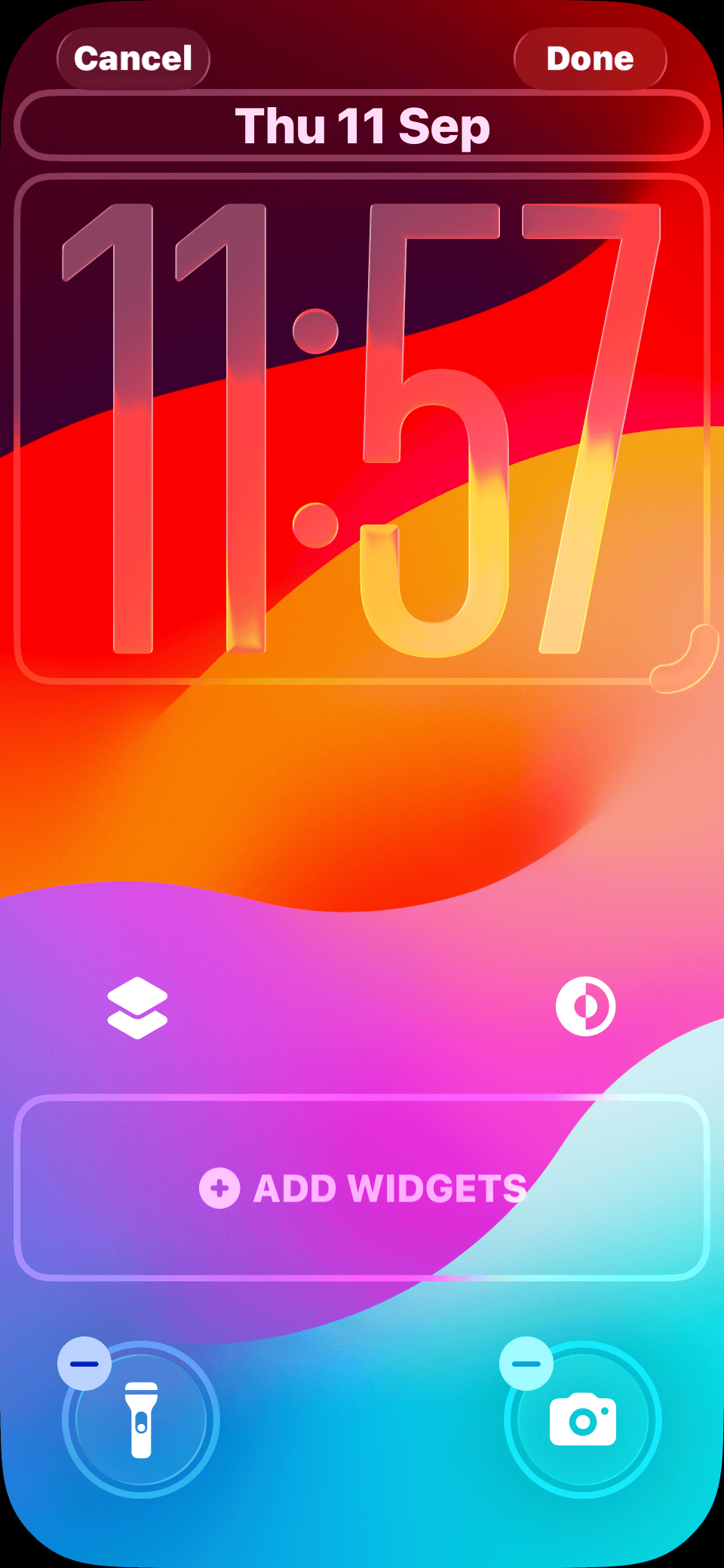
- Fonds d’écran spatiaux
iOS 26 détecte la profondeur dans vos images, ajoutant un effet de parallaxe lorsque vous inclinez votre téléphone. Parfait avec les photos des améliorations de l’appareil photo iPhone 17. - Flexibilité des widgets
Ajoutez des widgets au-dessus ou en dessous de l’horloge. iOS 26 ajuste automatiquement la disposition pour que rien ne masque votre fond d’écran. - Notifications raffinées
Vous pouvez choisir la vue liste, les cartes empilées ou un simple compteur. Les notifications se fondent désormais naturellement dans le style de l’écran de verrouillage.

Comment personnaliser l’écran de verrouillage dans iOS 26
- Entrer en mode édition
Appuyez longuement sur votre écran de verrouillage et touchez Personnaliser ou Ajouter nouveau.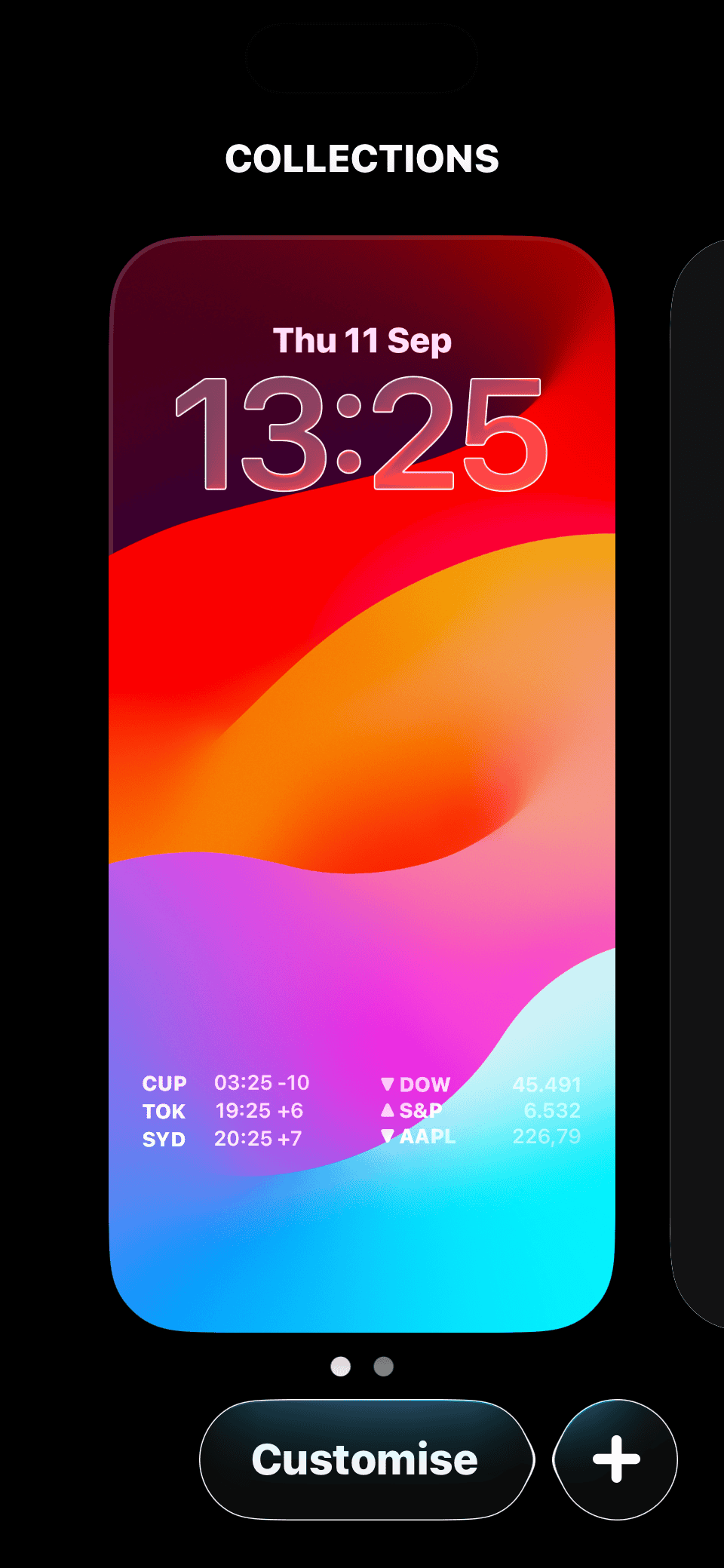
- Choisir un fond d’écran
Sélectionnez parmi les options par défaut d’Apple ou les vôtres. Les nouveaux fonds d’écran assortis aux couleurs se synchronisent parfaitement avec la gamme de couleurs de l’iPhone 17. - Ajuster le style de l’horloge
Touchez l’horloge pour changer les polices et les couleurs. Le mode « Verre » donne le nouveau look translucide, tandis que « Solide » offre un contraste plus élevé. - Ajouter des widgets
Touchez les zones de widgets pour ajouter Météo, Calendrier, Forme ou Activités en direct.
- Définir le style de notification
Allez dans Réglages > Notifications et choisissez Liste, Pile ou Compteur. - Assortir votre écran d’accueil
Lorsque vous enregistrez, on vous demandera si vous voulez que le fond d’écran de l’écran d’accueil soit assorti. Choisir oui maintient tout cohérent.


Conseils pour la meilleure configuration
- Utilisez des photos portrait pour débloquer les effets de profondeur autour des visages.
- Associez l’écran de verrouillage avec un mode Concentration pour des widgets contextuels.
- Si vous avez acheté un iPhone 17 Pro Max avec 2 To de stockage, les fonds d’écran haute résolution seront magnifiques ici.
- Si vous n’aimez pas les changements, rappelez-vous que vous pouvez rétrograder iOS 26 tant qu’Apple signe encore les versions antérieures.
Tableau comparatif : écran de verrouillage dans iOS 18 vs iOS 26
| Caractéristique | iOS 25 | iOS 26 |
|---|---|---|
| Style Liquid Glass | ✗ | ✓ |
| Fonds d’écran spatiaux | ✗ | ✓ |
| Placement intelligent de l’horloge | ✗ | ✓ |
| Widgets flexibles | Limité | Étendu |
| Styles de notification | Basique | Liste, pile, compteur |
FAQ
Oui. Si votre iPhone prend en charge iOS 26, vous obtiendrez toutes les fonctionnalités de l’écran de verrouillage, pas seulement les modèles les plus récents comme l’iPhone 17.
Oui. Les Activités en direct ont désormais un aspect plus net et s’adaptent mieux à votre fond d’écran.
Vous pouvez l’atténuer en passant le style de l’horloge à « Solide » et en utilisant des fonds d’écran simples.
Don’t miss the best of The Mac Observer
Set us as a preferred source and our Apple reporting ranks higher in your Google Search results and Discover feed — one tap, no account changes.
Résumé : étapes pour personnaliser l’écran de verrouillage
- Appuyez longuement sur l’écran de verrouillage → Personnaliser.
- Choisissez le fond d’écran → Activez les effets de profondeur ou spatiaux.
- Modifiez le style de l’horloge → Choisissez la police et la couleur.
- Ajoutez des widgets au-dessus/en dessous de l’horloge.
- Ajustez le style de notification dans Réglages.
- Enregistrez → Assortissez le fond d’écran de l’écran d’accueil si vous le souhaitez.
Conclusion
L’écran de verrouillage dans iOS 26 est plus qu’un simple lifting, c’est un point d’entrée plus intelligent et plus flexible vers votre iPhone. Avec Liquid Glass, les fonds d’écran dynamiques et les widgets qui s’adaptent à votre style de vie, il unit le design et la fonction de votre téléphone d’une manière qui semble nouvelle. Et si vous l’associez avec la gamme iPhone 17, l’expérience ne fait que s’améliorer.




Discussion